Neue Benutzer einladen
Neue Benutzer einladen
ONLYOFFICE Apps-Administratoren können Benutzer direkt im Arbeitsbereich erstellen (indem sie die Rolle auswählen) sowie Benutzer zur Zusammenarbeit in Räume einladen und ihnen Berechtigungsstufen zuweisen.
Im Bereich Kontakte können nur interne Benutzer (Mitglieder) erstellt werden. Gäste werden hier nicht erstellt: Eine Person erhält den Gaststatus in dem Moment, in dem Sie sie als externen Benutzer in einen Ihrer Räume einladen. Auf der Registerkarte Gäste des Bereichs Kontakte werden dann alle Gäste aufgelistet, die Sie in Ihre Räume eingeladen haben.
Beim Einladen von Benutzern in den Arbeitsbereich unterscheiden sich die verfügbaren Aktionen je nach Rolle:
| Abschnitt\Rolle | Eigentümer | Volladministrator | Raumadministrator | Benutzer | Gast |
|---|---|---|---|---|---|
| Dateien | ✔ | ✔ | ✔ | ✔ | ✖ |
| Erstellen, Hochladen, Verschieben, Kopieren, Umbenennen, Herunterladen, Löschen von Dateien und Ordnern | ✔ | ✔ | ✔ | ✔ | ✖ |
| Räume | ✔ | ✔ | ✔ | ✔ | ✔ |
| Alle Räume ansehen | ✔ | ✔ | ✖ | ✖ | ✖ |
| Eigene Räume ansehen | ✔ | ✔ | ✔ | ✖ | ✖ |
| Räume anzeigen, zu denen der Benutzer eingeladen ist | ✔ | ✔ | ✔ | ✔ | ✔ |
| Räume erstellen und bearbeiten | ✔ | ✔ | ✔ | ✖ | ✖ |
| Räume oben anheften | ✔ | ✔ | ✔ | ✔ | ✔ |
| Rauminformationen anzeigen (Mitglieder, Verlauf, Details) | ✔ | ✔ | ✔ | ✔ | ✔ |
| Externe Benutzer (Gäste) in einen Raum einladen | ✔ | ✔ | ✔ | ✔ | ✔ |
| Einladen interner Benutzer in einen Raum | ✔ | ✔ | ✔ | ✔ | ✖ |
| Berechtigungsstufen der eigenen Raummitglieder vergeben | ✔ | ✔ | ✔ | ✔ | ✔ |
| Berechtigungsstufen der eigenen Raummitglieder ändern | ✔ | ✔ | ✔ | ✔ | ✖ |
| Benutzer aus dem eigenen Raum entfernen | ✔ | ✔ | ✔ | ✖ | ✖ |
| Archivierung eigener Räume | ✔ | ✔ | ✔ | ✖ | ✖ |
| Erstellen einer Kopie des eigenen Raums | ✔ | ✔ | ✔ | ✖ | ✖ |
| Erstellen einer Kopie des Raums einer anderen Person | ✔ | ✔ | ✖ | ✖ | ✖ |
| Bearbeiten fremder Räume: Benutzer einladen, Berechtigungsstufen der Raummitglieder zuweisen und ändern, Benutzer aus dem Raum entfernen | ✖ | ✖ | ✖ | ✖ | ✖ |
| Anzeigen von Links zu öffentlichen Räumen anderer Personen | ✖ | ✖ | ✖ | ✖ | ✖ |
| Den Besitzer eines fremden Raums ändern | ✔ | ✔ | ✖ | ✖ | ✖ |
| Archivieren des Raums einer anderen Person | ✔ | ✔ | ✖ | ✖ | ✖ |
| Archiv | ✔ | ✔ | ✔ | ✔ | ✔ |
| Alle archivierten Räume anzeigen | ✔ | ✔ | ✖ | ✖ | ✖ |
| Eigene archivierte Räume ansehen | ✔ | ✔ | ✔ | ✖ | ✖ |
| Anzeigen archivierter Räume, zu denen der Benutzer eingeladen ist | ✔ | ✔ | ✔ | ✔ | ✔ |
| Archivierte Räume bearbeiten | ✖ | ✖ | ✖ | ✖ | ✖ |
| Archivierte Räume oben anheften | ✖ | ✖ | ✖ | ✖ | ✖ |
| Archivierte Rauminformationen anzeigen (Mitglieder, Verlauf, Details) | ✔ | ✔ | ✔ | ✔ | ✔ |
| Benutzer in einen archivierten Raum einladen, Berechtigungsstufen der Mitglieder zuweisen und ändern | ✖ | ✖ | ✖ | ✖ | ✖ |
| Wiederherstellen, Kopieren oder Entfernen der archivierten Räume einer anderen Person | ✔ | ✔ | ✖ | ✖ | ✖ |
| Eigene archivierte Räume wiederherstellen, kopieren oder entfernen | ✔ | ✔ | ✔ | ✖ | ✖ |
| Papierkorb | ✔ | ✔ | ✔ | ✔ | ✔ |
| KI-Agenten | ✔ | ✔ | ✔ | ✔ | ✖ |
| Konfigurieren der KI-Einstellungen des Arbeitsbereichs | ✔ | ✔ | ✖ | ✖ | ✖ |
| Erstellen und Verwalten von KI-Agenten | ✔ | ✔ | ✔ | ✖ | ✖ |
| Anzeigen von KI-Agenten-Ergebnissen und geteilten Chats | ✔ | ✔ | ✔ | ✔ | ✖ |
| Kontakte | ✔ | ✔ | ✔ | ✖ | ✖ |
| „Volladministrator“ einladen | ✔ | ✖ | ✖ | ✖ | ✖ |
| „Raumadministrator“ einladen | ✔ | ✔ | ✖ | ✖ | ✖ |
| „Benutzer“ einladen | ✔ | ✔ | ✔ | ✖ | ✖ |
| „Gast“ einladen | ✔ | ✔ | ✔ | ✖ | ✖ |
| Beförderung zum „Volladministrator“ | ✔ | ✖ | ✖ | ✖ | ✖ |
| Beförderung zum „Raumadministrator“ | ✔ | ✔ | ✖ | ✖ | ✖ |
| Beförderung zum „Benutzer“ | ✔ | ✔ | ✔ | ✖ | ✖ |
| Herabstufung von „Volladministrator“ zu „Raum-Admin“ oder „Benutzer“ | ✔ | ✖ | ✖ | ✖ | ✖ |
| Herabstufung von „Raumadministrator“ zu „Benutzer“ | ✔ | ✔ | ✖ | ✖ | ✖ |
| Herabstufung von „Benutzer“ zu „Gast“ | ✔ | ✔ | ✖ | ✖ | ✖ |
| Deaktivieren von „Volladministrator“ | ✔ | ✖ | ✖ | ✖ | ✖ |
| Deaktivieren von „Raumadministrator“ | ✔ | ✔ | ✖ | ✖ | ✖ |
| Deaktivieren von „Benutzer“ | ✔ | ✔ | ✖ | ✖ | ✖ |
| Deaktivieren von „Gast“ | ✔ | ✔ | ✖ | ✖ | ✖ |
| Bearbeiten oder Entfernen von Benutzern | ✔ | ✔ | ✖ | ✖ | ✖ |
| Eigene Gästeliste ansehen | ✔ | ✔ | ✔ | ✖ | ✖ |
| Die Gästeliste einer anderen Person anzeigen | ✔ | ✔ | ✖ | ✖ | ✖ |
| Gruppen | ✔ | ✔ | ✔ | ✖ | ✖ |
| Erstellen und Bearbeiten von Gruppen | ✔ | ✔ | ✖ | ✖ | ✖ |
| Anzeigen von Gruppen | ✔ | ✔ | ✔ | ✖ | ✖ |
| Dateiverwaltungseinstellungen | ✔ | ✔ | ✔ | ✔ | ✔ |
| Einstellungen des Arbeitsbereichs | ✔ | ✔ | ✖ | ✖ | ✖ |
| Arbeitsbereich entfernen | ✔ | ✖ | ✖ | ✖ | ✖ |
| Alle anderen Einstellungen | ✔ | ✔ | ✖ | ✖ | ✖ |
Um Benutzer im Arbeitsbereich hinzuzufügen:
-
Gehen Sie zum Bereich Kontakte, indem Sie auf das Symbol
 neben Ihrem Namen in der unteren linken Ecke klicken und die Option Kontakte auswählen. Verwenden Sie die Registerkarte Mitglieder auf der linken Seite.
-
Klicken Sie über der Benutzerliste auf die Schaltfläche Einladen.
-
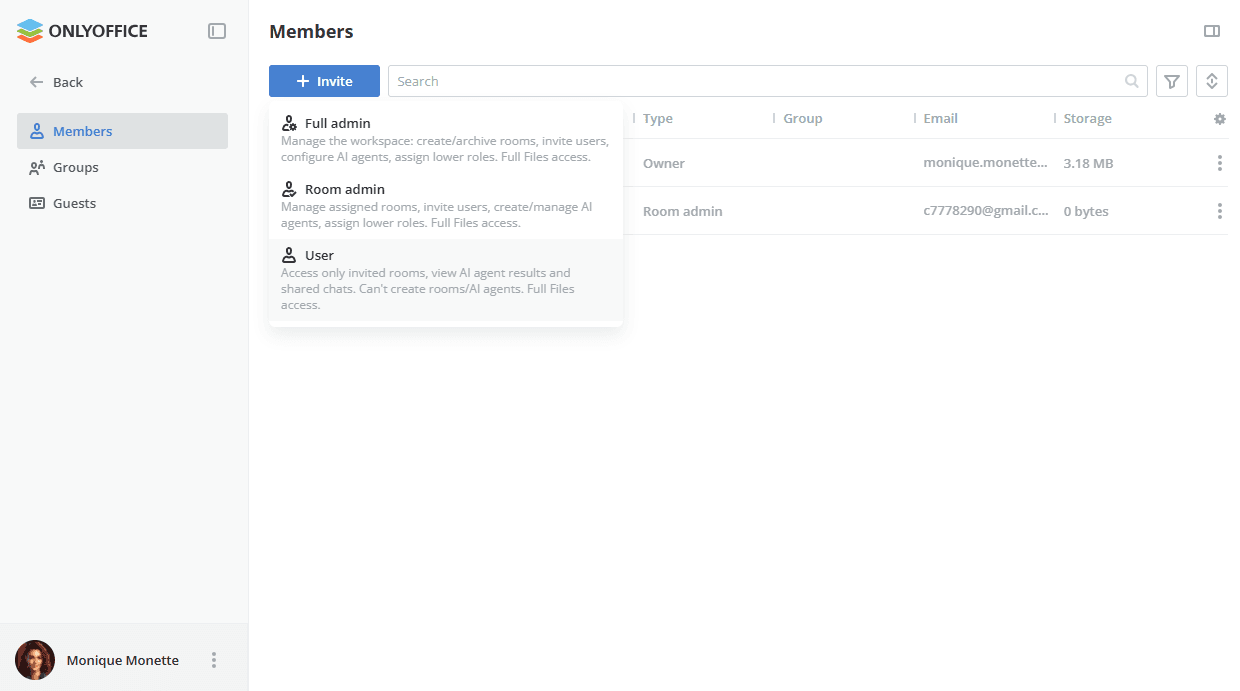
Wählen Sie in der Dropdown-Liste die Rolle aus, die Sie dem eingeladenen Benutzer zuweisen möchten: Volladministrator, Raumadministrator oder Benutzer. Neben jeder Option steht eine kurze Beschreibung, was die Rolle im Arbeitsbereich erlaubt.
-
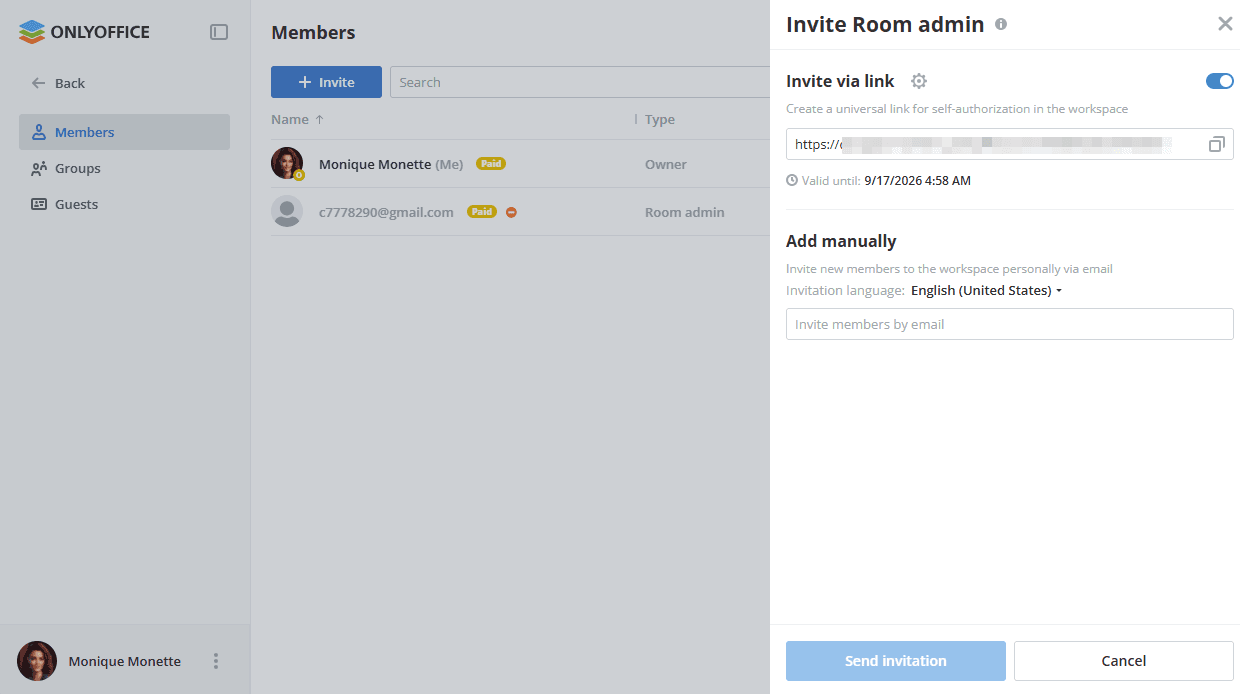
Das Fenster Einladen für die ausgewählte Rolle wird geöffnet. Laden Sie Benutzer über den Link ein:
-
Aktivieren Sie den Umschalter Per Link einladen, um einen universellen Link für die Selbstautorisierung im Arbeitsbereich zu erstellen. Verwenden Sie das Symbol
 , um den Link in die Zwischenablage zu kopieren. Sie können den kopierten Link auf beliebige Weise versenden. Das Datum, bis zu dem der Link gültig bleibt, wird darunter angezeigt.
-
Um den Link einzuschränken, klicken Sie auf das Zahnradsymbol neben Per Link einladen und passen Sie die Linkeinstellungen an:
- Aktivieren Sie den Umschalter Benutzerlimit und geben Sie die Maximale Anzahl der Benutzer an, die über diesen Link beitreten können (bis zu 1000). Sobald das Limit erreicht ist, ist die Registrierung über den Link nicht mehr möglich. Der Zähler darunter zeigt, wie viele Benutzer bereits beigetreten sind.
- Legen Sie im Abschnitt Zeitlich begrenzen das Datum und die Uhrzeit fest, bis zu denen der Link gültig bleibt.
Klicken Sie auf Speichern & kopieren, um die Einstellungen zu übernehmen und den Link zu kopieren, oder auf Abbrechen, um ohne Speichern zurückzukehren.
hinweisStandardmäßig ist der Link 7 Tage gültig. Um den Benutzertyp eines bereits erstellten Links zu ändern, wählen Sie eine andere Rolle aus und kopieren Sie den Link erneut.
-
-
Alternativ können Sie den Abschnitt Manuell hinzufügen verwenden, um neue Mitglieder persönlich per E-Mail einzuladen:
- Ändern Sie bei Bedarf die Sprache der Einladung.
- Geben Sie eine gültige E-Mail-Adresse in das Feld Mitglieder per E-Mail einladen ein und drücken Sie die Eingabetaste. Fügen Sie auf die gleiche Weise bei Bedarf mehrere E-Mail-Adressen hinzu.
- Wenn Sie fertig sind, klicken Sie auf die Schaltfläche Einladung senden. Einladungen werden mit der von Ihnen ausgewählten Rolle an die angegebenen E-Mail-Adressen gesendet. Klicken Sie auf Abbrechen, um das Fenster ohne Senden zu schließen.
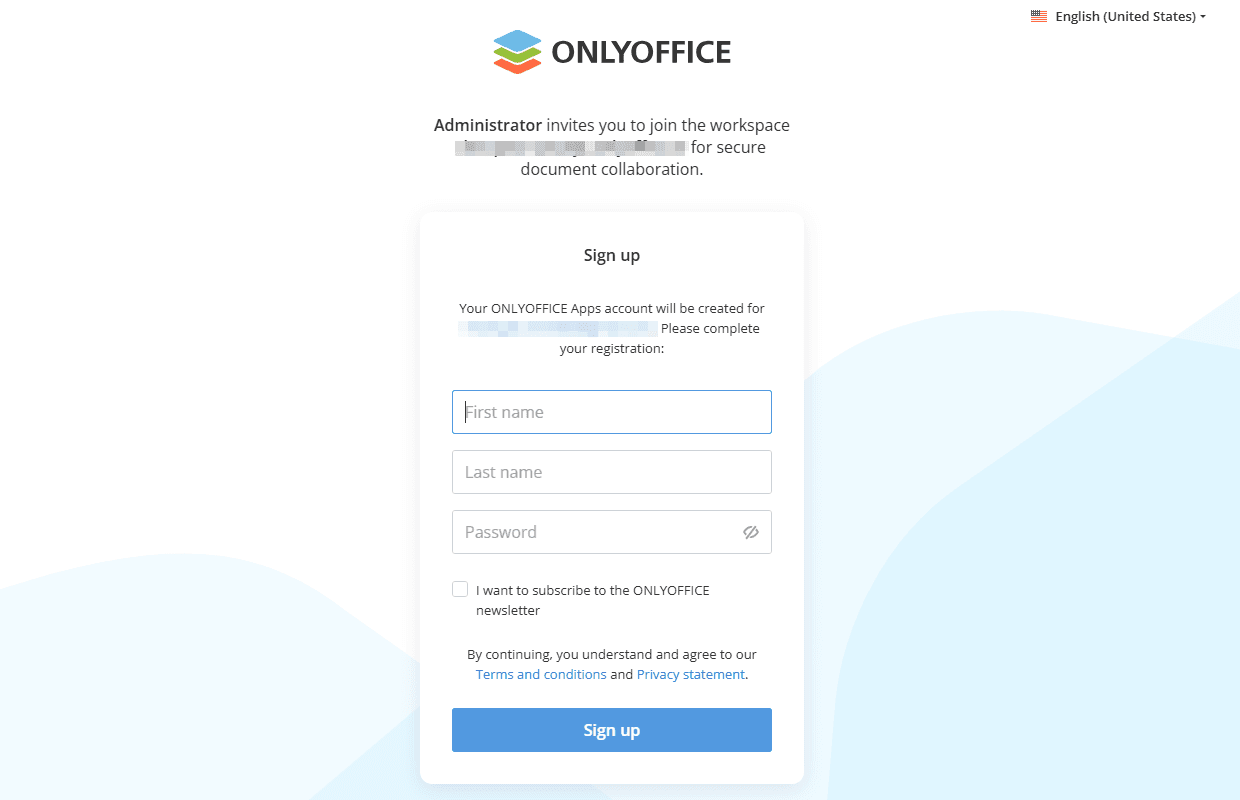
Wenn ein Benutzer die Einladung erhält, sollte er dem Link folgen, seine E-Mail-Adresse (sofern er mit der Option Über Link einladen eingeladen wurde), seinen Vor- und Nachnamen angeben und ein Passwort festlegen (das Passwort darf NICHT kürzer als 8 und länger als 30 Zeichen sein). Über das Kombinationsfeld in der oberen rechten Ecke kann auch die Sprache geändert werden.
Danach kann der Benutzer:
- auf den Arbeitsbereich zugreifen,
- die Bereiche Räume und Archiv anzeigen (sie sind leer, wenn der Benutzer nicht zu einem Raum eingeladen wurde),
- sein eigenes Profil bearbeiten.
Sobald der Benutzer in einen Raum eingeladen wurde, kann er an der Zusammenarbeit teilnehmen. Administratoren können die vorhandenen Benutzer verwalten im Arbeitsbereich.
Gruppen erstellen
Um eine Gruppe zu erstellen:
-
Gehen Sie zum Abschnitt Kontakte, indem Sie auf das Symbol
neben Ihrem Namen in der unteren linken Ecke klicken und die Option Kontakte auswählen. Verwenden Sie die Registerkarte Gruppen auf der linken Seite. -
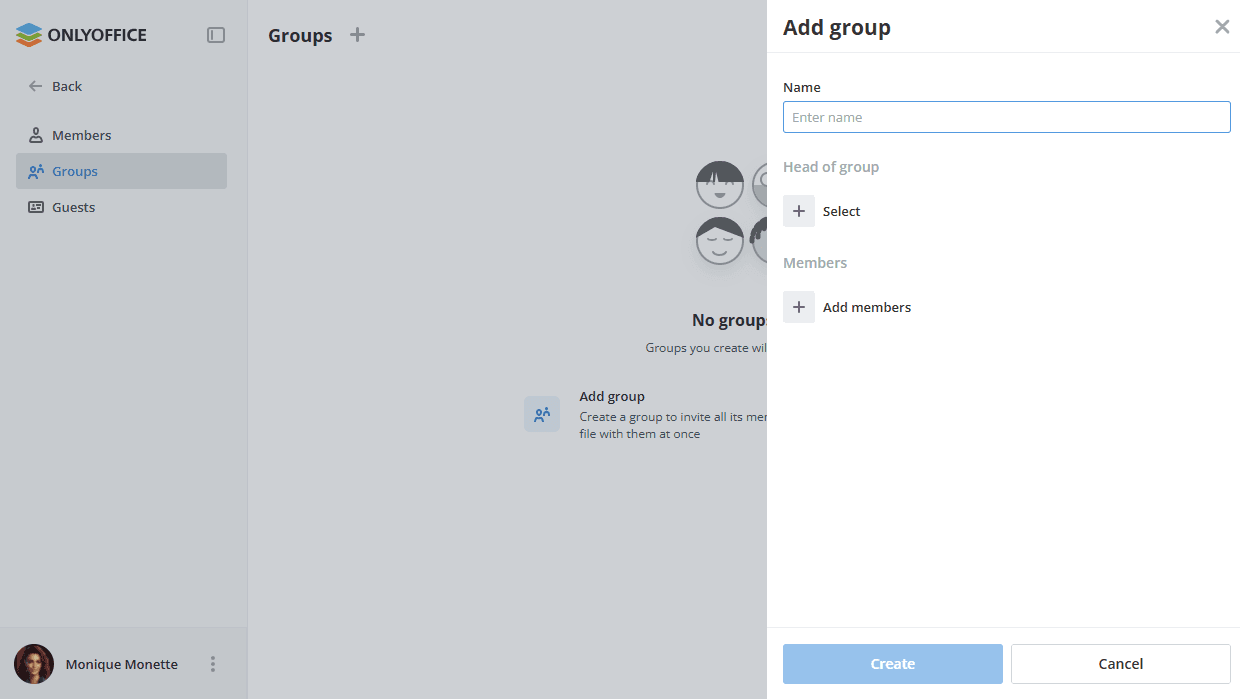
Klicken Sie auf das Symbol
 Plus neben der Überschrift Gruppen. Das Fenster Gruppe hinzufügen wird rechts geöffnet.
-
Geben Sie den Gruppennamen ein.
-
Weisen Sie den Gruppenleiter zu, indem Sie auf die Schaltfläche Auswählen klicken, einen der vorhandenen Benutzer auswählen und dann auf Hinzufügen klicken.
-
Fügen Sie Gruppen-Mitglieder hinzu, indem Sie auf die Schaltfläche Mitglieder hinzufügen klicken, die vorhandenen Benutzer auswählen und dann auf Hinzufügen klicken.
-
Klicken Sie auf die Schaltfläche Erstellen oder auf die Schaltfläche Abbrechen, um das Fenster zu schließen, ohne die Gruppe zu erstellen.