Verwalten aktiver Sitzungen
Sie haben sich von einem anderen Gerät aus bei Ihrem Arbeitsbereich angemeldet, aber dann vergessen, sich abzumelden? Sie können eine bestimmte aktive Sitzung manuell schließen.
Die Liste der aktiven Sitzungen ist nur für Ihr Profil verfügbar und nur Sitzungen Ihres Profils können beendet werden.
Schließen einer bestimmten Sitzung
-
Klicken Sie auf das
 Symbol neben Ihrem Namen in der unteren linken Ecke und wählen Sie die Option Profil oder klicken Sie einfach auf Ihren Namen.
-
Öffnen Sie auf der Seite Mein Profil die Registerkarte Anmeldung und suchen Sie den Bereich Aktive Sitzungen. Dort sehen Sie eine Liste aller Ihrer aktiven Sitzungen in drei Spalten: Sitzungen (das Betriebssystem und der Browser), Datum (Datum und Uhrzeit) und Standort (die IP-Adresse; in der SaaS-Version werden zusätzlich Land und Stadt angezeigt). Die Sitzung, in der Sie gerade arbeiten, ist mit einem Häkchen markiert.

-
Suchen Sie die erforderliche Sitzung und klicken Sie rechts auf das Symbol
 .
-
Klicken Sie im sich öffnenden Fenster Von aktiver Verbindung abmelden auf Abmelden, um die Aktion zu bestätigen, oder auf Abbrechen, um die Sitzung weiterlaufen zu lassen.

Die ausgewählte Sitzung wird beendet und aus der Liste entfernt.
Schließen aller aktiven Sitzungen
-
Klicken Sie auf das
Symbol neben Ihrem Namen in der unteren linken Ecke und wählen Sie die Option Profil oder klicken Sie einfach auf Ihren Namen. -
Öffnen Sie auf der Seite Mein Profil die Registerkarte Anmeldung und suchen Sie den Abschnitt Aktive Sitzungen.
-
Klicken Sie auf den Link Alle Sitzungen außer der aktuellen beenden.
-
Im sich öffnenden Fenster Abmelden:

- Für mehr Sicherheit können Sie das Kontrollkästchen Passwort nach dem Abmelden ändern aktivieren.
- Klicken Sie auf die Schaltfläche Abmelden.
Alle Sitzungen außer der aktuellen werden beendet und aus der Liste entfernt. Wenn Sie die Option Passwort nach dem Abmelden ändern aktiviert haben, werden Sie von allen Sitzungen abgemeldet und aufgefordert, ein neues Passwort zu erstellen. Nach dem Erstellen eines neuen Passworts müssen Sie Ihre Anmeldedaten eingeben, um sich bei Ihrem Arbeitsbereich anzumelden.
Aktivieren der Standorterkennung für die Serverversion
Wenn Sie die Serverversion verwenden, ist die Standorterkennung standardmäßig nicht verfügbar. Um diese Funktion zu aktivieren, führen Sie die folgenden Schritte aus.
Schritt 1
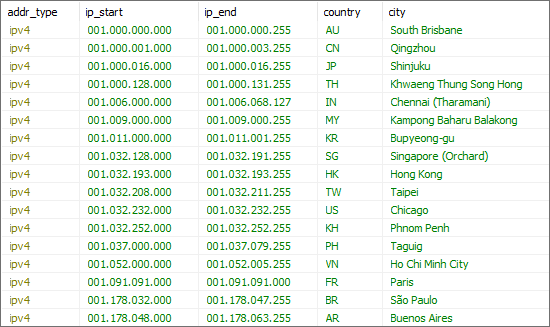
Um den Standort anhand der IP-Adresse zu bestimmen, müssen Sie die Tabelle dbip_lookup in der Datenbank mit Daten füllen.
Die Tabelle hat ein bestimmtes Datenformat.
Um den Standort im Abschnitt Aktive Sitzungen anzuzeigen, müssen Sie die folgenden Spalten ausfüllen:
addr_type- der Typ der IP-Adresse.ip_start- der Anfang des IP-Adressbereichs.ip_end- das Ende des IP-Adressbereichs.country- der Ländercode im ISO-3166-alpha2-Format.city- der Ortsname.
Der Typ der IP-Adresse hat zwei mögliche Werte: „ipv4“ oder „ipv6“.
Der IP-Adressbereich wird in einem erweiterten Format mit leeren Positionen angegeben:
- "127.0.0.1" muss auf "127.000.000.001" erweitert werden.
- "::1" muss auf "0000:0000:0000:0000:0000:0000:0000:0001" erweitert werden.
Der Ländercode wird als zweistellige Abkürzung angegeben (zum Beispiel „AU“, „US“ oder „JP“). Der Wert „ZZ“ wird ignoriert (unbekanntes oder nicht angegebenes Land).
Schritt 2
Die Daten zum Ausfüllen der dbip_lookup-Tabelle können überall entnommen werden.
Wenn Sie den Anweisungen aus Schritt 1 folgen, können Sie der Tabelle auf jede zugängliche und bequeme Weise Datensätze hinzufügen.
Es gibt zahlreiche Dienste, die Informationen zur Geolokalisierung von IP-Adressen bereitstellen. Die meisten dieser Dienste ermöglichen den Download von Informationen im CSV-Format.
Als Beispiel verwenden wir den Dienst https://db-ip.com/.
Laden Sie die kostenlose Datenbank im .csv-Format herunter. Verwenden Sie den folgenden Befehl und ersetzen Sie {year} und {month} durch das aktuelle Jahr/den aktuellen Monat, z. B. 2022 und 08:
wget https://download.db-ip.com/free/dbip-city-lite-{year}-{month}.csv.gz
Entpacken Sie das Archiv. Verwenden Sie den folgenden Befehl und ersetzen Sie {year} und {month} durch das aktuelle Jahr/den aktuellen Monat, z. B. 2022 und 08:
gzip -dk dbip-city-lite-{year}-{month}.csv.gz
Schritt 3
Aktivieren der Standorterkennung unter Windows
Verwenden Sie das PHP-Dienstprogramm, um die Quelldaten aus der CSV-Datei in die Tabelle dbip_lookup in der Datenbank zu importieren.
Den Quellcode des Dienstprogramms finden Sie hier.
Starten Sie das Dienstprogramm und geben Sie dabei den Pfad zur CSV-Datei und die Zugriffsdaten für die Datenbank an:
C:\PHP\php.exe -f "C:\dbip-phpsrc-4.0\import.php" -- -f "C:\dbip-phpsrc-4.0\dbip-city-lite-2024-10.csv" -d city-lite -b onlyoffice -t dbip_lookup -u root -p root
Wenn Sie einen anderen Hostnamen als „localhost“ oder einen benutzerdefinierten Port verwenden, ändern Sie die Verbindungszeichenfolge in der Datei „import.php“.
Um das Dienstprogramm auszuführen, müssen Sie die PHP-Treiber für die Arbeit mit MySQL PDO und mbstring aktivieren. Befolgen Sie unter Windows die folgenden Anweisungen:
- Herunterladen: https://windows.php.net/download/
- Installieren: https://www.sitepoint.com/how-to-install-php-on-windows/#h-installing-php
- Änderungen zum Ausführen vornehmen: https://www.php.net/manual/en/install.windows.commandline.php
Um zusätzliche Treiber in PHP zu aktivieren, entfernen Sie das Semikolon aus den folgenden Zeilen in der Datei php.ini:
extension=mbstring
extension=pdo_mysql
Nach dem Ausführen des Dienstprogramms sollten Daten in der Tabelle dbip_lookup erscheinen und die Standorterkennung im Arbeitsbereich sollte funktionieren.
Aktivieren der Standorterkennung unter Linux
-
Installieren Sie die erforderlichen Pakete:
sudo yum install mysql-client wget php php-mbstring php-mysqlhinweisIm obigen Befehl wird
yumverwendet, das für RPM-basierte Systeme vorgesehen ist. Verwenden Sie auf DEB-basierten Systemen stattdessenapt-get. -
Laden Sie die kostenlose Datenbank herunter:
wget https://download.db-ip.com/free/dbip-city-lite-2024-10.csv.gz -
Laden Sie das Update-Dienstprogramm herunter:
wget https://download.db-ip.com/free/dbip-phpsrc-4.0.tgz -
Entpacken Sie die Archive:
tar -xvf dbip-phpsrc-4.0.tgzgunzip dbip-city-lite-2024-10.csv.gz -
Bearbeiten Sie für die Docker-Version das Dienstprogramm
import.phpim Quellordner:vi import.phpGeben Sie 127.0.0.1 als Host und 33060 als Port an.
$db = new PDO("mysql:host=127.0.0.1;port=33060;dbname={$dbname};charset=utf8mb4", $username, $password); -
Führen Sie das Update-Dienstprogramm aus:
/import.php -f ../dbip-city-lite-2024-10.csv -d city-lite -b docspace -t dbip_lookup -u <user> -p <password>