Arbeiten mit virtuellen Datenräumen
Virtuelle Datenräume wurden entwickelt, um bei der Arbeit mit vertraulichen Dokumenten für mehr Sicherheit zu sorgen.
Sie können mehrere Funktionen für die Arbeit mit Daten in einem virtuellen Datenraum nutzen: Indizierung von Daten mit der Möglichkeit, den Index zu ändern und einen zusammenfassenden Bericht über die Dateistruktur des Raums zu erstellen, Festlegen der Lebensdauer von Dateien, Verbot des Kopierens und Herunterladens von Dateien, Einfügen von Wasserzeichen.
Hauptmerkmale
- Automatische Datenindizierung, Erstellung eines zusammenfassenden Berichts
- Festlegen der Lebensdauer von Dateien
- Einschränkung des Kopierens und Herunterladens von Dateien
- Hinzufügen von Wasserzeichen zu Dokumenten
- Rollenbasierte Formularausfüllung
Schritt 1. Einen virtuellen Datenraum erstellen
Erstellen Sie in wenigen einfachen Schritten einen neuen virtuellen Datenraum:
-
Gehen Sie zur App Räume und klicken Sie auf die Schaltfläche Neuer Raum oder auf das
 Plus-Symbol.
-
Wählen Sie den Typ Virtueller Datenraum aus.
-
Betreten Sie den Raum Name.
-
Optional können Sie im Feld Tags Tags hinzufügen oder das Raumsymbol ändern.
-
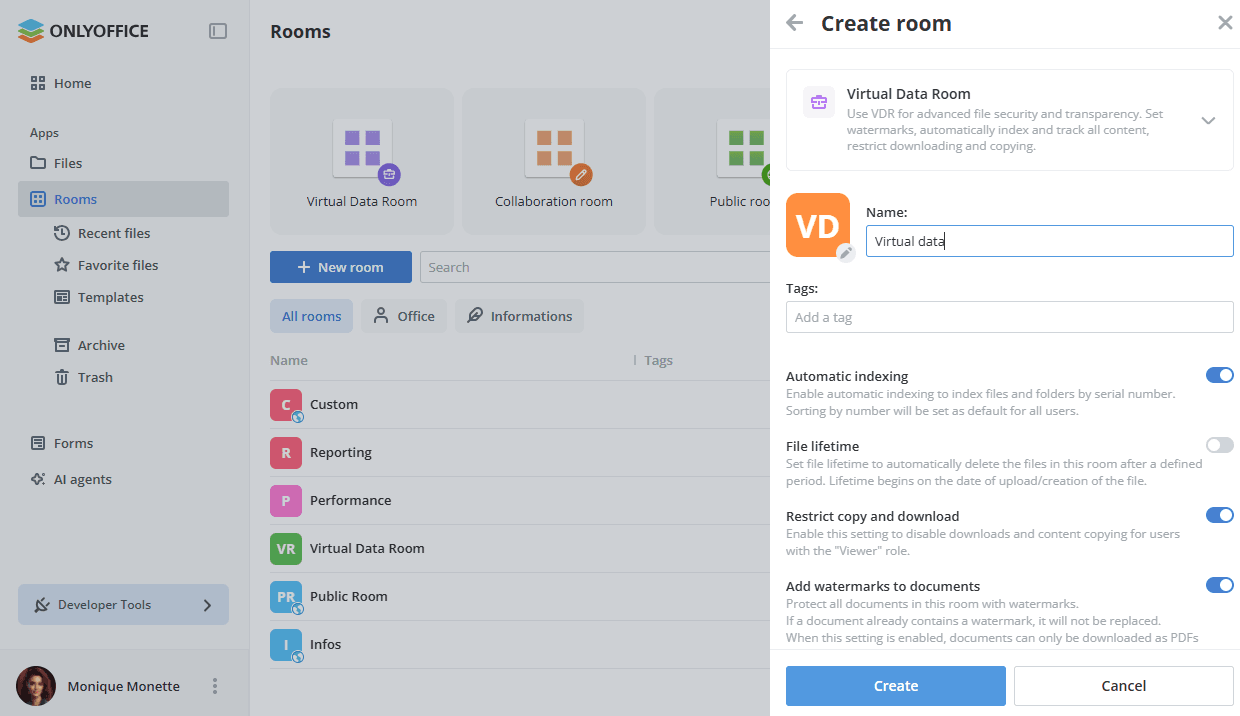
Aktivieren Sie die erforderlichen Schalter im Raumeinstellungsfeld:
-
Automatische Indexierung - Aktivieren Sie die automatische Indizierung, um Dateien und Ordner anhand ihrer Seriennummer zu indizieren. Die Sortierung nach Nummer wird für alle Benutzer als Standardeinstellung festgelegt.
-
Lebensdauer der Datei - Legen Sie die Dateilebensdauer fest, um die Dateien in diesem Raum nach einer definierten Zeitspanne automatisch zu löschen. Die Lebensdauer beginnt mit dem Datum des Hochladens/Erstellens der Datei.
Legen Sie eine Anzahl von Tagen, Monaten oder Jahren fest und wählen Sie die gewünschte Aktion: In den Papierkorb verschieben oder Endgültig löschen.
-
Kopieren und Herunterladen einschränken - Aktivieren Sie diese Einstellung, um Downloads und das Kopieren von Inhalten für Benutzer mit der Rolle „Betrachter“ zu deaktivieren.
-
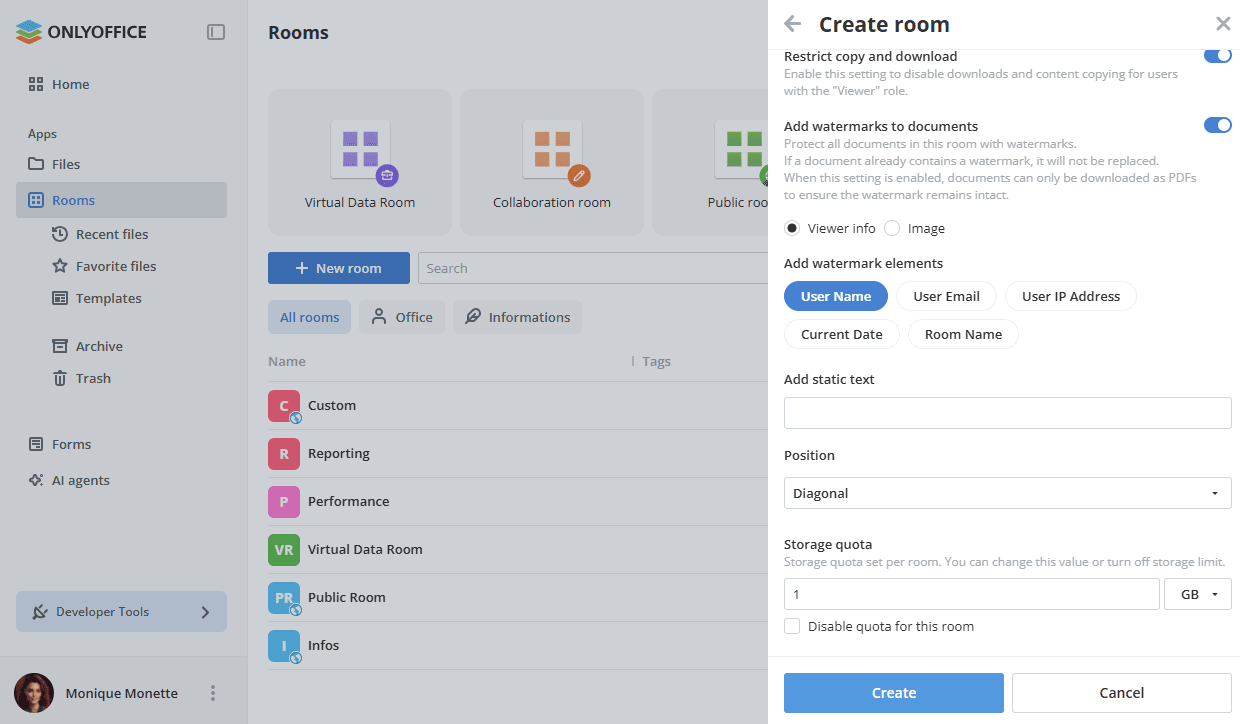
Wasserzeichen zu Dokumenten hinzufügen - Alle Dokumente in diesem Raum müssen mit Wasserzeichen versehen werden. Bereits vorhandene Dokumente werden nicht ersetzt.
hinweisWenn diese Option aktiviert ist, werden Dateien aus dem Raum im PDF-Format heruntergeladen.
Sie können die Option Viewer-Info auswählen und die folgenden Einstellungen für ein Textwasserzeichen anpassen:
- Wasserzeichenelemente hinzufügen: User Name (Benutzername), User Email (E-Mail des Benutzers), User IP Address (IP-Adresse des Benutzers), Current date (Aktuelles Datum), Room Name (Raumname).
- Statischen Text hinzufügen
- Position: Diagonal oder Horizontal.
Sie können die Option Bild auswählen, eine Bilddatei hochladen und die folgenden Einstellungen für ein Bildwasserzeichen anpassen:
- Skalierung – Wählen Sie den gewünschten Skalierungswert aus den verfügbaren Werten aus: 100%, 200%, 300%, 400%, 500%.
- Drehen - Wählen Sie den gewünschten Wert aus: 0°, 30°, 45°, 60°, 90°.
hinweisEs ist auch möglich, diese Einstellungen beim Bearbeiten des virtuellen Datenraums anzupassen.
-
-
Legen Sie optional das Speicherkontingent für den Raum fest oder aktivieren Sie das Kontrollkästchen Kontingent für diesen Raum deaktivieren, um die Speicherbegrenzung aufzuheben.
-
Klicken Sie auf Erstellen.
Schritt 2. Dokumente zum Raum hinzufügen
Ein neu erstellter Raum zeigt den Bildschirm Willkommen im virtuellen Datenraum mit Schnellaktionen an: Neue Datei erstellen, Personen einladen, Aus dem Speicher hochladen (aus der App Dateien oder Räume) und Vom Gerät hochladen.
Dieselben Vorgänge sind über die Schaltfläche Neu über der Dokumentenliste verfügbar:
- Dokument, Tabelle, Präsentation – eine neue Datei online erstellen.
- PDF-Formular – ein neues Formular aus Leer oder Aus Textdatei erstellen.
- Ordner – einen neuen Ordner erstellen.
- Vorlagengalerie – eine Datei auf Basis einer der fertigen Vorlagen erstellen.
- Dateien hochladen / Ordner hochladen – vorhandene Dateien und Ordner von Ihrem Gerät hochladen.
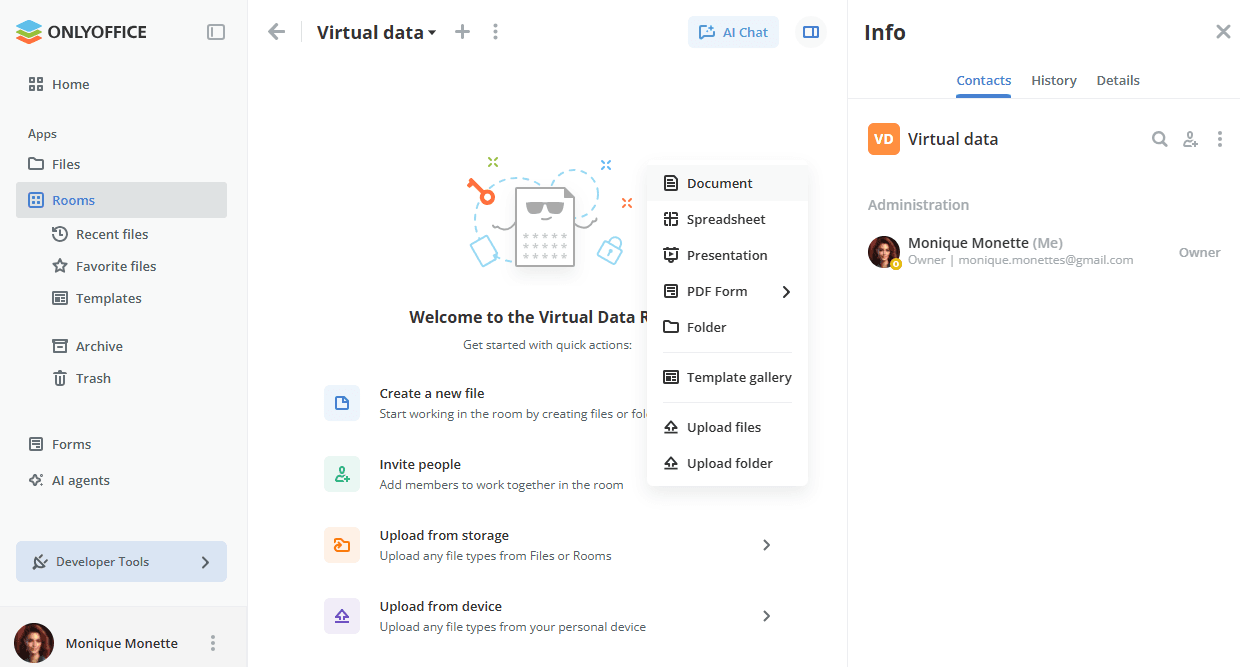
Alle verfügbaren Optionen zum Arbeiten mit Dokumenten in Räumen sind hier aufgelistet.
Schritt 3. Autorisierte Benutzer zum Raum hinzufügen
Nun müssen Sie Gäste oder Benutzer, die in Ihrem Arbeitsbereich registriert sind, dem Raum für die Arbeit mit Dokumenten hinzufügen.
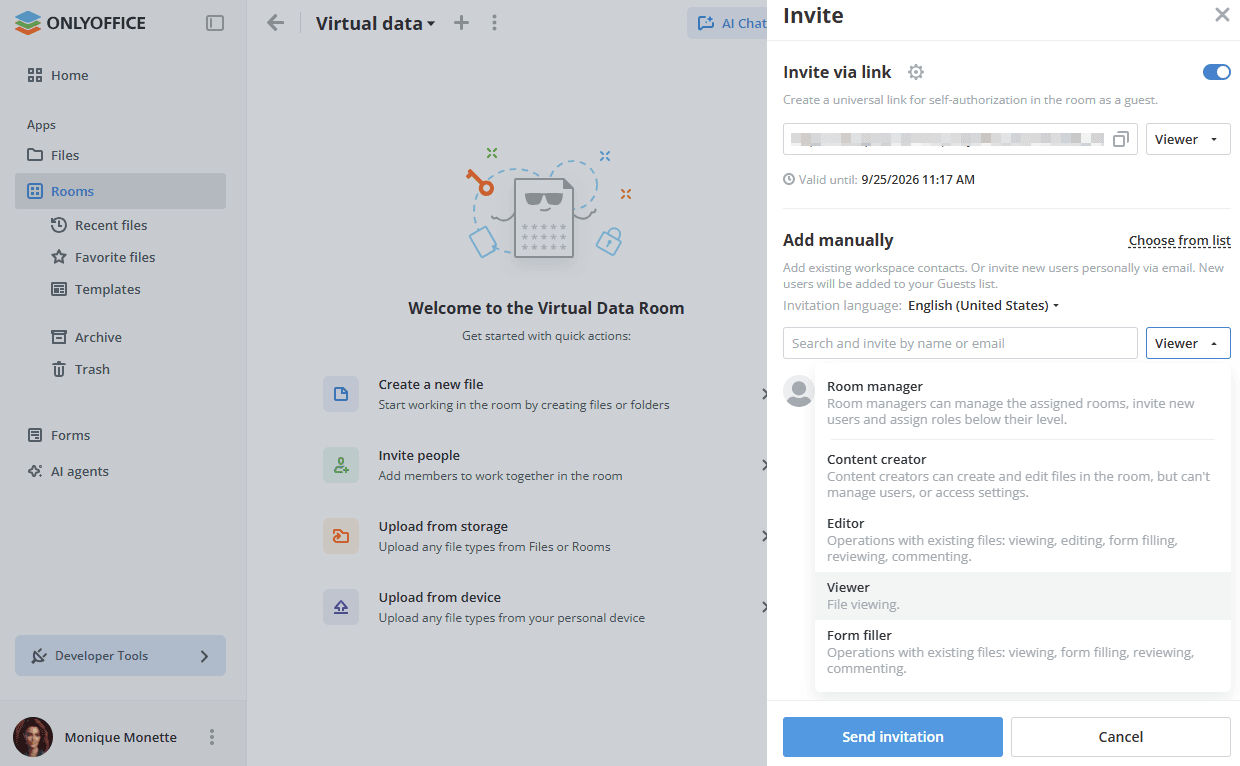
Im virtuellen Datenraum stehen folgende Berechtigungsstufen zur Verfügung:
- Raummanager (kostenpflichtig) – die zugewiesenen Räume verwalten, neue Benutzer einladen und Rollen unterhalb der eigenen Stufe zuweisen.
- Inhaltsersteller – Dateien im Raum erstellen und bearbeiten, aber keine Benutzer oder Zugriffseinstellungen verwalten.
- Bearbeiter – Vorgänge mit bestehenden Dateien: ansehen, bearbeiten, Formulare ausfüllen, überprüfen, kommentieren.
- Betrachter – Dateien ansehen.
- Formularausfüller – Vorgänge mit bestehenden Dateien: ansehen, Formulare ausfüllen, überprüfen, kommentieren.
Um einen Raummanager hinzuzufügen, wählen Sie einen Raumadministrator oder einen Vollzugriffsadministrator aus den bestehenden Kontakten des Arbeitsbereichs aus.
Um Gäste und Benutzer einzuladen:
- Gehen Sie zum Raumbildschirm Info -> Kontakte und verwenden Sie das Symbol
 Kontakte einladen.
- Aktivieren Sie den Schalter Per Link einladen, um einen universellen Link zur Selbstautorisierung im Raum als Gast zu erstellen. Ändern Sie bei Bedarf die Berechtigungsstufe. Der Link wird in die Zwischenablage kopiert und sein Ablaufdatum wird darunter angezeigt. So können Sie nur Gäste einladen.
- Alternativ können Sie im Abschnitt Manuell hinzufügen unten bestehende Kontakte des Arbeitsbereichs hinzufügen oder neue Gäste persönlich per E-Mail einladen. Geben Sie eine E-Mail-Adresse ein und drücken Sie die Eingabetaste, oder wählen Sie über die Option Aus Liste auswählen einen bestehenden Kontakt aus. Passen Sie gegebenenfalls die Berechtigungsstufe und die Einladungssprache an. Sie können mehrere E-Mail-Adressen hinzufügen und anschließend auf Einladung senden klicken.
Standardmäßig werden Gäste und Benutzer dem Raum als Betrachter hinzugefügt, die nur Dokumente ansehen können. Sie können anstelle der Standardoption Betrachter die gewünschte Berechtigungsstufe auswählen. Neue Gäste werden Ihrer Liste Gäste hinzugefügt.
Wenn Sie die Funktion „Rollenbasierte Formularausfüllung“ nutzen möchten, weisen Sie die Berechtigungsstufe Formularausfüller zu. Die rollenbasierte Formularausfüllung und die PDF-Formularstatus werden in Schritt 4 weiter unten beschrieben. Um stattdessen ausgefüllte Formulare von vielen Teilnehmenden zu sammeln, verwenden Sie Formularausfüllbereiche in der App Formulare.
Bei der Arbeit mit PDF-Formularen in virtuellen Datenräumen stehen je nach Berechtigungsstufe folgende Aktionen zur Verfügung:
| Aktions-/Berechtigungsebene | Raummanager | Inhaltsersteller | Bearbeiter | Betrachter | Formularausfüller |
|---|---|---|---|---|---|
| Alle Inhalte des Raums anzeigen | ✔ | ✔ | ✔ | ✔ | ✖ |
| PDF-Formulare im Raum erstellen | ✔ | ✔ | ✖ | ✖ | ✖ |
| PDF-Formulare in den Raum hochladen | ✔ | ✔ | ✖ | ✖ | ✖ |
| PDF-Formulare bearbeiten | ✔ | ✔ | ✔ | ✖ | ✖ |
| PDF-Formulare anzeigen, die nicht konfiguriert sind | ✔ | ✔ | ✔ | ✔ | ✖ |
| Ausfüllen konfigurieren | ✔ | ✔ | ✖ | ✖ | ✖ |
| Ausfüllen abbrechen | ✔ | ✔ | ✖ | ✖ | ✖ |
| Konfigurierte PDF-Formulare anzeigen, an denen der Benutzer nicht teilnimmt | ✔ | ✔ | ✔ | ✔ | ✖ |
| Konfigurierte PDF-Formulare anzeigen, an denen der Benutzer teilnimmt | ✔ | ✔ | ✔ | ✔ | ✔ |
| Ausgefüllte PDF-Formulare ansehen | ✔ | ✔ | ✔ | ✔ | ✔ |
Formularausfüller können nur die konfigurierten PDF-Formulare einsehen, an denen sie teilnehmen.
Alle verfügbaren Optionen zum Einladen von Benutzern in Räume sind hier aufgelistet.
Schritt 4. Formulare entsprechend den Empfängerrollen ausfüllen
Die rollenbasierte Formularausfüllung wird verwendet, wenn mehrere Teilnehmer ein und dasselbe Formular nacheinander ausfüllen: Das Formular wird von einem Teilnehmer zum nächsten weitergegeben, und jeder füllt nur die für ihn vorgesehenen Felder aus.
Öffnen Sie zunächst das hinzugefügte PDF-Formular und erstellen Sie die Empfängerrollen, indem Sie auf der Registerkarte Formulare auf die Schaltfläche Empfängerrollen verwalten klicken. Weitere Details finden Sie in diesem Artikel.
Klicken Sie auf ein Formularfeld und verwenden Sie die Option Wer muss dies ausfüllen? im Bereich Formulareinstellungen auf der rechten Seite, um dem ausgewählten Formularfeld die erforderliche Empfängerrolle zuzuweisen.
Wenn alle Empfängerrollen erstellt und die Felder angepasst sind, klicken Sie auf die Schaltfläche Mit dem Ausfüllen beginnen in der oberen rechten Ecke des Formulars.
Weisen Sie im Bildschirm Ausfüllen starten den Raummitgliedern die Empfängerrollen in der angegebenen Reihenfolge zu. Die Rollenreihenfolge entspricht der im Empfängerrollenmanager erstellten Reihenfolge. Klicken Sie auf das Plus-Symbol, wählen Sie das gewünschte Mitglied aus und klicken Sie auf die Schaltfläche Auswählen. Um den ausgewählten Teilnehmer zu entfernen, klicken Sie auf das Kreuz-Symbol neben dem Benutzernamen.
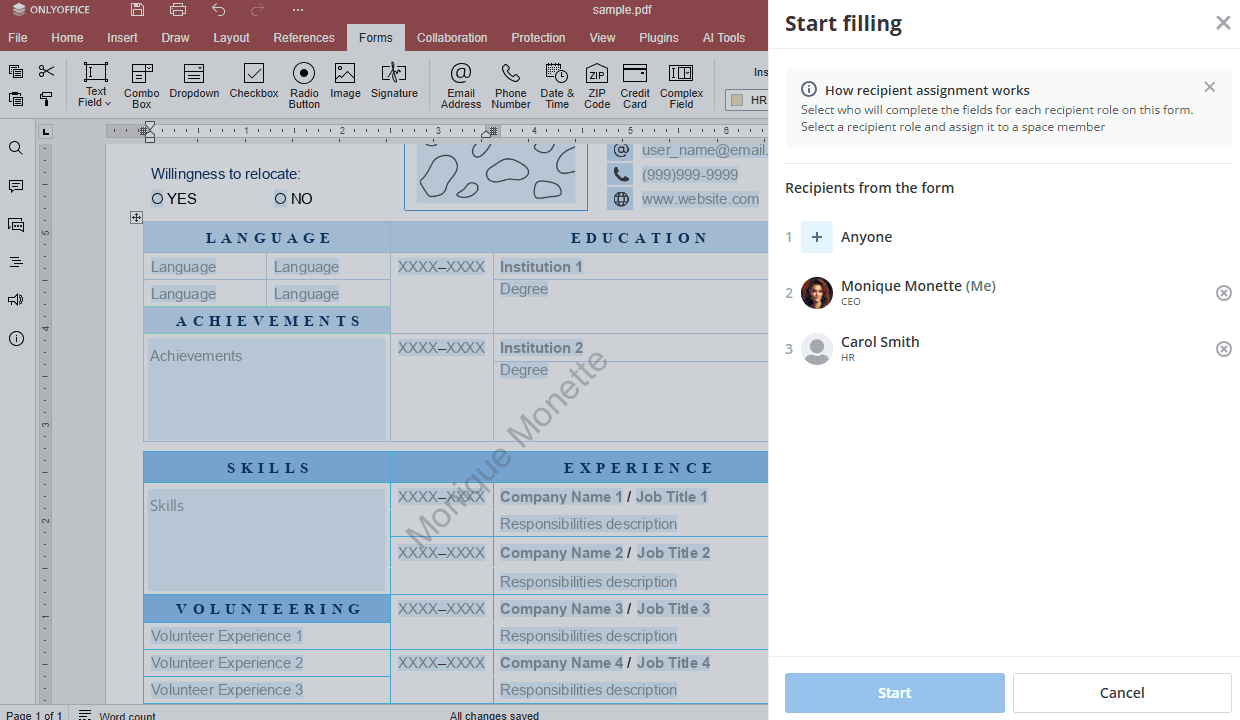
Sobald die Empfängerrollen den Raummitgliedern zugewiesen wurden, klicken Sie auf die Schaltfläche Start.
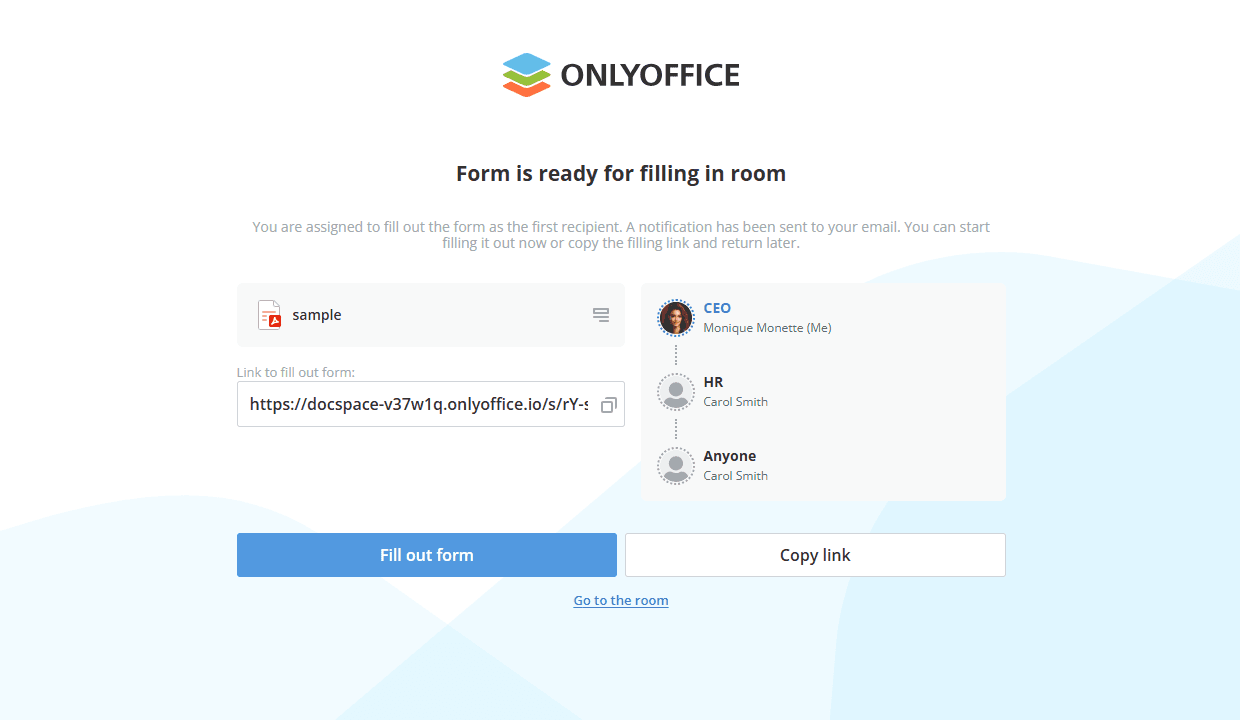
Im nächsten Bildschirm können Sie den Link zum Formular kopieren und an die Teilnehmer senden. Außerdem sehen Sie, wer das Formular bereits ausgefüllt oder aufgerufen hat. Sie können auch direkt zum entsprechenden Raum wechseln oder das Formular öffnen.
Der Status In Bearbeitung wird neben der Datei im Raum angezeigt. Die Person, die das Formular ausfüllen muss, sieht den Status Sie sind dran. Das Ausfüllen ist nur möglich, wenn der Benutzer an der Reihe ist. Der Benutzer kann nur die für ihn vorgesehenen Felder ausfüllen. Sobald das Mitglied das Formular ausgefüllt und auf die Schaltfläche Abschließen & Absenden geklickt hat, ist der nächste Teilnehmer an der Reihe.
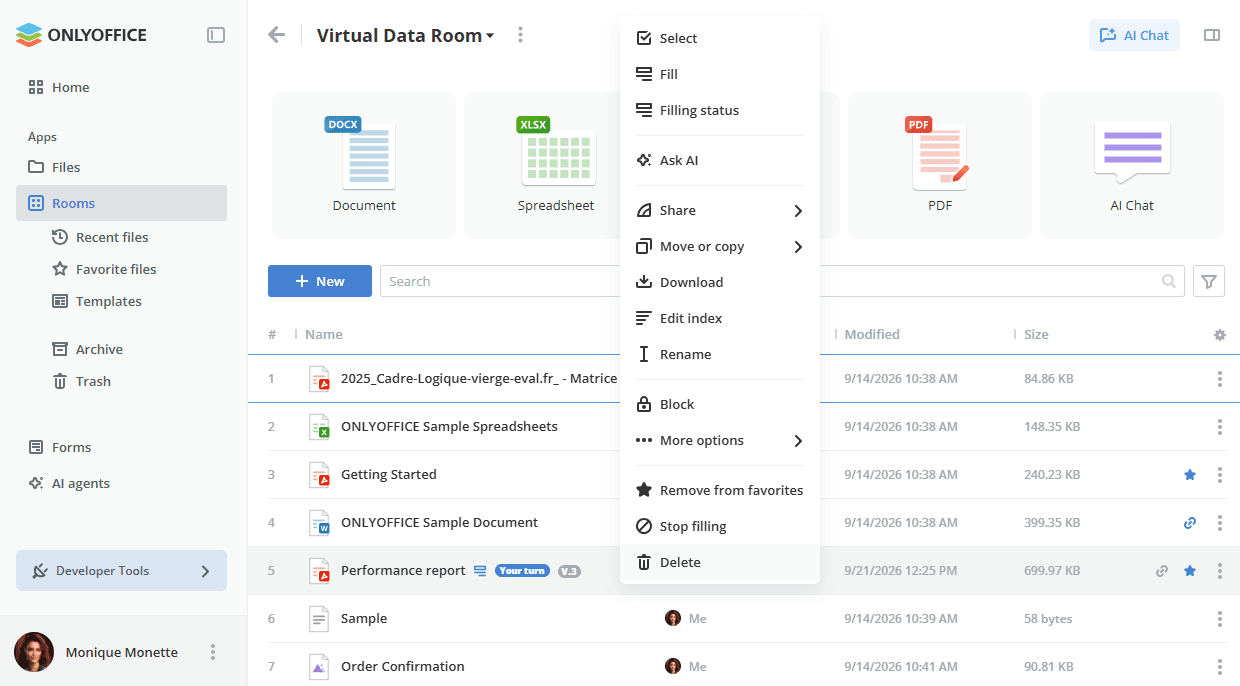
Sie können auch die Option Ausfüllenstatus aus dem Kontextmenü der Datei auswählen, um den Fortschritt des Füllvorgangs anzuzeigen. Um den Füllvorgang zu beenden, klicken Sie auf die Schaltfläche Stopp im Bildschirm „Füllstatus“ oder wählen Sie die Option Ausfüllen abbrechen im Kontextmenü des Formulars. Der Status Beendet wird dann neben der Datei im Raum angezeigt. Um den Füllvorgang erneut zu starten, klicken Sie auf die Schaltfläche  Zurücksetzen und Ausfüllen starten im Bildschirm „Füllstatus“ oder wählen Sie die entsprechende Option im Kontextmenü der Datei.
Sobald das Formular von allen Teilnehmern ausgefüllt wurde, erscheint der Status Komplett neben der Datei im Raum.
Die Optionen Ausfüllenstatus und Zurücksetzen und Ausfüllen starten sind nur im Kontextmenü der Datei eines virtuellen Datenraums verfügbar. In einem Formularausfüllbereich, in dem jeder Teilnehmer eine eigene Kopie des Formulars ausfüllt, werden diese Optionen nicht angeboten.
PDF-Formularstatus
 Der Status Sie sind dran wird angezeigt, wenn der Benutzer an der Reihe ist, das Formular auszufüllen. Die Datei wird im Raum als Neu angezeigt, bis das Formular an die nächste Phase weitergeleitet wird. Wenn Sie auf das Formular klicken, öffnet es sich im Ausfüllmodus.
 Der Status In Bearbeitung wird Benutzern angezeigt, die am Ausfüllen des Formulars teilnehmen, aber nicht an der Reihe sind, z. B. wenn das Formular teilweise ausgefüllt und an die nächste Phase weitergeleitet wurde. Dieser Status bleibt so lange bestehen, bis alle Teilnehmer das Formular vollständig ausgefüllt haben oder der Vorgang abgebrochen wird.
 Der Status Komplett wird angezeigt, nachdem das Formular von allen Teilnehmern vollständig ausgefüllt wurde. Wenn Sie auf das Formular klicken, öffnet es sich als PDF-Datei.
 Der Status Gestoppt wird angezeigt, nachdem einer der Administratoren oder der Autor des Formulars den Formularausfüllvorgang abgebrochen hat.
Schritt 5. Arbeitsfortschritte mithilfe von Dokumenten verfolgen
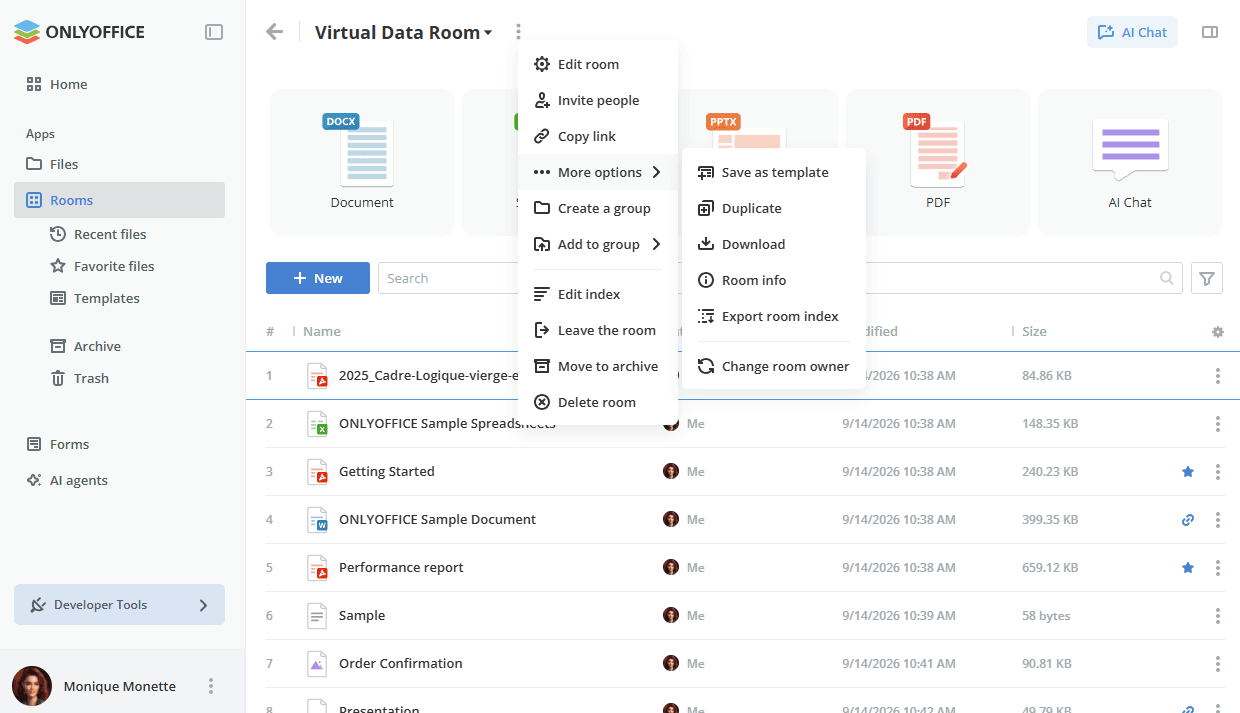
Verwenden Sie das Symbol  neben dem Raumnamen in der oberen Symbolleiste, um die folgenden Aktionen innerhalb des Raums durchzuführen:
- Raum bearbeiten – die beim Erstellen festgelegten Raumeinstellungen ändern.
- Personen einladen – Mitglieder zum Raum hinzufügen.
- Link kopieren – den Link zum Raum in die Zwischenablage kopieren.
- Weitere Optionen – dieser Menüeintrag enthält die folgenden Untereinträge:
- Als Vorlage speichern – den Raum als Vorlage speichern, um seine Einstellungen, Benutzer und Ordner wiederzuverwenden.
- Duplizieren – eine Kopie des Raums erstellen.
- Herunterladen – den Rauminhalt herunterladen.
- Rauminfo – das Fenster Info öffnen.
 Raumindex exportieren – den Index für den virtuellen Datenraum exportieren. Die
xlsx-Datei mit einem zusammenfassenden Bericht über die Dateistruktur des Raums wird in die App Dateien exportiert.- Raumbesitzer ändern – einen anderen Benutzer als Raumbesitzer festlegen.
- Gruppe erstellen / Zur Gruppe hinzufügen – die Räume in Gruppen organisieren.
 Index bearbeiten – Hier können Sie die Dateien im Index des virtuellen Datenraums neu anordnen und Leerzeichen entfernen. Sie können die Dateireihenfolge mithilfe der Pfeile manuell für jede Datei ändern oder die Option Neu anordnen oben verwenden.
- Raum verlassen – sich selbst aus den Raummitgliedern entfernen.
- In Archiv verschieben – den Raum in den Bereich Archiv verschieben.
- Raum löschen – den Raum löschen.
Alle Änderungen können Sie auf dem Raumbildschirm Info -> Verlauf nachverfolgen. Mit der Option Zu Datum springen springen Sie zu einem bestimmten Datum, mit der Option Verlauf exportieren speichern Sie den Verlauf in einer Datei.