Arbeiten mit öffentlichen Räumen
Öffentliche Räume sollen die gemeinsame Nutzung von Dateien mit externen Benutzern vereinfachen, d. h. mit Personen, die kein Mitglied Ihres Arbeitsbereichs sind.
Sie können externen Personen Links zur Verfügung stellen, über die Dokumente ohne Registrierung eingesehen werden können. Der Raum ist für alle mit diesem Link zugänglich. Standardmäßig haben externe Nutzer in einem öffentlichen Raum nur Leserechte für alle Dateien. Sie können jedoch zusätzliche Links mit unterschiedlichen Zugriffsrechten erstellen.
Sie können diesen Raum auch in jede beliebige Weboberfläche einbetten, sodass Benutzer direkt von Ihrer Website oder Ihrem Dienst auf die im Raum gespeicherten Dateien zugreifen können.
Hauptmerkmale
- Erstellung externer Links zum Zugriff auf mehrere Dokumente ohne Registrierung
- Hinzufügen mehrerer Links mit unterschiedlichen Einstellungen
- Links mit einem Passwort schützen, Einschränkungen für Kopieren, Herunterladen und Drucken festlegen
- Zeitlimit für zusätzliche Links
- Räume in Webseiten einbetten, um allen Besuchern eine Reihe von Dokumenten zu präsentieren
- Nutzung von Drittanbieterdiensten (Box, Dropbox usw.) zur Datenspeicherung
Mögliche Anwendungsfälle
- Vorzeigen fertiger Dokumentationen gegenüber Partnern, Kunden oder anderen Dritten
- Veröffentlichung einer Dokumentensammlung auf einer Website oder einem Blog
- Inhalte können sowohl vom Arbeitsbereich als auch von einem als Speicher verbundenen Drittanbieterdienst geteilt werden
Beispielsweise müssen Sie Demomaterialien oder Projektdokumentationen mit Ihren Partnern teilen. Sehen wir uns an, wie das mit öffentlichen Räumen funktioniert.
Schritt 1. Einen öffentlichen Raum erstellen
Erstellen Sie in wenigen einfachen Schritten einen neuen öffentlichen Raum:
-
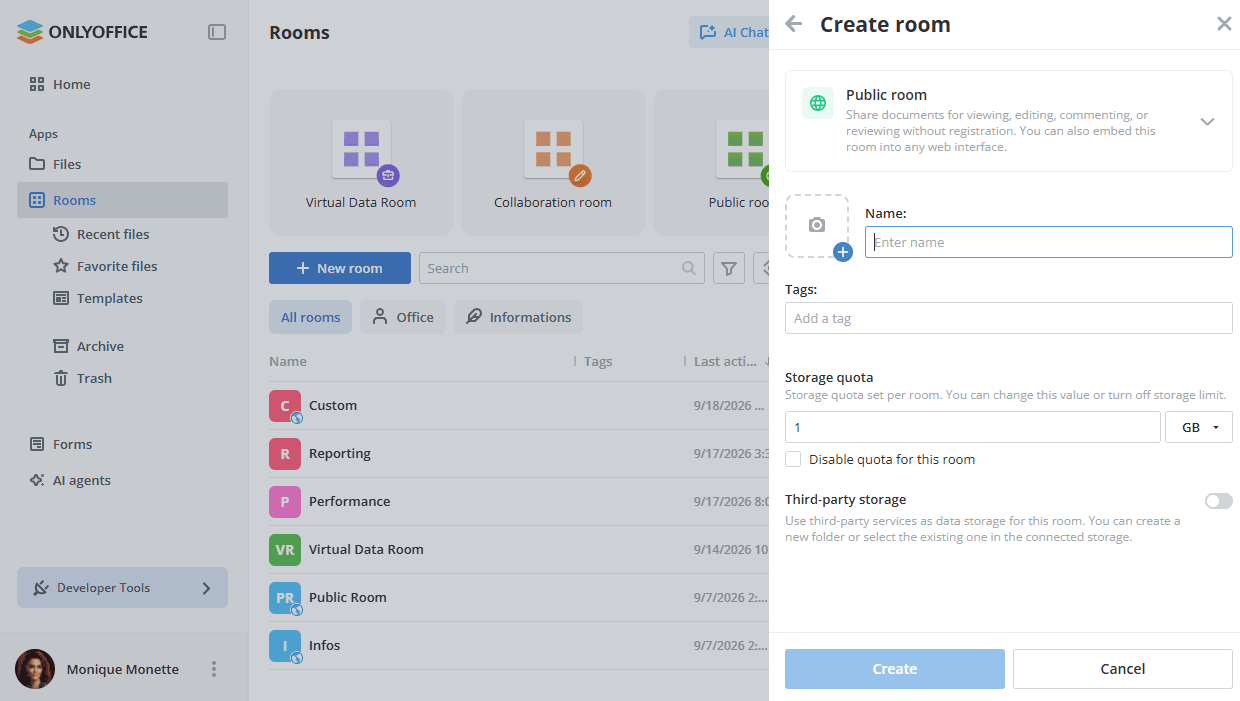
Gehen Sie zur App Räume und klicken Sie auf die Schaltfläche Neuer Raum oder auf das
 Plus-Symbol.
-
Wählen Sie den öffentlichen Raum-Typ aus.
-
Geben Sie den Namen des Raumes.
-
Optional können Sie Tags im Feld Tags hinzufügen oder das Raumsymbol ändern.
-
Optional legen Sie das Speicherkontingent für den Raum fest oder aktivieren Sie das Kontrollkästchen Kontingent für diesen Raum deaktivieren, um die Speicherbegrenzung auszuschalten.
-
Optional aktivieren Sie den Umschalter Speicher von Drittanbietern, um Drittanbieterdienste als Datenspeicher für diesen Raum zu verwenden. Sie können im verbundenen Speicher einen neuen Ordner erstellen oder einen vorhandenen auswählen. Weitere Informationen zum Verbinden von Speichern von Drittanbietern finden Sie in dieser Anleitung.
hinweisWenn Sie einen Drittanbieter-Dienst verbinden möchten, ist dies nur beim Erstellen eines Raums möglich, nicht beim Bearbeiten bestehender Räume.
-
Klicken Sie auf Erstellen.
Schritt 2. Dokumente zum Raum hinzufügen
Ein neu erstellter Raum zeigt den Bildschirm Willkommen im öffentlichen Raum mit Schnellaktionen an: Neue Datei erstellen, Personen einladen, Aus dem Speicher hochladen (aus der App Dateien oder Räume) und Von Ihrem Gerät hochladen.
Dieselben Vorgänge sind über die Schaltfläche Neu oberhalb der Dokumentenliste verfügbar:
- Dokument, Tabelle, Präsentation – eine neue Datei online erstellen.
- PDF-Formular – ein neues Formular aus Leer oder Aus Textdatei erstellen.
- Ordner – einen neuen Ordner erstellen.
- Vorlagegalerie – eine Datei auf Basis einer der fertigen Vorlagen erstellen.
- Dateien hochladen / Ordner hochladen – vorhandene Dateien und Ordner von Ihrem Gerät hochladen.
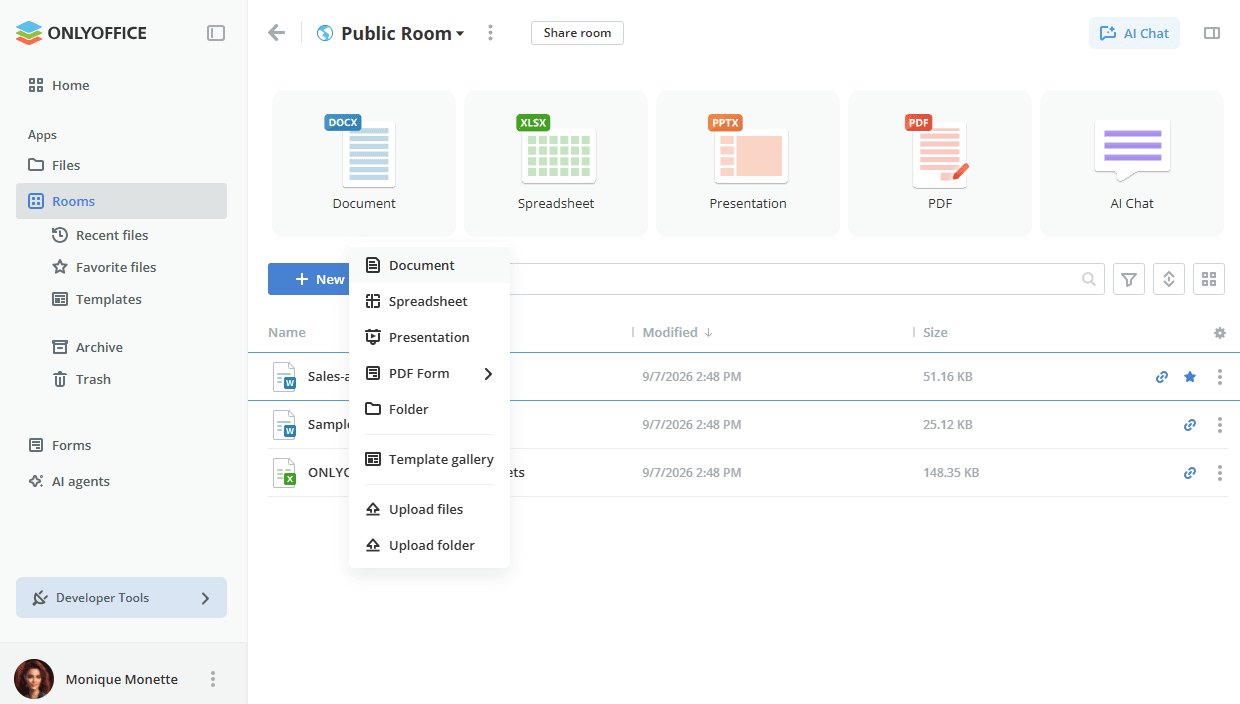
Alle verfügbaren Optionen zum Arbeiten mit Dokumenten in Räumen sind hier aufgelistet.
Schritt 3. Autorisierte Benutzer zum Raum hinzufügen
Bei Bedarf können Sie Gäste oder in Ihrem Arbeitsbereich registrierte Benutzer zum Raum hinzufügen, um mit Dokumenten zu arbeiten und deren Inhalte zu verwalten.
Im öffentlichen Raum sind die folgenden Berechtigungsstufen verfügbar:
- Raummanager (kostenpflichtig) – verwaltet die zugewiesenen Räume, lädt neue Benutzer ein und weist Rollen unterhalb der eigenen Stufe zu.
- Inhaltsersteller – erstellt und bearbeitet Dateien im Raum, kann aber keine Benutzer oder Zugriffseinstellungen verwalten.
Um einen Raummanager hinzuzufügen, sollten Sie einen Raumadministrator oder einen Volladministrator aus den vorhandenen Kontakten des Arbeitsbereichs auswählen.
Um Gäste und Benutzer einzuladen:
- Gehen Sie zum Raumbildschirm Info -> Kontakte und verwenden Sie das Symbol
 Kontakte einladen.
- Schalten Sie den Schalter Über Link einladen ein, um einen universellen Link für die Selbstautorisierung im Raum als Gast zu erstellen. Der Link wird in die Zwischenablage kopiert und sein Ablaufdatum wird darunter angezeigt. Auf diese Weise können Sie nur Gäste einladen.
- Alternativ können Sie im Abschnitt Manuell hinzufügen unten vorhandene Kontakte des Arbeitsbereichs hinzufügen oder neue Gäste persönlich per E-Mail einladen. Geben Sie eine E-Mail-Adresse ein und drücken Sie die Eingabetaste, oder verwenden Sie die Option Aus der Liste wählen, um einen vorhandenen Kontakt auszuwählen. Ändern Sie bei Bedarf die Sprache der Einladung. Sie können mehrere E-Mail-Adressen hinzufügen und dann auf Einladung senden klicken.
Gäste und Benutzer werden dem Raum als Inhaltsersteller hinzugefügt, die Dokumente erstellen und bearbeiten können. Neue Gäste werden Ihrer Gästeliste hinzugefügt.
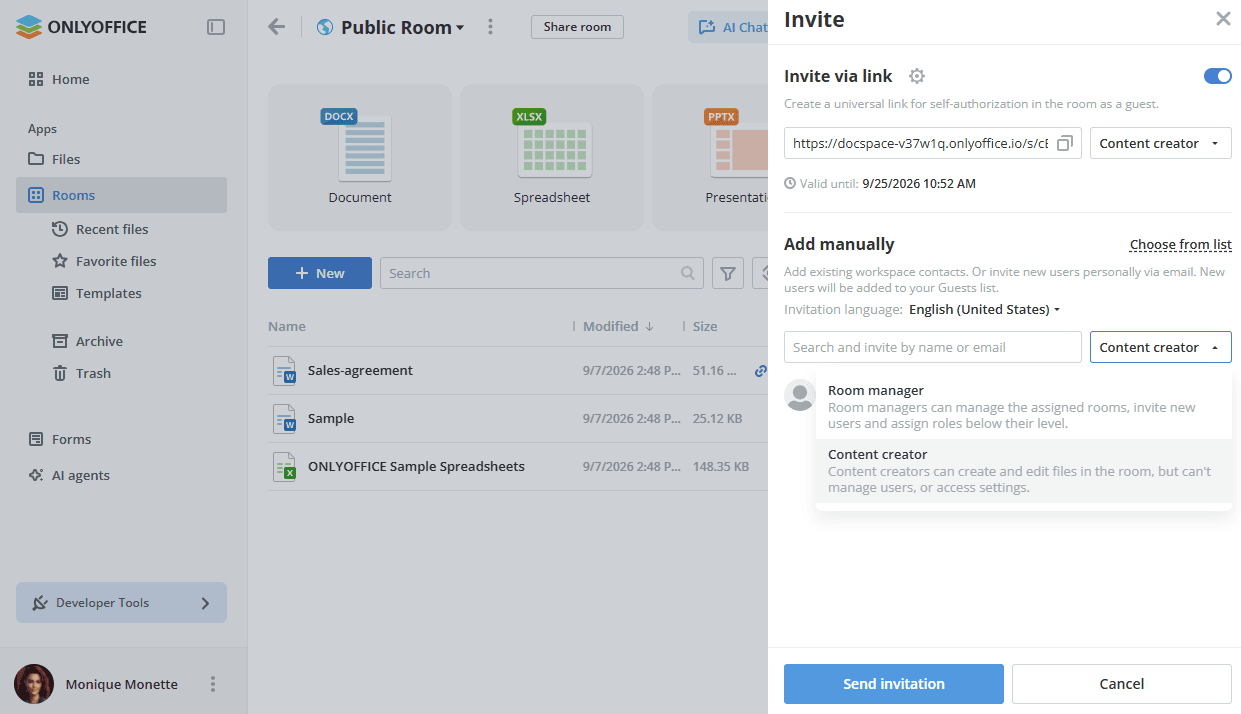
Alle verfügbaren Optionen zum Einladen von Benutzern in Räume sind hier aufgeführt.
Schritt 4. Externen Link anpassen und teilen
Da öffentliche Räume für die Zusammenarbeit mit externen Benutzern entwickelt wurden, verfügt Ihr neu erstellter öffentlicher Raum bereits über einen aktivierten externen Link, den Sie einfach kopieren können. Auf dem Bildschirm Info -> Kontakte wird der Hinweis Raum über externen Link verfügbar angezeigt, der erklärt, dass der Raum für alle mit dem Link zugänglich ist und der Zugriff für externe Benutzer von der gewählten Art der Zugriffsrechte abhängt.
Klicken Sie auf die Schaltfläche Raum freigeben neben dem Raumnamen oder verwenden Sie das Symbol  neben der Option Freigegebener Link im Abschnitt Freigegebene Links auf dem Bildschirm Info -> Kontakte. Senden Sie den kopierten Link an Drittanbieter. Diese erhalten ohne Registrierung Leseberechtigungen für alle Dateien im Raum.
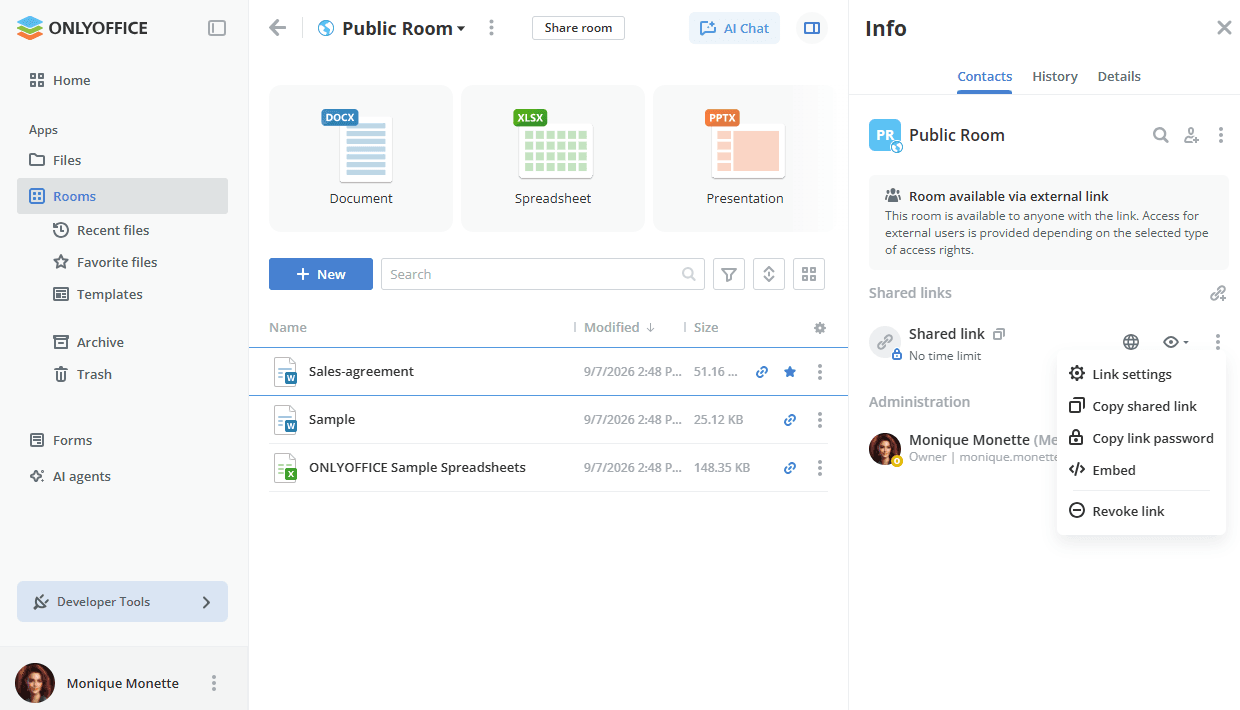
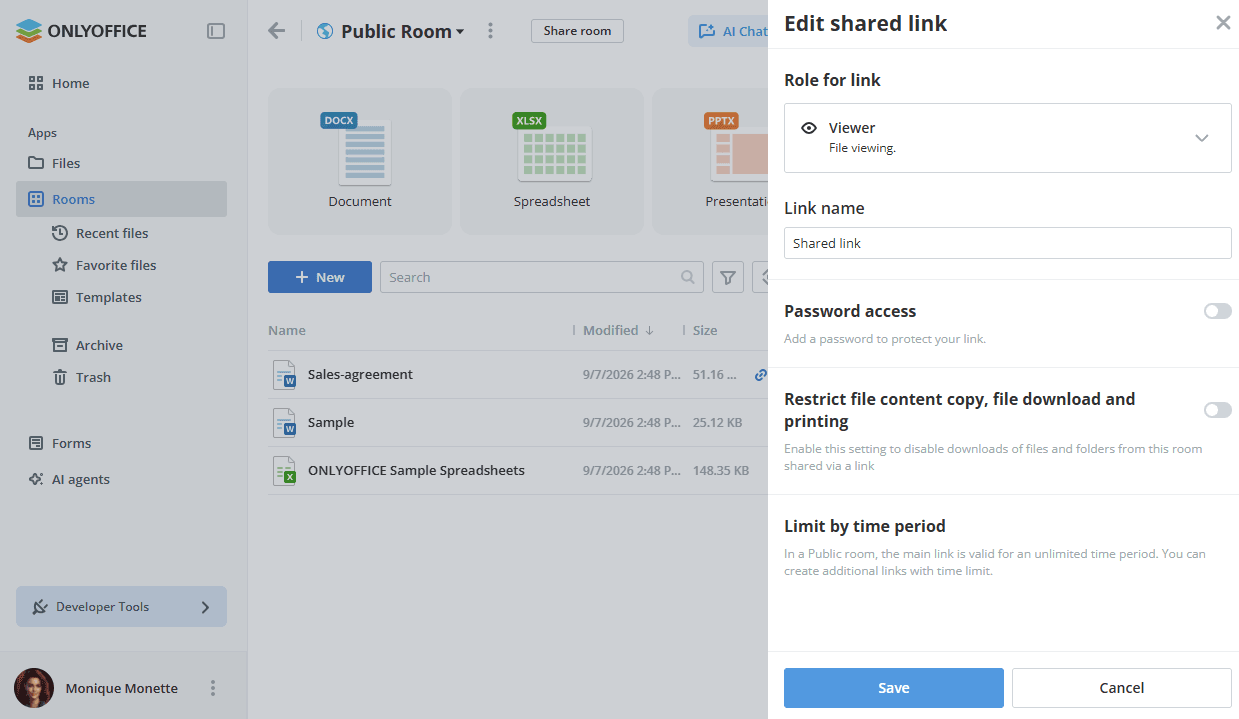
Sie können auch den externen Link bearbeiten:
- Klicken Sie auf dem Bildschirm Info -> Kontakte auf das Symbol
 neben der Beschriftung Freigegebener Link.
- Wählen Sie die Option Link-Einstellungen. Das Menü enthält außerdem die Optionen Den freigegebenen Link kopieren, Link-Passwort kopieren, Einbetten und Link widerrufen.
- Wählen Sie im Abschnitt Rolle für den Link eine andere Berechtigungsstufe als die Standardstufe Betrachter: Bearbeiter, Prüfer oder Kommentator.
- Ändern Sie den Linknamen, um verschiedene Links zu unterscheiden.
- Legen Sie mit dem Schalter Passwortzugriff ein Passwort fest, um den Link zu schützen.
- Aktivieren Sie den Schalter Kopieren von Dateiinhalten, Herunterladen von Dateien und Drucken einschränken, um das Kopieren von Dateiinhalten in die Zwischenablage, das Herunterladen von Dateien und Ordnern sowie das Drucken von Dateien zu deaktivieren.
- Klicken Sie auf die Schaltfläche Speichern.
Bei Bedarf können Sie den freigegebenen Link über die Option Link widerrufen im Menü auf dem Bildschirm Info -> Kontakte widerrufen. Der aktuelle Link wird deaktiviert und ein neuer freigegebener Link erstellt.
Wenn Sie mehr als einen Link für Ihren öffentlichen Raum benötigen, verwenden Sie das Symbol  Neuen Link hinzufügen im Abschnitt Freigegebene Links. In einem öffentlichen Raum ist der Hauptlink unbegrenzt gültig, während zusätzliche Links mit der Einstellung Zeitlich begrenzen zeitlich begrenzt werden können.
Alle verfügbaren Optionen für externe Links sind hier aufgelistet.
Wenn Sie einen öffentlichen Raum in Ihre Website einbetten möchten, lesen Sie diese Anleitung.