Arbeiten mit Kollaborationsräumen
Kollaborationsräume sollen die gemeinsame Erstellung mehrerer Dokumente, Tabellen, Präsentationen und PDF-Formulare mit Ihren Teammitgliedern erleichtern.
Sie können alle Vorteile der gemeinsamen Bearbeitung nutzen, um effektiv an Ihren Dokumenten zu arbeiten.
Laden Sie Benutzer des Arbeitsbereichs in Räume ein, bieten Sie verschiedene Zugriffsebenen an und kontrollieren Sie jeden Schritt der Zusammenarbeit.
Hauptmerkmale
- Echtzeit- und Absatz-Sperre-Co-Bearbeitung
- Kommentieren und Verfolgen von Änderungen
- Kommunikation über Chat oder Videoanrufe innerhalb von Online-Editoren
- Verwaltung der Versionshistorie
Mögliche Anwendungsfälle
- Arbeit an Bildungsprojekten, E-Learning-Kursen, Forschungsprojekten
- Blogartikel für die Veröffentlichung vorbereiten, zur Überprüfung senden
- Arbeiten an Geschäftsverträgen, Berichten, Kaufverträgen
Beispielsweise müssen Sie eine Reihe von Dokumenten für einen Literaturworkshop mit Ihren Schülern vorbereiten. Lassen Sie uns herausfinden, wie dies mit den Kollaborationsräumen möglich ist.
Schritt 1. Einen Kollaborationsraum erstellen
Erstellen Sie in wenigen einfachen Schritten einen neuen Kollaborationsraum:
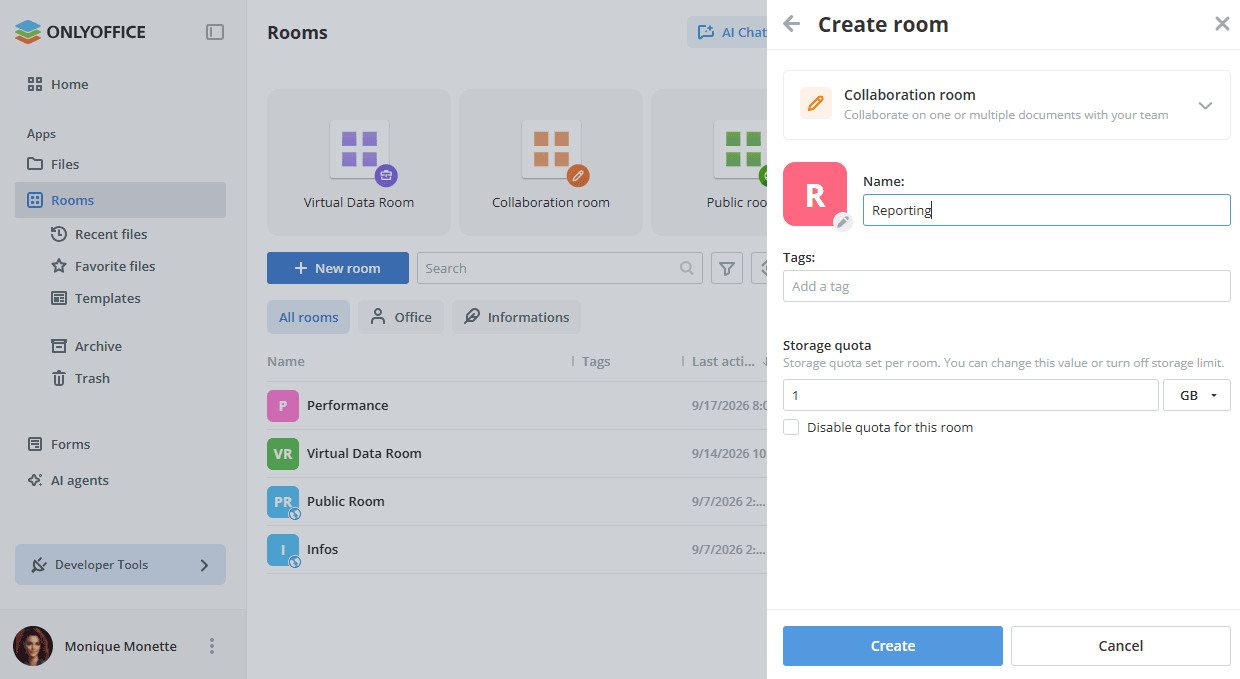
- Gehen Sie zur App Räume und klicken Sie auf die Schaltfläche Neuer Raum oder das Plus-Symbol
 .
- Wählen Sie den Typ Kollaborationsraum aus.
- Geben Sie den Namen des Raumes ein.
- Optional können Sie im Feld Tags Tags hinzufügen oder das Raumsymbol ändern.
- Optional können Sie das Speicherkontingent für den Raum festlegen oder das Kontrollkästchen Kontingent für diesen Raum deaktivieren aktivieren, um die Speicherbegrenzung auszuschalten.
- Klicken Sie auf Erstellen.
Schritt 2. Dokumente zum Raum hinzufügen
Im neu erstellten Raum wird der Bildschirm Willkommen im Kollaborationsraum mit Schnellaktionen angezeigt. Dieselben Vorgänge sind über die Schaltfläche Neu verfügbar:
- Neue Datei erstellen – erstellen Sie online ein Dokument, eine Tabelle, eine Präsentation, ein PDF-Formular oder einen Ordner.
- Personen einladen – fügen Sie Mitglieder hinzu, die gemeinsam im Raum arbeiten.
- Aus dem Speicher hochladen – fügen Sie vorhandene Dateien aus der App Dateien oder Räume hinzu.
- Vom Gerät hochladen – laden Sie vorhandene Dateien von Ihrem Gerät hoch.
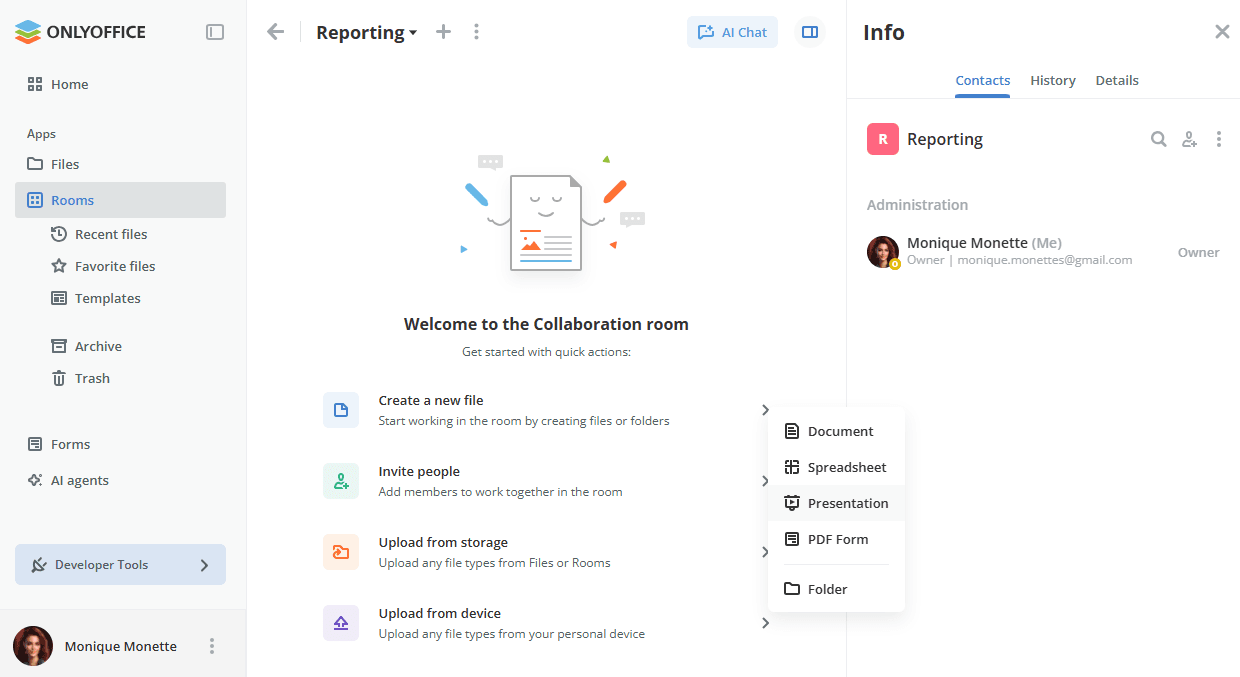
Alle verfügbaren Optionen zum Arbeiten mit Dokumenten in Räumen sind hier aufgelistet.
Schritt 3. Ihre Teammitglieder zum Raum hinzufügen
Jetzt müssen Sie Gäste oder Benutzer, die in Ihrem Arbeitsbereich registriert sind, zum Raum hinzufügen, um Dokumente gemeinsam bearbeiten zu können.
Im Kollaborationsraum sind die folgenden Berechtigungsstufen verfügbar:
- Raummanager (kostenpflichtig) – verwalten die zugewiesenen Räume, laden neue Benutzer ein und weisen Rollen unterhalb ihrer Stufe zu.
- Inhaltsersteller – erstellen und bearbeiten Dateien im Raum, können aber keine Benutzer oder Zugriffseinstellungen verwalten.
- Bearbeiter – Vorgänge mit vorhandenen Dateien: Anzeigen, Bearbeiten, Ausfüllen von Formularen, Überprüfen, Kommentieren.
- Betrachter – Anzeigen von Dateien.
Um einen Raummanager hinzuzufügen, sollten Sie einen Raumadministrator oder einen Volladministrator aus den vorhandenen Kontakten des Arbeitsbereichs auswählen.
Um Gäste und Benutzer einzuladen:
- Gehen Sie zum Raumbildschirm Info -> Kontakte und verwenden Sie das Symbol
 Kontakte einladen.
- Aktivieren Sie den Schalter Über Link einladen, um einen universellen Link zur Selbstautorisierung im Raum als Gast zu erstellen. Ändern Sie bei Bedarf die Berechtigungsstufe. Der Link wird in die Zwischenablage kopiert, und sein Ablaufdatum wird darunter angezeigt. So können Sie nur Gäste einladen.
- Alternativ können Sie im Abschnitt Manuell hinzufügen unten bestehende Kontakte des Arbeitsbereichs hinzufügen oder neue Gäste persönlich per E-Mail einladen. Geben Sie eine E-Mail-Adresse ein und drücken Sie die Eingabetaste, oder wählen Sie über die Option Aus der Liste wählen einen bestehenden Kontakt aus. Passen Sie gegebenenfalls die Berechtigungsstufe und die Sprache der Einladung an. Sie können mehrere E-Mail-Adressen hinzufügen und anschließend auf Einladung senden klicken.
Standardmäßig werden Gäste und Benutzer dem Raum als Betrachter hinzugefügt, die nur Dokumente ansehen können. Alternativ können Sie die Option „Inhaltsersteller“ oder „Bearbeiter“ auswählen. Neue Gäste werden Ihrer Gästeliste hinzugefügt.
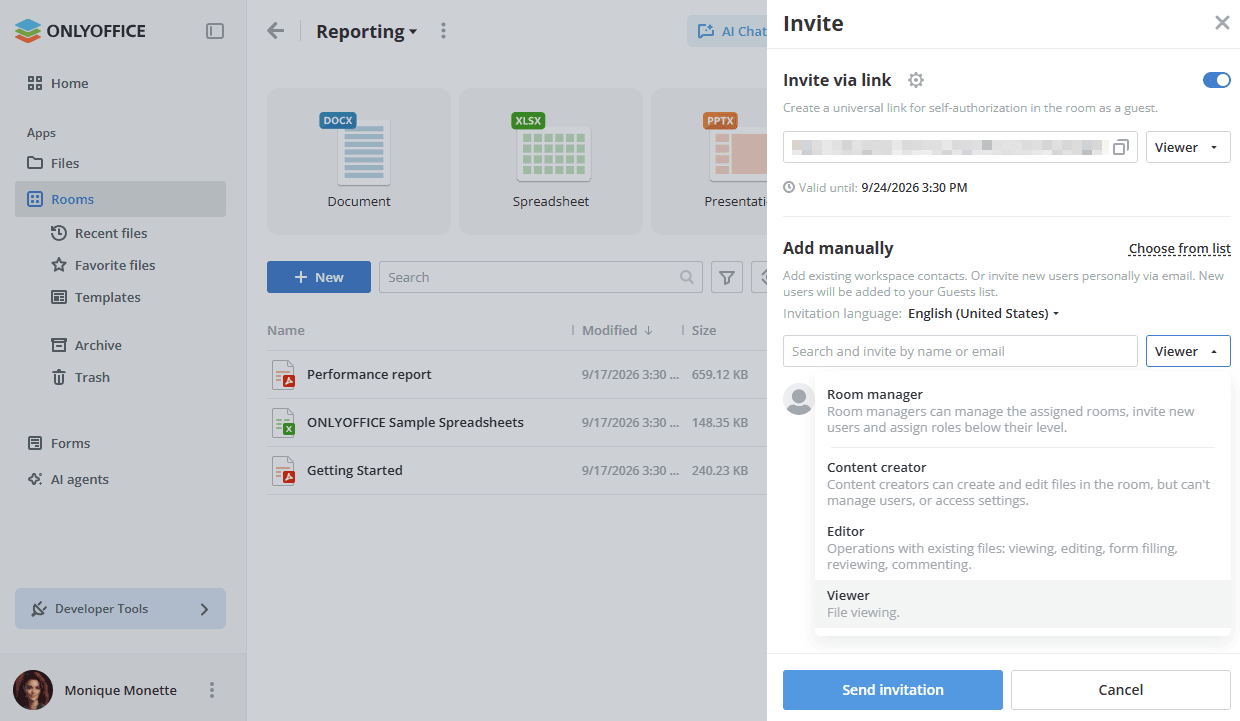
Alle verfügbaren Optionen zum Einladen von Benutzern in Räume sind hier aufgeführt.
Schritt 4. Dokumente im Raum gemeinsam bearbeiten
Für eine nahtlose gemeinsame Bearbeitung wechseln Sie zwischen den Modi „Formal“ und „Schnell“, fügen Sie Kommentare hinzu, verwalten Sie die vorgeschlagenen Änderungen, verfolgen Sie den Versionsverlauf, und vieles mehr.
Erfahren Sie mehr über Tools für die Zusammenarbeit in Dokumenten, Tabellenkalkulationen, Präsentationen und PDF-Dateien.
Über die Dateiliste können Sie auch den Versionsverlauf anzeigen und Dokumentversionen verwalten.
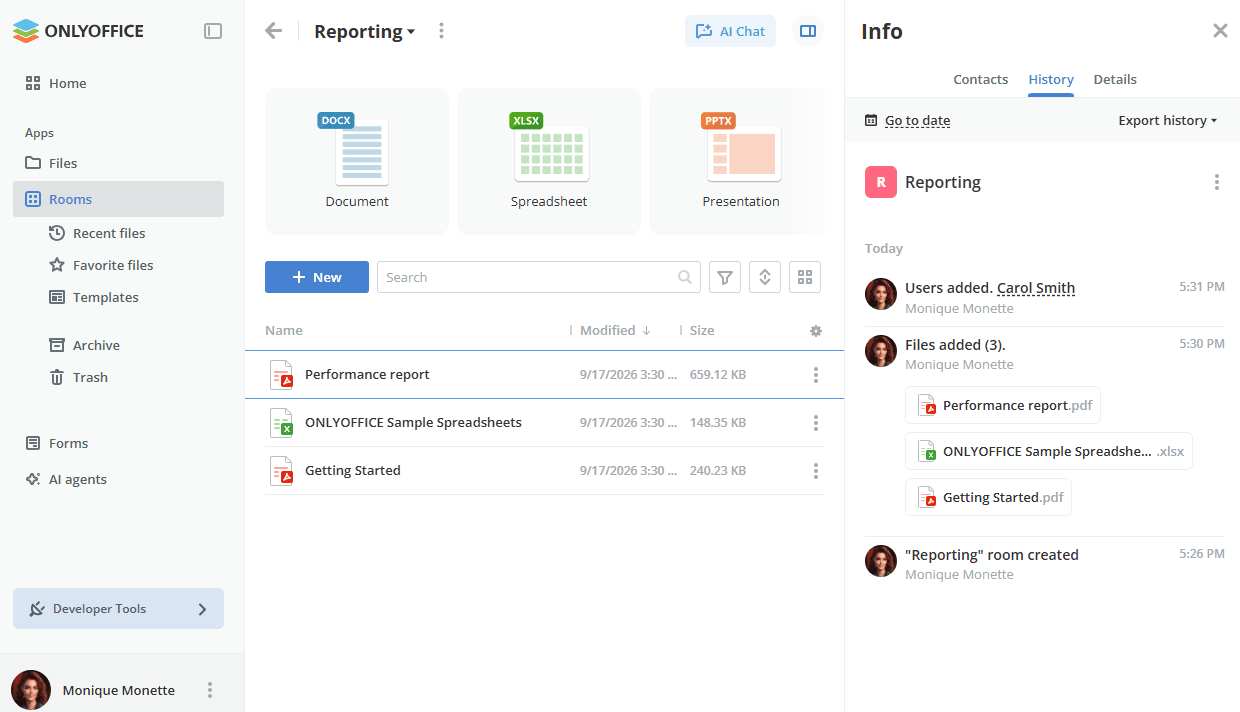
Sie können alle Änderungen auf dem Bildschirm „Info“ -> „Verlauf“ des Raums verfolgen. Mit der Option Zum Datum springen gelangen Sie zu einem bestimmten Datum, mit der Option Verlauf exportieren speichern Sie den Verlauf in einer Datei.