Spracherkennung: Umwandlung von Audio- und Videodateien in gesprochenen Text
ONLYOFFICE Apps bietet Ihnen ein Spracherkennungsplugin, das Sprache aus Audio- und Videodateien in Text umwandeln kann.
Konfiguration der Spracherkennungsfunktion
In ONLYOFFICE Apps können System-Plugins vom Eigentümer und Administratoren aktiviert werden. Nach der Aktivierung stehen die Plugins allen Benutzern des aktuellen Arbeitsbereichs zur Verfügung.
- Gehen Sie zu den Einstellungen des Arbeitsbereichs -> Integration -> Plugins.
- Klicken Sie auf den Schalter neben dem Spracherkennungsplugin, um es zu aktivieren.
Um mit dem Plugin zu arbeiten, müssen Sie das API-Token eingeben, das Sie auf www.assemblyai.com generieren können. Sobald Sie es haben, führen Sie die folgenden Schritte aus:
- Gehen Sie zu den Einstellungen des Arbeitsbereichs -> Integration -> Plugins.
- Klicken Sie auf das Zahnradsymbol neben dem Spracherkennungsplugin. Der Bereich Einstellungen (Spracherkennung) wird geöffnet.
- Geben Sie das API-Token in das Feld API-Token ein.
- Klicken Sie auf Speichern, um die Einstellungen anzuwenden, oder auf Abbrechen, um sie zu verwerfen.
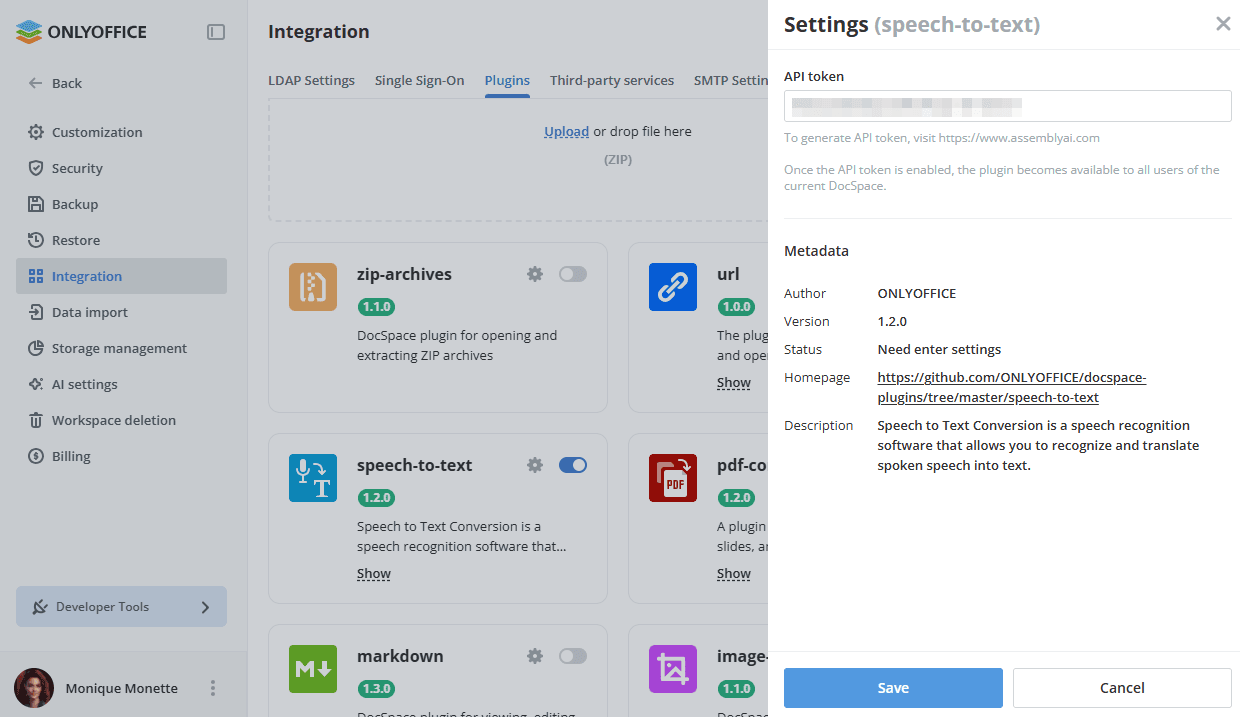
Der Block Metadaten desselben Bereichs zeigt den Autor, die Version, den Status, die Homepage und die Beschreibung des Plugins an. Die Plugin-Karte in der Liste bietet außerdem den Link Anzeigen, über den diese Informationen angezeigt werden.
Verwendung von Spracherkennungsfunktion
Spracherkennung
- Das Plugin ist über das Kontextmenü von Audio- und Videodateien in der App Dateien oder im ausgewählten Raum verfügbar.
- Klicken Sie auf die Aktion In Text konvertieren, um das Plugin zu starten. Wenn in der Audio-/Videodatei Sprache erkannt wird, wird eine neue
.txt-Datei mit dem Namen „Dateiname + Text“ erstellt.