Markdown: Markdown-Dateien bearbeiten
ONLYOFFICE Apps bietet Ihnen ein Markdown-Plugin, mit dem Sie .md-Dateien anzeigen, erstellen und bearbeiten können.
Markdown konfigurieren
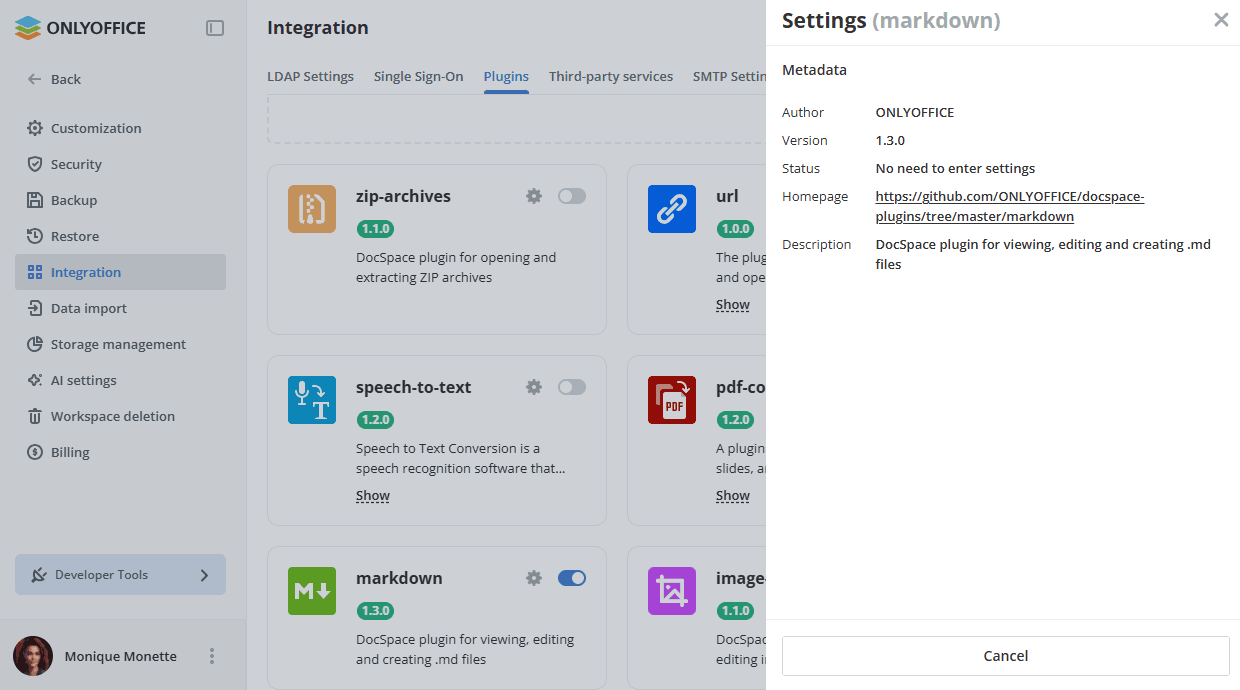
System-Plugins werden vom Eigentümer und von Administratoren in den Einstellungen des Arbeitsbereichs aktiviert. Nach der Aktivierung stehen sie allen Benutzern in den Apps zur Verfügung, die sie unterstützen.
- Gehen Sie zu Einstellungen -> Integration -> Plugins.
- Klicken Sie auf den Umschalter neben dem Markdown-Plugin, um es zu aktivieren.
Um mit der Arbeit mit dem Plugin zu beginnen, müssen Sie die Standardeinstellungen nicht ändern.
Markdown verwenden
Erstellen einer neuen .md-Datei
- Das Plugin ist über die Schaltfläche Neu -> Mehr in der App Dateien oder Räume verfügbar.
- Wenn Sie auf Markdown klicken, wird ein Popup-Fenster angezeigt, in dem Sie den Dateinamen ändern oder eingeben können.
- Eine neue
.md-Datei wird in der Dateiliste angezeigt.
Um die erstellte .md-Datei zu öffnen, klicken Sie auf den Dateinamen oder verwenden Sie das Kontextmenü der Datei -> Weitere Optionen -> Markdown bearbeiten / Markdown-Vorschau. Die Datei wird im selben Tab geöffnet.
Um zur Dateiliste zurückzukehren:
- Wenn die Datei zum Bearbeiten geöffnet ist: Klicken Sie auf Speichern und schließen oder auf das Kreuz rechts neben dem Bearbeitungsfenster. Wenn Sie versuchen, eine Datei mit nicht gespeicherten Änderungen zu schließen, wird eine Warnung angezeigt.
- Wenn die Datei zur Ansicht geöffnet ist: Klicken Sie auf das Kreuz rechts neben dem Ansichtsfenster.
Bearbeiten von .md-Dateien
Um die Datei zu bearbeiten, fügen Sie im Abschnitt Markdown Markup-Text hinzu. Der eingegebene Text wird im rechten Abschnitt Vorschau angezeigt.
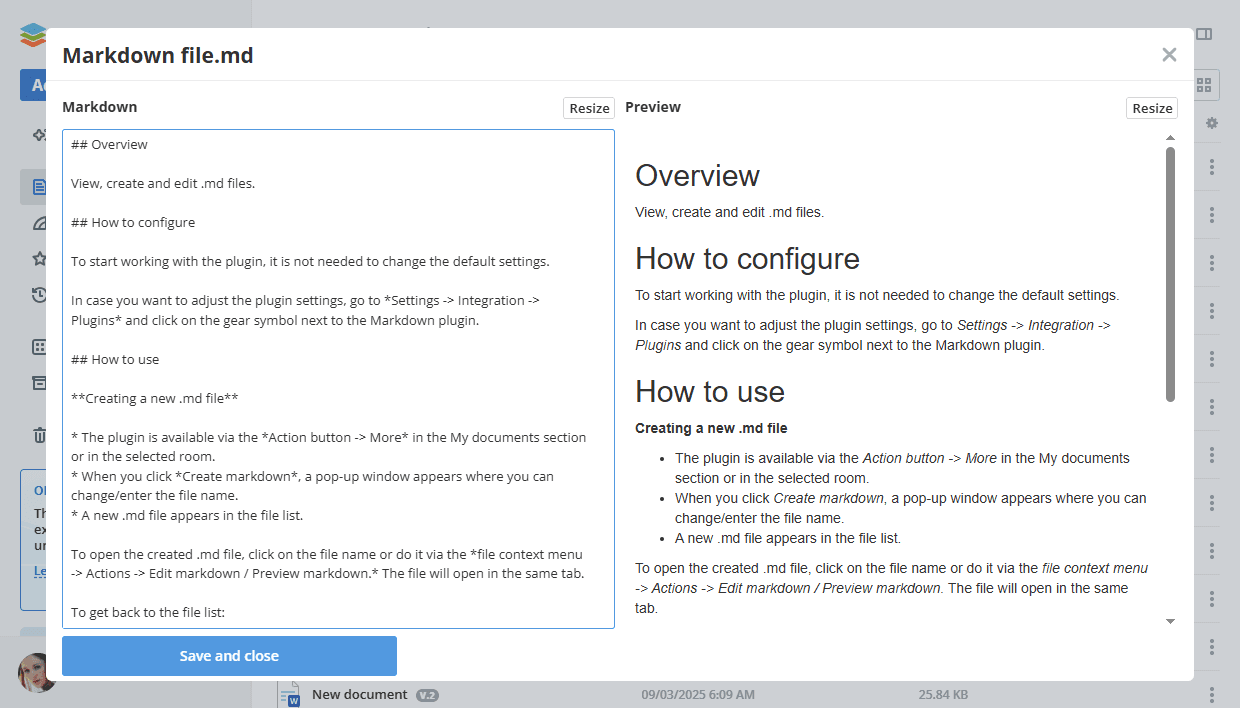
Um den Abschnitt Markdown/Vorschau zu erweitern, können Sie die entsprechenden Schaltflächen Größe ändern verwenden.
Beim Öffnen einer Datei zur Anzeige gibt es keine Möglichkeit, den Vorschaubereich zu erweitern, da dieser sofort in erweiterter Form geöffnet wird.