Image Editor: Bilder anzeigen und bearbeiten
ONLYOFFICE Apps stellt Ihnen das Plugin image-editor zur Verfügung, mit dem Bilder direkt in Ihrem Arbeitsbereich angezeigt und bearbeitet werden können.
Image Editor konfigurieren
System-Plugins werden in den Einstellungen des Arbeitsbereichs vom Eigentümer und von den Administratoren aktiviert. Nach der Aktivierung stehen sie allen Benutzern in den Apps zur Verfügung, die sie unterstützen.
- Gehen Sie zu Einstellungen -> Integration -> Plugins.
- Klicken Sie auf den Schalter neben dem Plugin image-editor, um es zu aktivieren.
Um mit dem Plugin zu arbeiten, müssen Sie die Standardeinstellungen nicht ändern. Um die Metadaten des Plugins anzuzeigen, klicken Sie auf das Zahnradsymbol neben dem Plugin image-editor.
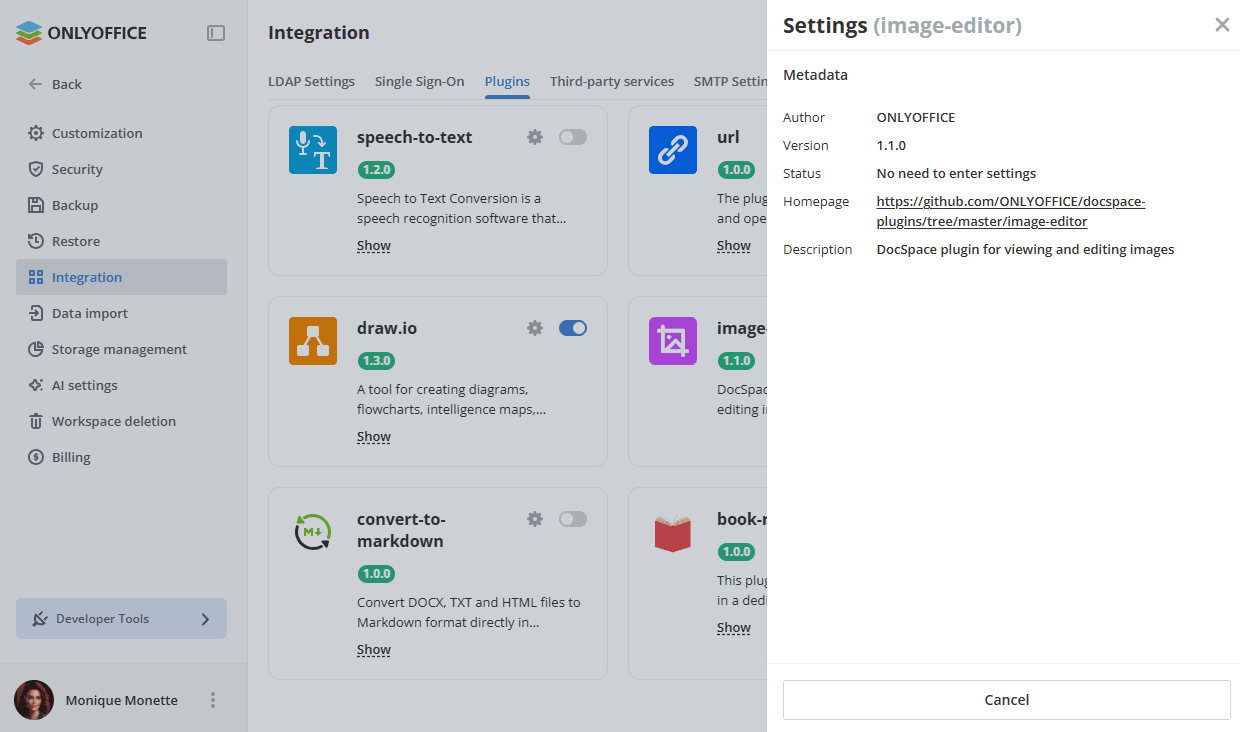
Image Editor verwenden
Bilder bearbeiten
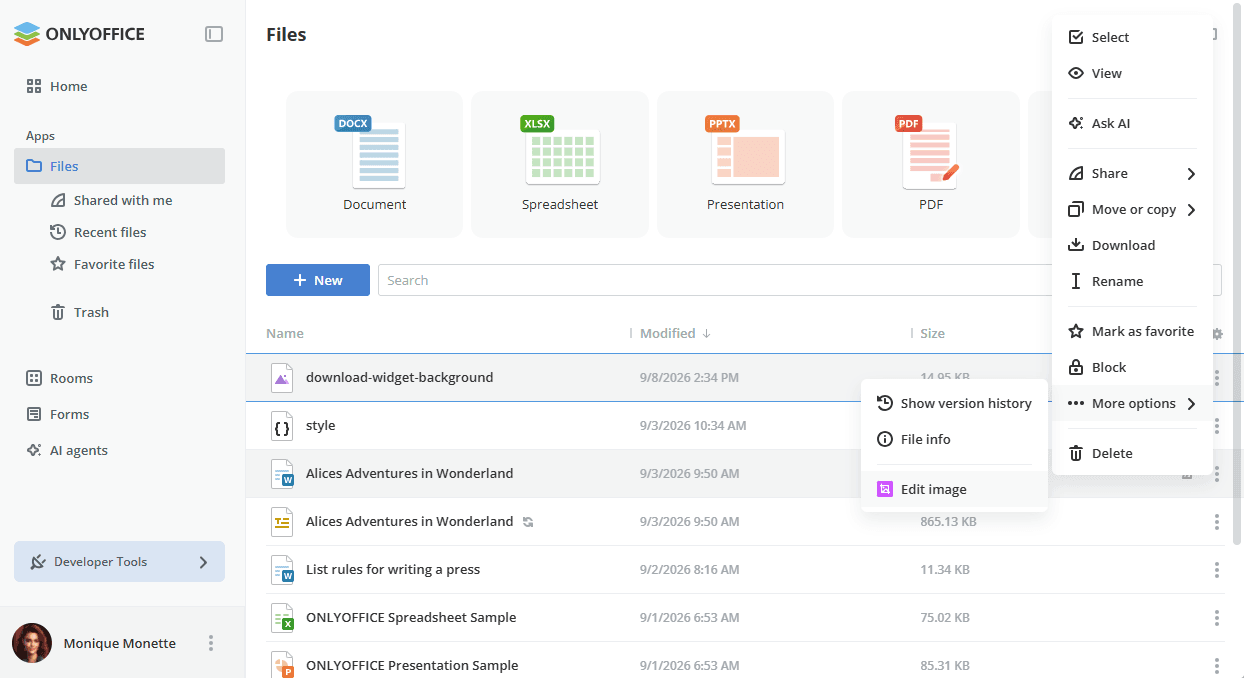
- Das Plugin ist über das Kontextmenü von Bilddateien in der App Dateien oder Räume verfügbar.
- Öffnen Sie das Kontextmenü des gewünschten Bildes, gehen Sie zu Weitere Optionen und wählen Sie Bild bearbeiten.
Die unterstützten Formate sind: .jpg, .jpeg, .png, .gif, .webp, .svg, .bmp, .tiff, .ico.
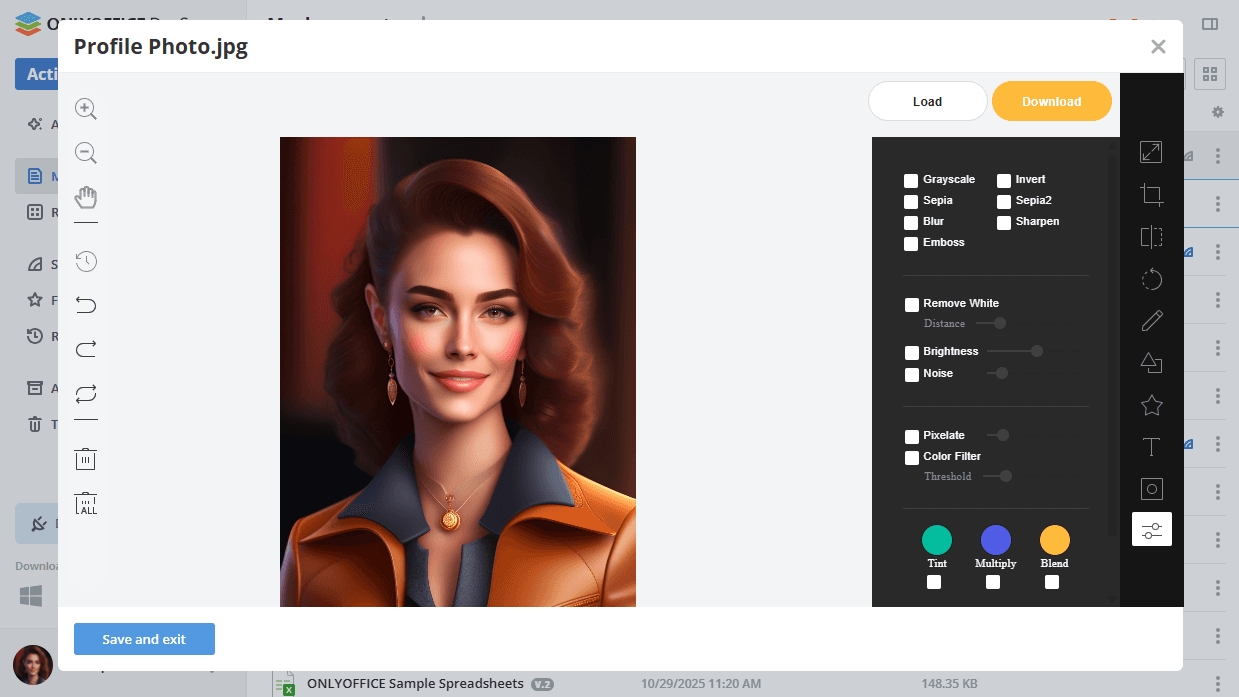
Der Bildeditor wird in einem Popup-Fenster geöffnet und verfügt rechts über eine Symbolleiste mit verschiedenen Werkzeugen wie Resize (Größe ändern), Crop (Zuschneiden), Flip (Spiegeln), Rotate (Drehen), Draw (Zeichnen), Shape (Form), Icon (Symbol), Text (Text), Mask (Maske) und Filter (Filter). Nachdem Sie die erforderlichen Änderungen vorgenommen haben, klicken Sie unten auf die Schaltfläche Speichern und beenden, um die Änderungen zu übernehmen. Sie können das bearbeitete Bild auch mit der Schaltfläche Download (Herunterladen) in der oberen rechten Ecke auf Ihren Computer herunterladen oder mit der Schaltfläche Load (Laden) auf Ihrem Computer ein neues Bild suchen und im Editor öffnen.
Nach dem Speichern bestätigt eine Benachrichtigung die erfolgreiche Aktualisierung, und es wird eine neue Version der Datei erstellt. Wenn Sie die Datei mit dem Standard-Bildbetrachter in Ihrem Arbeitsbereich öffnen, wird die neueste Version des Bildes angezeigt.