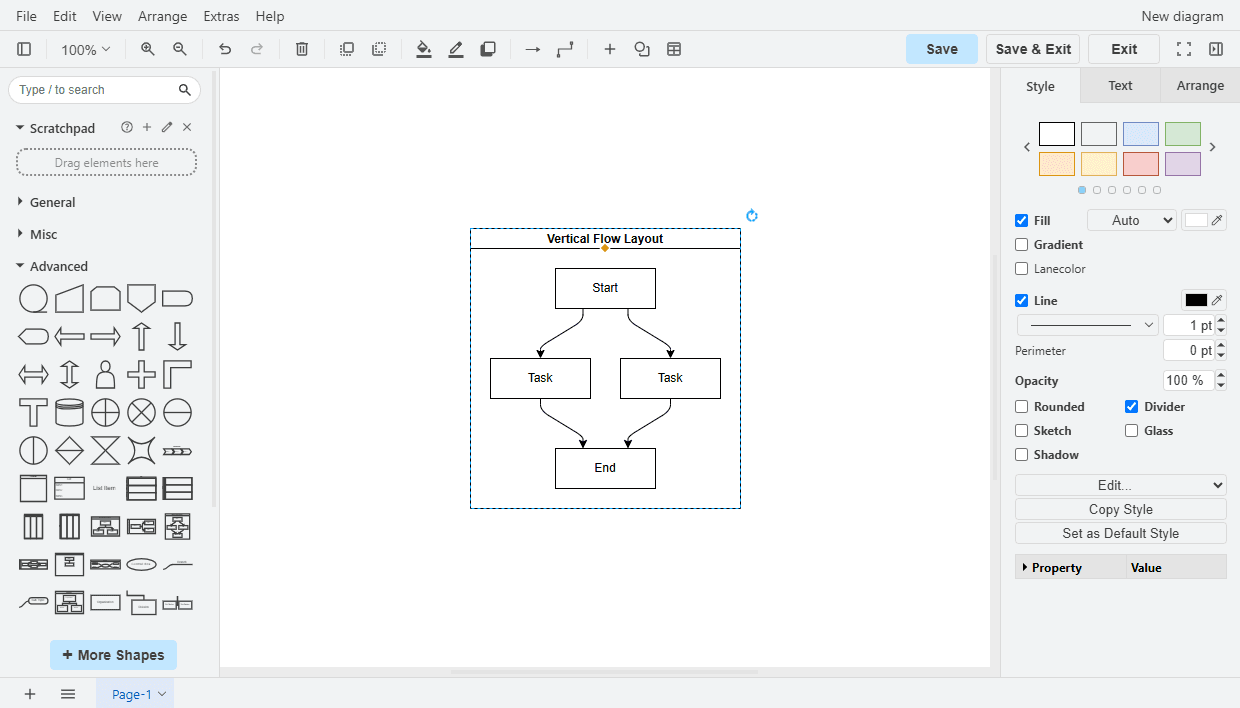
Draw.io: Erstellen von Diagrammen
ONLYOFFICE Apps bietet Ihnen ein draw.io-Plugin, mit dem Sie Diagramme, Flussdiagramme, Intelligenzkarten, Geschäftslayouts, Entitätsbeziehungen, Programmblöcke und mehr erstellen und konfigurieren können.
draw.io konfigurieren
In ONLYOFFICE Apps können System-Plugins vom Eigentümer und Administratoren aktiviert werden. Nach der Aktivierung stehen die Plugins allen Benutzern zur Verfügung.
- Gehen Sie zu Einstellungen -> Integration -> Add-ons.
- Klicken Sie auf den Umschalter neben dem draw.io-Plugin, um es zu aktivieren.
Um mit dem Plugin arbeiten zu können, müssen die Standardeinstellungen nicht geändert werden. Sie können jedoch einige Plugin-Parameter anpassen:
- Gehen Sie zu Einstellungen -> Integration -> Add-ons.
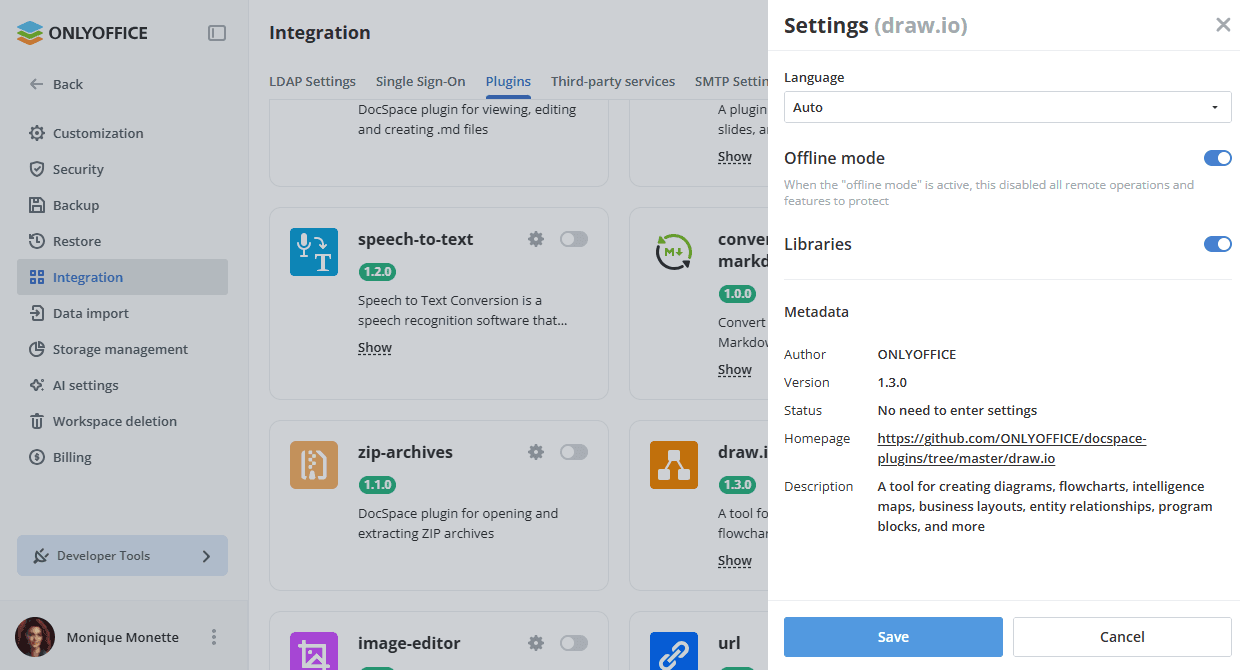
- Klicken Sie auf das Zahnradsymbol neben dem draw.io-Plugin.
- Sie können die folgenden Plugin-Parameter anpassen:
- Sprache - Wählen Sie die gewünschte Sprache aus der Liste. Die Option Auto entspricht der Arbeitsbereichssprache.
- Offline-Modus – Wenn diese Einstellung aktiv ist, sind alle Remote-Operationen und -Funktionen aus Sicherheitsgründen deaktiviert.
- Bibliotheken – Aktivieren Sie den Umschalter, um benutzerdefinierte Formbibliotheken laden zu können (Datei -> Neue Bibliothek / Bibliothek öffnen im draw.io-Menü).
- Klicken Sie auf Speichern, um die Einstellungen zu übernehmen.
Verwenden von draw.io
Erstellen eines neuen Diagramms
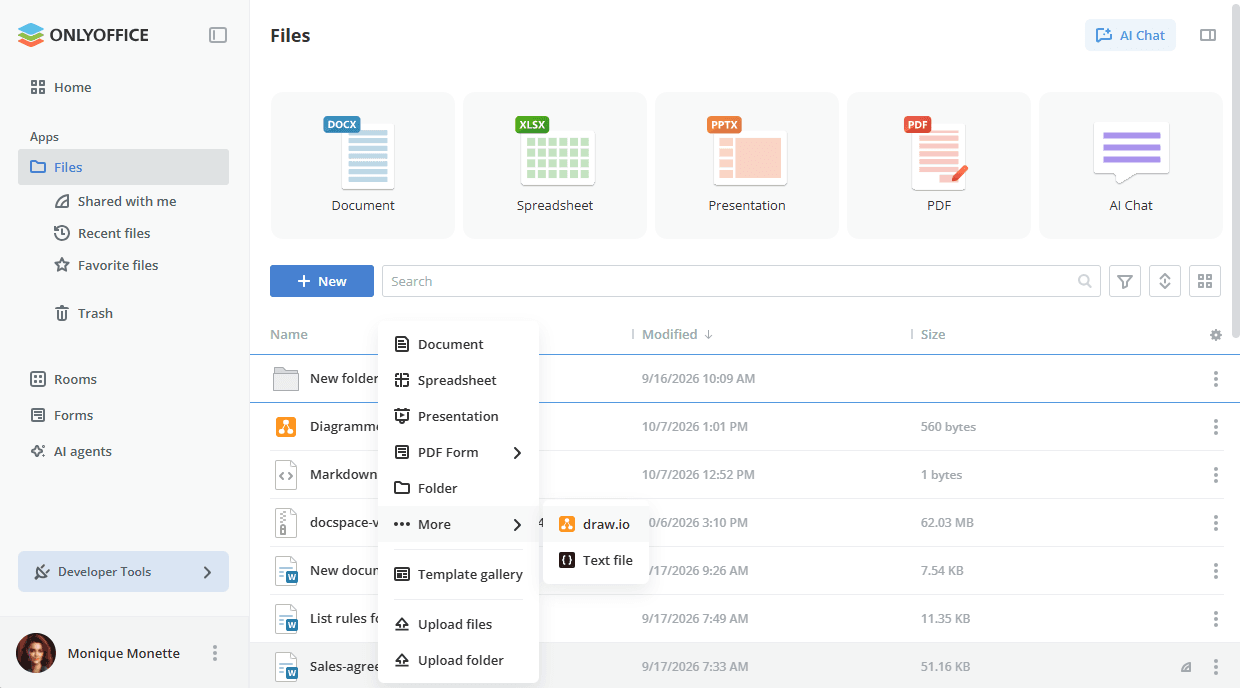
- Das Plugin ist über die Schaltfläche Neu -> Mehr im Bereich Dateien oder im ausgewählten Raum verfügbar.
- Wenn Sie auf das draw.io-Symbol klicken, wird ein Popup-Fenster angezeigt, in dem Sie den Dateinamen ändern oder eingeben können.
- Eine neue
.drawio-Datei wird in der Dateiliste angezeigt.
Um das erstellte Diagramm zu öffnen, klicken Sie auf den Dateinamen oder verwenden Sie das Kontextmenü der Datei -> Weitere Optionen -> Diagramm öffnen. Die Datei wird im selben Tab geöffnet. Um zur Dateiliste zurückzukehren, öffnen Sie das Menü Datei und klicken Sie auf Speichern & Beenden oder Beenden.
Wird ein Diagramm von einem Benutzer mit Anzeigerechten geöffnet, steht nur die Schaltfläche Beenden zur Verfügung. Änderungen dieses Benutzers werden nicht gespeichert.
Bearbeiten eines exportierten Diagramms
draw.io-Diagramme können als Bilder exportiert (Datei -> Exportieren als -> PNG, JPEG, WEBP, SVG im draw.io-Menü) und auf Ihren Computer heruntergeladen werden. Solche Bilder können in den Arbeitsbereich hochgeladen, erneut geöffnet und mit dem Plugin bearbeitet werden.