Codemirror: Code-Dateien anzeigen und bearbeiten
ONLYOFFICE Apps bietet Ihnen ein Codemirror-Plugin, mit dem Sie Dateien in verschiedenen Programmiercode-Formaten anzeigen und bearbeiten können.
Codemirror konfigurieren
System-Plugins werden in den Einstellungen des Arbeitsbereichs vom Eigentümer und von den Administratoren aktiviert. Nach der Aktivierung stehen sie allen Benutzern in den Apps zur Verfügung, die sie unterstützen.
- Gehen Sie zu Einstellungen -> Integration -> Plugins.
- Klicken Sie auf den Umschalter neben dem Codemirror-Plugin, um es zu aktivieren.
Um mit dem Plugin zu arbeiten, müssen die Standardeinstellungen nicht geändert werden, Sie können aber einige Plugin-Parameter aktivieren oder deaktivieren:
-
Gehen Sie zu Einstellungen -> Integration -> Plugins.
-
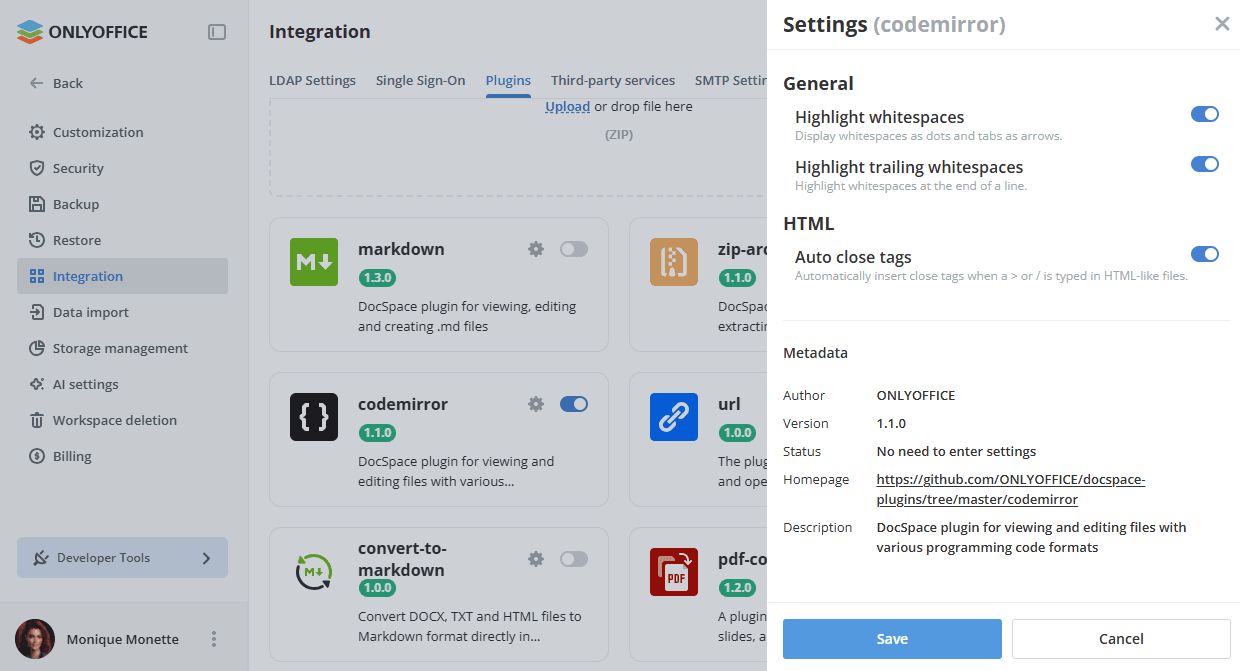
Klicken Sie auf das Zahnradsymbol neben dem Codemirror-Plugin.
-
Sie können die folgenden Plugin-Parameter aktivieren oder deaktivieren:
- Leerzeichen hervorheben - Leerzeichen als Punkte und Tabulatoren als Pfeile anzeigen.
- Nachgestellte Leerzeichen hervorheben - Leerzeichen am Zeilenende hervorheben.
- Tags automatisch schließen - schließende Tags automatisch einfügen, wenn in HTML-ähnlichen Dateien ein > oder / eingegeben wird.
-
Klicken Sie auf Speichern, um die Einstellungen zu übernehmen.
Codemirror verwenden
Eine neue Datei erstellen
-
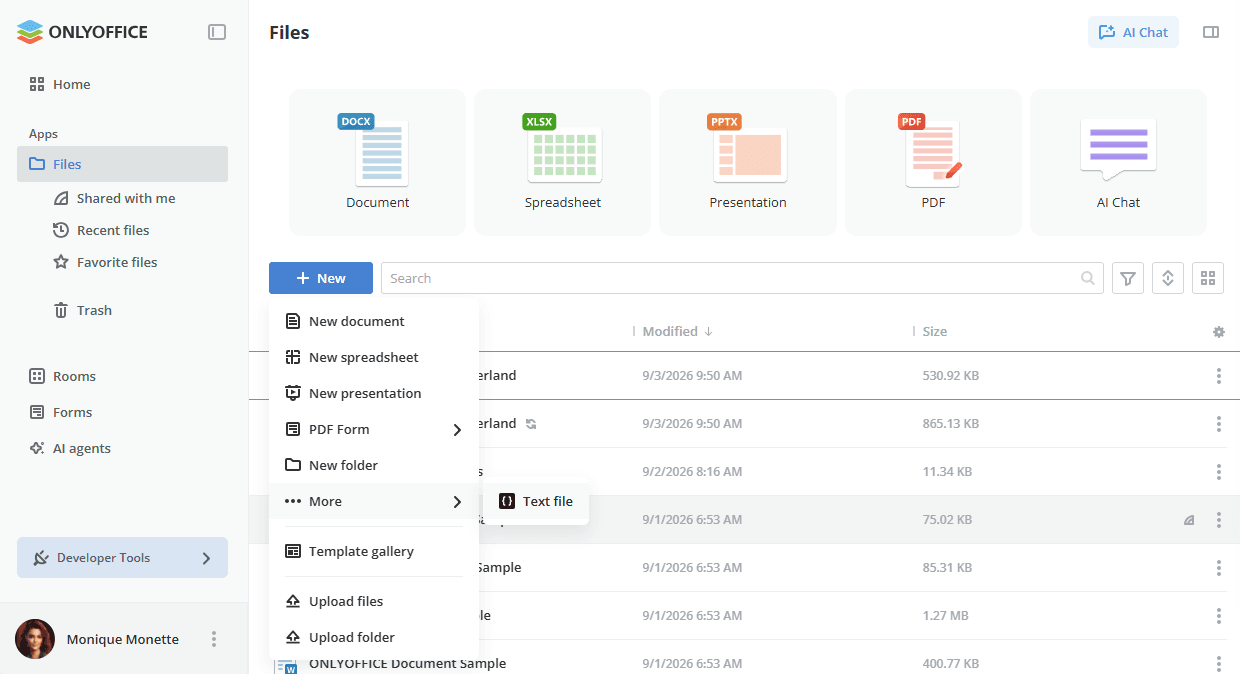
Das Plugin ist über die Schaltfläche Neu -> Mehr in der App Dateien oder Räume verfügbar.
-
Wenn Sie auf Textdatei klicken, wird ein Popup-Fenster angezeigt, in dem Sie den Dateinamen ändern oder eingeben können. Achten Sie darauf, die passende Dateierweiterung anzugeben, z. B.
style.css,script.jsusw.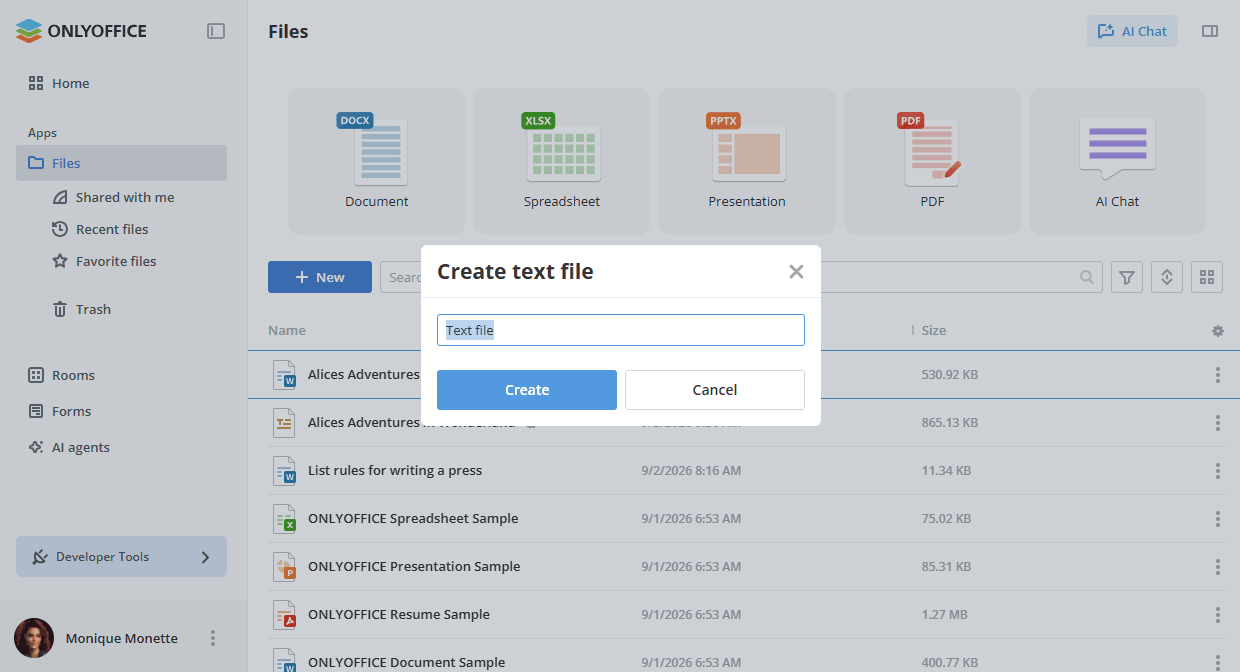
-
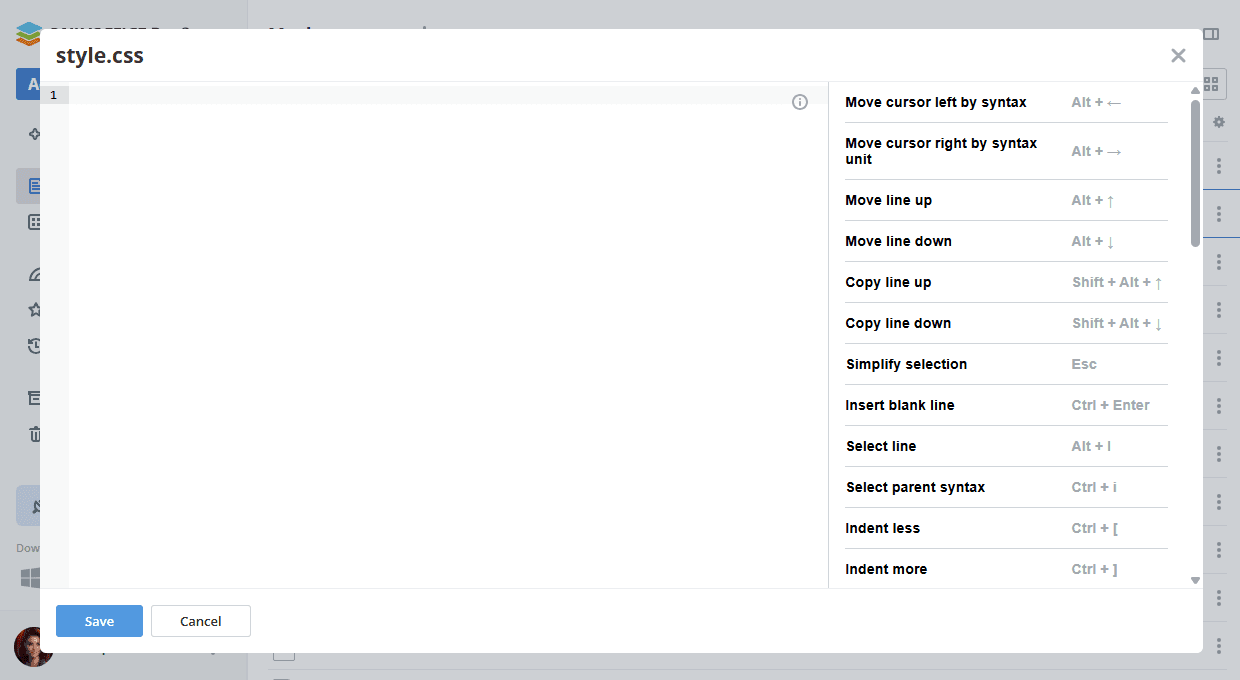
Klicken Sie auf Erstellen, um den Codemirror-Code-Editor in einem neuen Popup-Fenster zu öffnen, in dem Sie den Dateiinhalt bearbeiten können. Die Liste der verfügbaren Tastenkombinationen wird rechts neben dem Bearbeitungsbereich angezeigt.
-
Um die Änderungen zu speichern, klicken Sie auf Speichern. Um den Editor zu schließen, klicken Sie auf das Kreuz in der oberen rechten Ecke des Popup-Fensters.
-
Die neu erstellte Datei wird in der Dateiliste angezeigt.
Dateien bearbeiten
Sie können zuvor erstellte oder hochgeladene Dateien mit dem Codemirror-Plugin öffnen. Klicken Sie auf den Dateinamen mit dem Codemirror-Symbol oder öffnen Sie das Kontextmenü der Datei, wechseln Sie zu Weitere Optionen und wählen Sie Datei mit Codemirror bearbeiten.
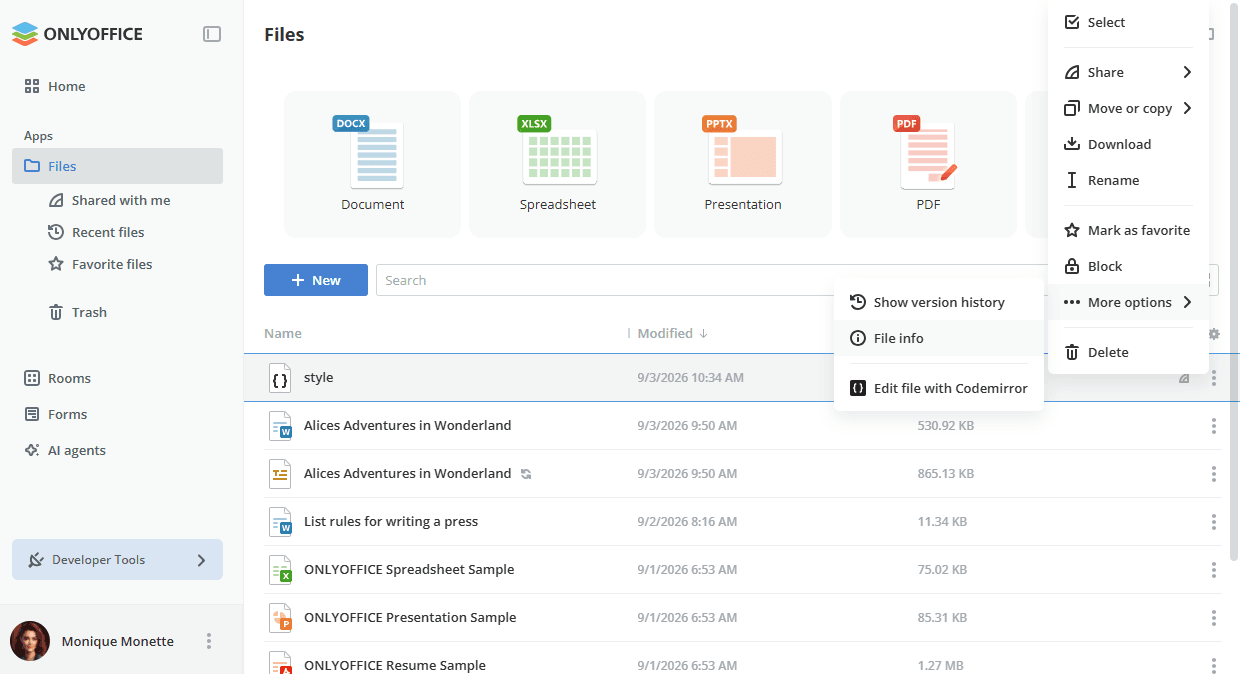
Codemirror-Oberfläche
Unterstützte Sprachen
- C / C++ (
cpp,cc,h,hpp) - CSS
- Go
- HTML / HTM
- Java (
java,class) - JavaScript / TypeScript (
js,jsx,ts,tsx) - JSON
- Liquid
- PHP
- Python
- Rust
- SCSS (
sass,scss) - SQL (
sql,mysql,pgsql,postgresql,sqlite,db,mssql,cql,plsql,mariadb) - WAST
- YAML