Verwalten und Bearbeiten von Formularen in einem Formularbereich
Ein Formularausfüllbereich in der App Formulare ist ein Bereich, in dem Sie ausgefüllte PDF-Formulare von eingeladenen Mitgliedern und externen Benutzern sammeln. Sobald ein Bereich erstellt wurde, fügen Sie ihm Formulare hinzu, um Antworten zu sammeln: Sie können neue Formulare von Grund auf oder aus der Vorlagengalerie erstellen, vorhandene ONLYOFFICE-PDF-Formulare hochladen und sie in Ordnern organisieren. Sie können Formulare auch umbenennen, an einen anderen Speicherort verschieben oder dorthin kopieren und nicht benötigte Dateien löschen.
Welche Vorgänge Ihnen zur Verfügung stehen, hängt von Ihren Zugriffsrechten auf den Bereich und auf eine bestimmte Datei ab.
Benutzer können mit PDF-Formularen sowie mit den Tabellenkalkulationen, in denen die Formularantworten gesammelt werden, mithilfe der ONLYOFFICE Online-Editoren arbeiten.
Es ist auch möglich, die Dateiverwaltungseinstellungen anzupassen.
Formulare hinzufügen
Einem Formularausfüllbereich können nur PDF-Dateien und Formulare hinzugefügt werden. Dateien anderer Formate werden nicht akzeptiert. Die Tabellenkalkulationen, in denen die Formularantworten gesammelt werden, werden vom Bereich selbst erstellt.
Formulare können im Bereich erstellt oder von Ihrem Computer hochgeladen werden. Um Formulare hinzuzufügen,
-
öffnen Sie den gewünschten Formularausfüllbereich,
-
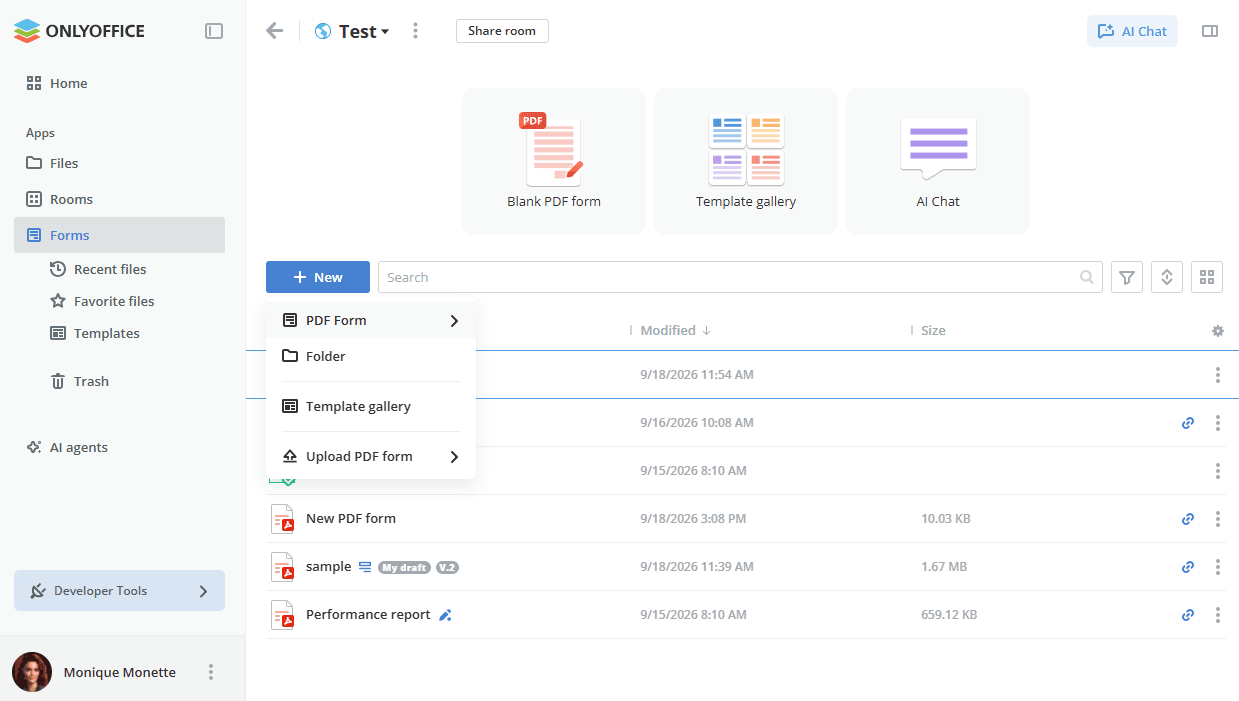
verwenden Sie die Schnellaktionskachel Leeres PDF-Formular oder Vorlagengalerie oben im Bereich, klicken Sie auf die Schaltfläche Neu über der Dokumentliste oder klicken Sie mit der rechten Maustaste in den Arbeitsbereich und wählen Sie eine der folgenden Optionen:
 PDF-Formular, um ein neues
PDF-Formular zu erstellen. Verwenden Sie das Untermenü, um ein Leeres Formular oder ein Formular Aus Textdatei zu erstellen, Ordner, um einen neuen Ordner zu erstellen,
- Vorlagengalerie, um ein Formular auf Basis einer fertigen Vorlage zu erstellen, wie unten beschrieben,
 PDF-Formular hochladen, um vorhandene Formulare von Ihrem Computer hinzuzufügen.
-
geben Sie einen Namen für Ihr Formular oder Ihren Ordner in das entsprechende Feld ein und klicken Sie auf die Schaltfläche Erstellen.
hinweisWenn Sie den Dateinamen nicht eingeben möchten, können Sie das Kontrollkästchen Beim Erstellen einer Datei nicht erneut nach dem Dateinamen fragen aktivieren oder die entsprechende Option in den Dateiverwaltungseinstellungen verwenden.
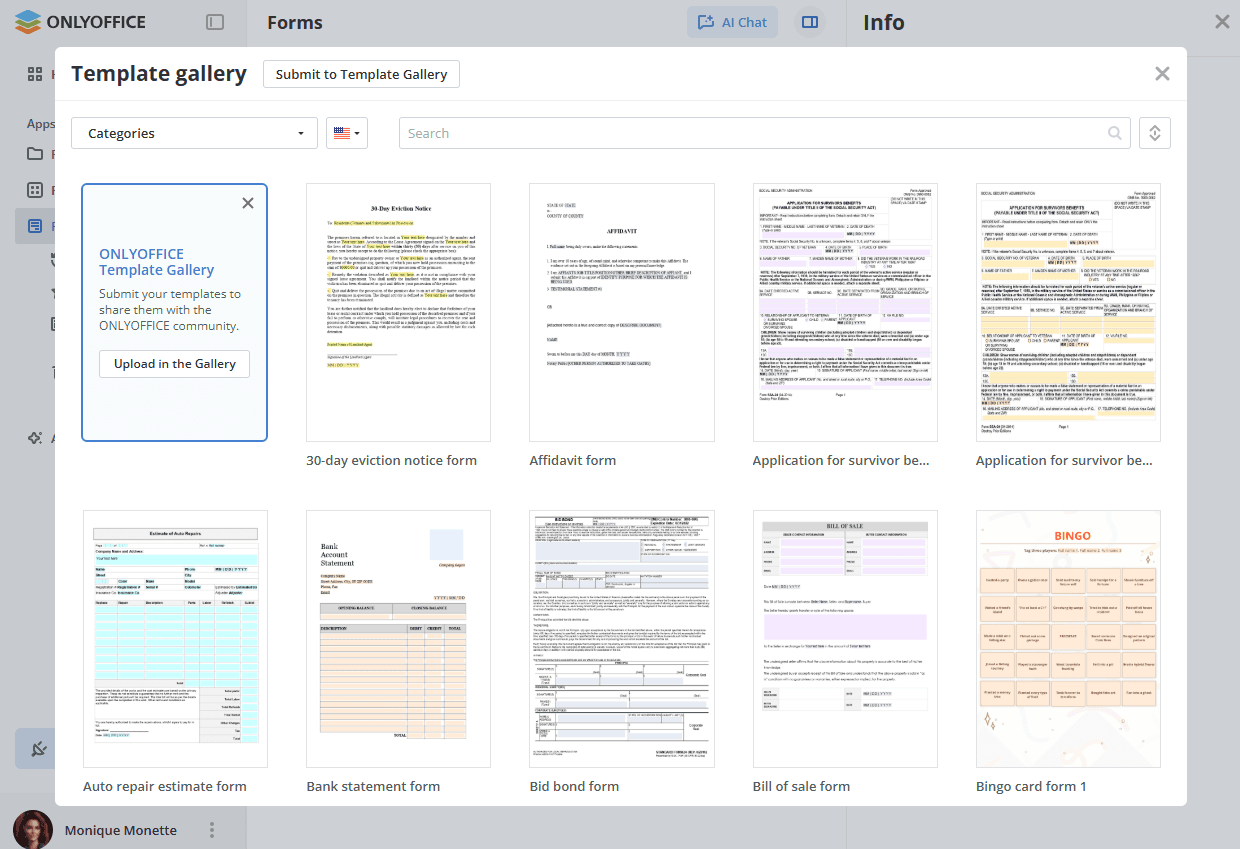
Die Vorlagengalerie öffnet die Bibliothek der fertigen Formularvorlagen. Verwenden Sie den Filter Kategorien, die Sprachauswahl und das Feld Suchen, um die gewünschte Vorlage zu finden, und wählen Sie sie aus, um ein Formular auf ihrer Basis zu erstellen. Mit der Schaltfläche In die Vorlagengalerie einreichen und der Option In die Galerie hochladen können Sie Ihre eigenen Vorlagen mit der ONLYOFFICE-Community teilen.
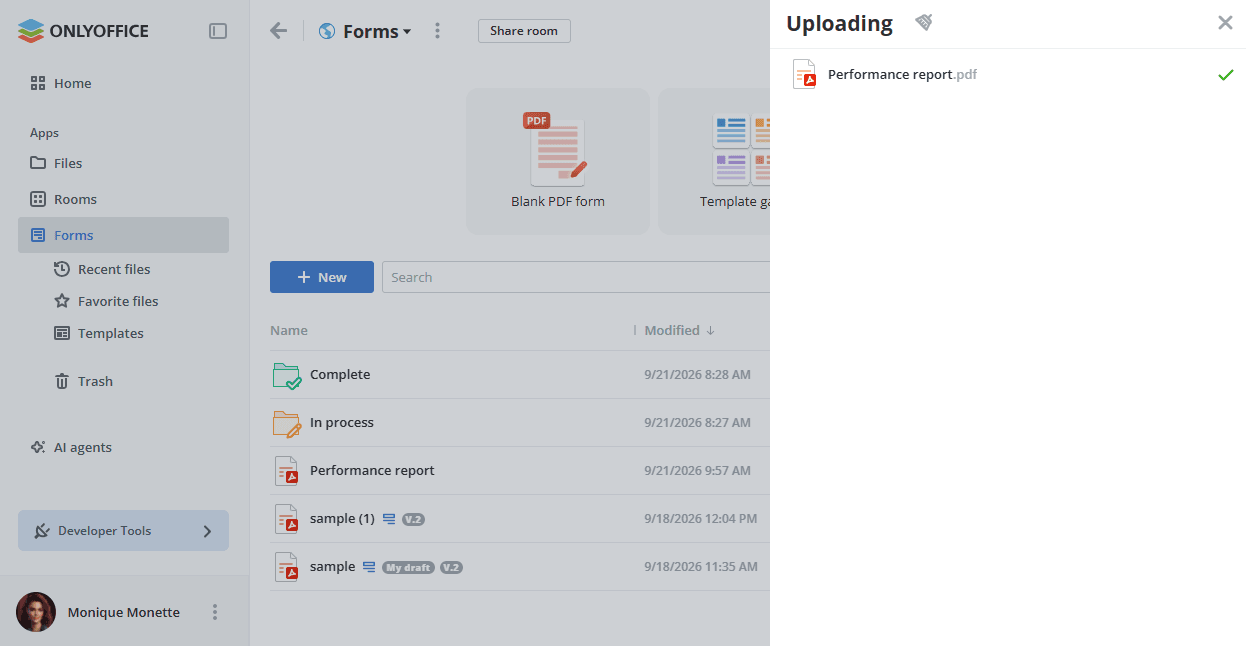
Um vorhandene Formulare hinzuzufügen, klicken Sie auf die Schaltfläche Neu und wählen Sie die Option PDF-Formular hochladen, wählen Sie dann Dateien hochladen, um einzelne Formulare hinzuzufügen, oder Ordner hochladen, um einen Ordner mit verschachtelten Unterordnern und Formularen hinzuzufügen. Wählen Sie die gewünschten Elemente im Dateimanagerfenster aus und klicken Sie auf die Schaltfläche Öffnen. Sie können die Formulare oder den Ordner auch per Drag-and-drop von Ihrem Computer in den Arbeitsbereich ziehen.
Wenn im Bereich bereits ein Formular mit demselben Namen vorhanden ist, wird standardmäßig eine Kopie der Datei erstellt.
Den aktuellen Status des Hochladens finden Sie, indem Sie auf das Symbol  klicken. Das Panel Hochladen zeigt die bereits hochgeladenen Formulare sowie die noch in der Warteschlange befindlichen an und ermöglicht es, das Hochladen abzubrechen oder die Liste zu leeren, wie im Artikel Verwalten und Bearbeiten von Dokumenten in Dateien beschrieben.
Dokumente verwalten
Um schnell ein benötigtes Formular zu finden, nutzen Sie das Panel Suchoptionen oben in der Dokumentliste.
Klicken Sie auf die Schaltfläche  , um das Panel Suchoptionen zu öffnen, und geben Sie die erforderlichen Such- und Filterparameter an:
- Um Elemente nach Verfasser zu filtern, klicken Sie auf Ich oder verwenden Sie die Option Sonstiges und wählen Sie den gewünschten Benutzer aus der Liste aus.
- Um Elemente nach Typ zu filtern, wählen Sie eine der verfügbaren Optionen.
- Klicken Sie auf die Schaltfläche Übernehmen, um Filter anzuwenden, oder auf Abbrechen, um das Panel zu schließen. Um den Filter zu löschen, verwenden Sie das Symbol
 neben dem Titel des Panels.
Geben Sie den Titel eines Dokuments ganz oder teilweise in das Suchfeld ein und drücken Sie die Eingabetaste, um die gefundenen Elemente anzuzeigen. Um zum Ordner mit der gefundenen Datei zu gelangen, klicken Sie mit der rechten Maustaste auf die Datei und wählen Sie die Option  Ordner öffnen. Um zum übergeordneten Ordner zu gelangen, der sich eine Ebene über dem aktuellen Ordner befindet, wählen Sie den Pfeil
 .
Sortieren Sie Dokumente nach Parametern (Name, Zuletzt geändertes Datum, Größe) mithilfe der Schaltfläche  . Klicken Sie auf den Pfeil neben dem ausgewählten Parameter, um die Sortierreihenfolge zu ändern.
Verwenden Sie die Schaltflächen  oder
 rechts, um zwischen den verfügbaren Anzeigemodi zu wechseln: Miniaturansicht und Kompaktansicht.
Verwenden Sie das Symbol  , um die Spalten Verfasser, Erstellt, Verändert, Größe und Typ in der Dokumentliste anzuzeigen oder auszublenden (Kompaktansicht).
Über das Kontextmenü eines Ordners können Sie folgende Vorgänge durchführen:
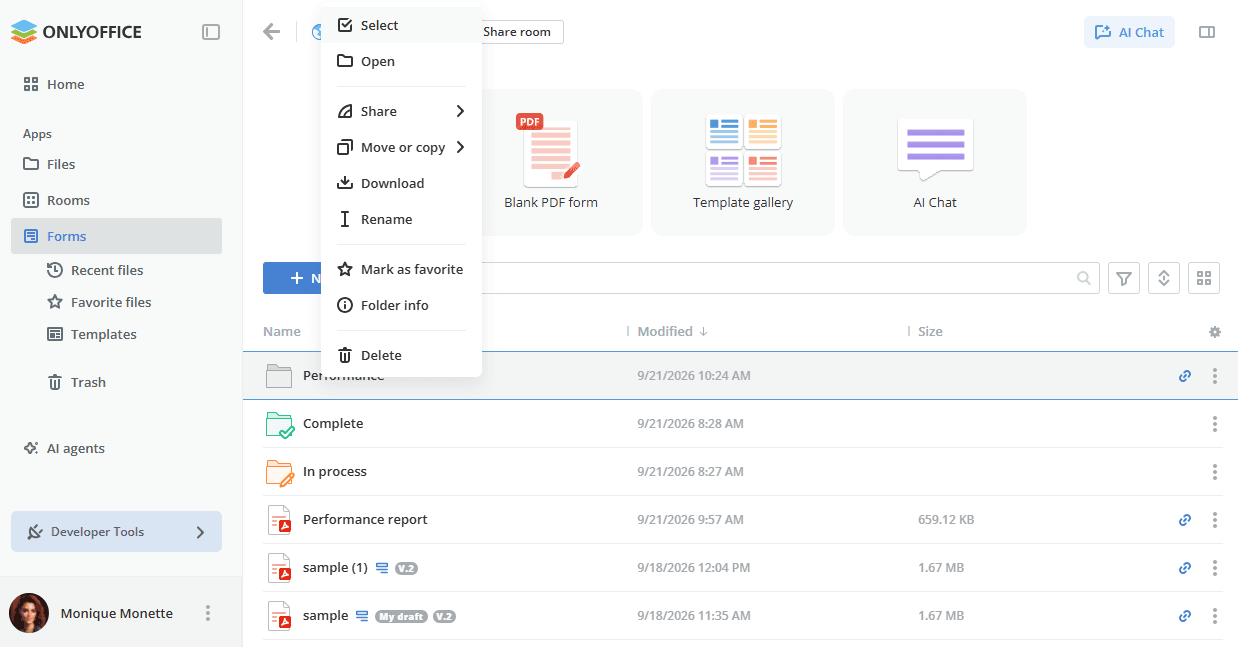
 Auswählen, um den Ordner in der Liste auszuwählen.
 Öffnen, um den Ordner zu öffnen.
 Freigeben, um den freigegebenen Link zum Ordner zu kopieren oder seine Freigabeeinstellungen zu öffnen.
 Verschieben oder kopieren, um den Ordner an einen anderen Speicherort zu verschieben oder eine Kopie davon zu erstellen.
 Herunterladen Sie den Ordner auf die Festplatte Ihres Computers.
 Umbenennen Sie den Ordner.
 Als Favorit kennzeichnen, um den Ordner zum Abschnitt Favorisierte Dateien hinzuzufügen.
 Ordnerinformationen, um das Panel Informationen zu öffnen.
 Löschen Sie den Ordner, indem Sie ihn in den Papierkorb verschieben.
Über das Kontextmenü eines Formulars können Sie folgende Vorgänge durchführen:
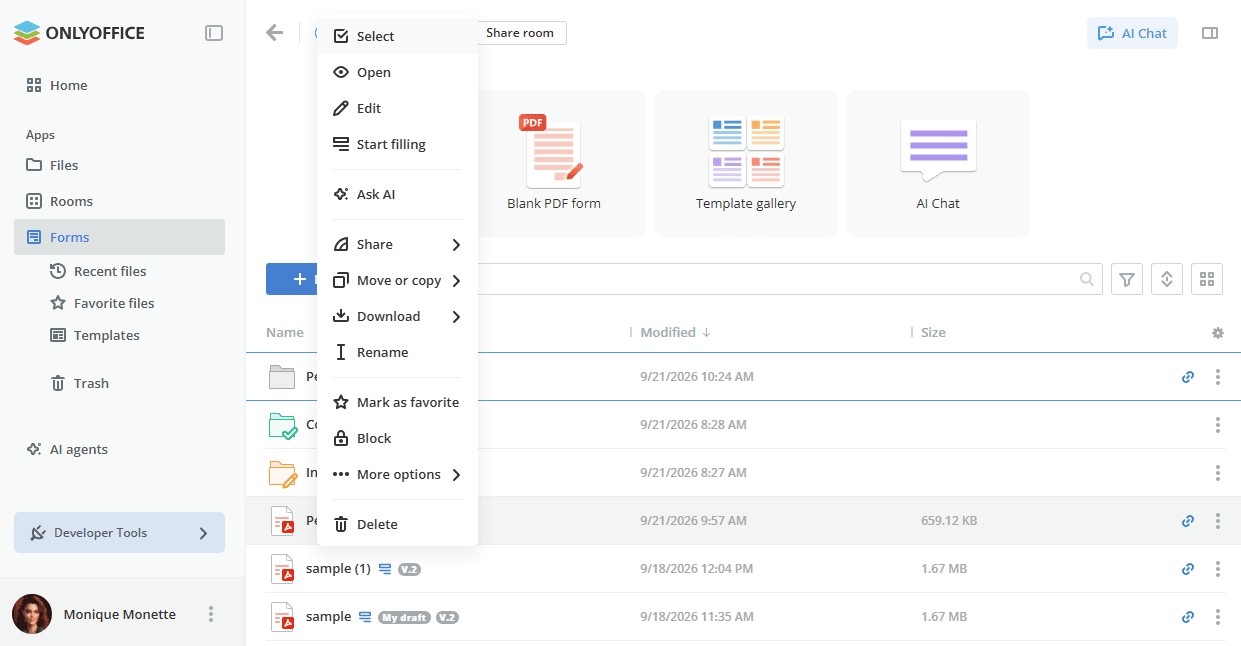
- Auswählen, um die Datei in der Liste auszuwählen.
- Öffnen, um das Formular zu öffnen.
- Ausfüllen starten, um das Formular in den Ausfüllmodus zu schalten, sodass es für die Formularausfüller verfügbar wird.
 Bearbeiten, um das Formular zur Bearbeitung in einem neuen Tab zu öffnen.
 KI fragen, um das Dokument an einen Prompt in einem KI-Chat anzuhängen, wie unten beschrieben.
- Freigeben – dieser Menüeintrag enthält die folgenden Untereinträge:
 Den freigegebenen Link kopieren, um einen Link zur Datei zu erhalten.
 Teilen-Einstellungen, um die Freigabeeinstellungen zu öffnen und den Zugriff auf die Datei über einen Link zu ermöglichen.
 Weitere Optionen – dieser Menüeintrag enthält die folgenden Untereinträge:
-
Dateiinformationen, um das Panel Informationen zu öffnen, das die folgenden Registerkarten enthält:
- Teilen – die Links, über die die Datei freigegeben ist. Auf eine Datei in einem Formularausfüllbereich kann über den freigegebenen Link ihres übergeordneten Ordners zugegriffen werden, worauf der Hinweis Datei über Link des übergeordneten Ordners verfügbar hinweist.
- Verlauf – die letzten an der Datei vorgenommenen Änderungen, nach Tagen gruppiert.
- Details – die Dateivorschau und ihre Eigenschaften: Besitzer, Typ, Dateierweiterung, Größe, Änderungsdatum, Zuletzt geändert von, Erstellungsdatum, Versionen, Kommentare.
Um dasselbe Panel zu öffnen, können Sie auf das Symbol
 in der oberen rechten Ecke klicken.
-
 Einbetten, um den Code zum Einbetten des Formulars in Ihre Website zu generieren.
-
 Versionshistorie anzeigen, um die Versionsverlaufsliste zu öffnen, in der jede Version detailliert beschrieben wird: Versionsnummer, Datum und Uhrzeit, Verfasser und Kommentare werden aufgelistet.
-
- XLSX-Daten aktualisieren (verfügbar für die Tabellenkalkulationen, in denen die Formularantworten gesammelt werden), um die Tabellenkalkulation mit den Antworten zu aktualisieren, die seit der letzten Erstellung der Datei eingereicht wurden.
- Als Favorit kennzeichnen, um die Datei zum Abschnitt Favorisierte Dateien hinzuzufügen.
 Blockieren, um das Formular mit einem Passwort zu schützen.
- Herunterladen – dieser Menüeintrag enthält folgende Untereinträge:
-
Originalformat, um die Datei im Originalformat herunterzuladen.
-
 Herunterladen als, um die Datei im ausgewählten Format herunterzuladen.hinweis
Wenn mehrere Dateien zum Herunterladen ausgewählt sind, werden sie in einem .zip-Archiv gepackt und auf Ihrer Festplatte gespeichert.
-
- Verschieben oder kopieren – dieser Menüeintrag enthält folgende Untereinträge:
 An einen anderen Speicherort verschieben.
- Kopieren Sie die Datei und verschieben Sie die erstellte Kopie an den ausgewählten Speicherort.
 Duplizieren Sie die Datei im aktuellen Ordner. Duplizierte Elemente haben am Ende des Namens einen Index.
- Umbenennen Sie die Datei.
- Löschen Sie die Datei, indem Sie sie in den Papierkorb verschieben.
Gruppenoperationen mit Dateien können über Schaltflächen oben oder über das Kontextmenü durchgeführt werden. Um mehrere Dateien gleichzeitig herunterzuladen, zu verschieben oder zu kopieren,
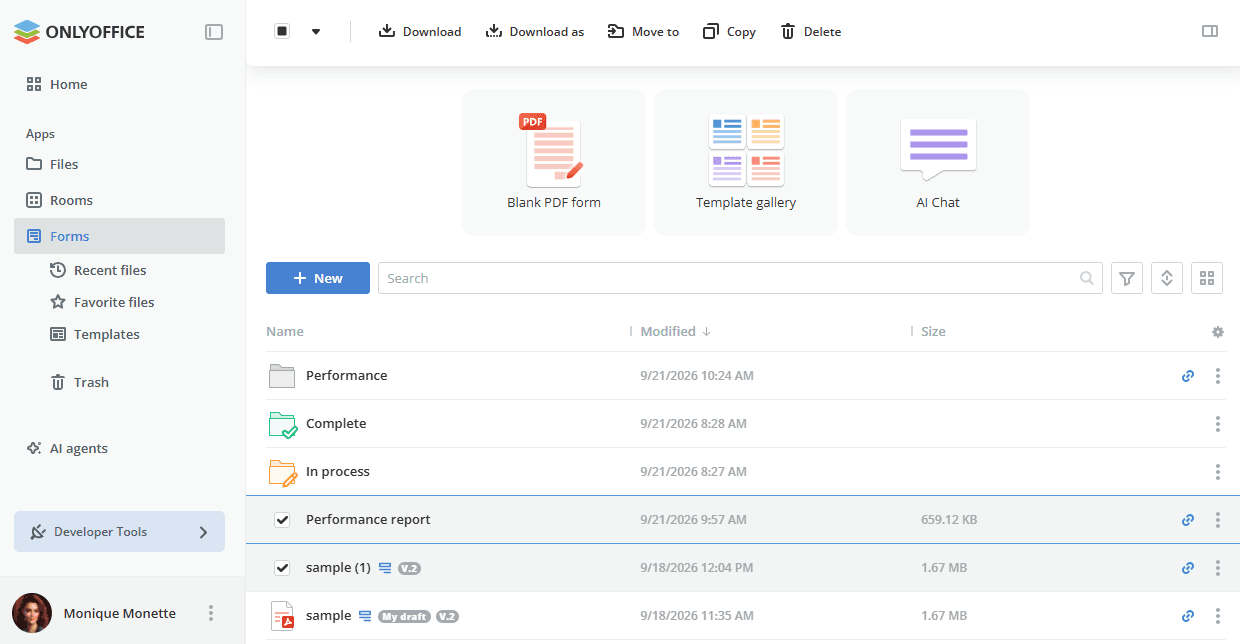
- öffnen Sie den gewünschten Formularausfüllbereich, indem Sie im linken Bereich auf die Option Formulare klicken,
- bewegen Sie den Mauszeiger über das Dateisymbol und aktivieren Sie die Kontrollkästchen für die Dateien, die Sie verwalten möchten,
- klicken Sie je nach gewünschtem Vorgang oben auf die entsprechende Schaltfläche: Herunterladen, Herunterladen als, Verschieben, Kopieren oder Löschen. Welche Schaltflächen angezeigt werden, hängt von den für die ausgewählten Elemente verfügbaren Vorgängen ab.
Verwenden Sie den Pfeil neben dem Kontrollkästchen im oberen Bereich, um die Elemente auf einmal nach Typ auszuwählen. Die Liste enthält nur die Typen der im Bereich gespeicherten Elemente.
Dokumente zu „Favorisierte Dateien“ hinzufügen
Jede App hat im linken Bereich ihre eigenen Abschnitte Zuletzt verwendete Dateien, Favorisierte Dateien, Vorlagen und Papierkorb. In der App Formulare enthält der Abschnitt Favorisierte Dateien die Dateien und Ordner, die Sie in Ihren Formularausfüllbereichen als Favoriten markiert haben. So fügen Sie eine Datei/einen Ordner zu Favorisierte Dateien hinzu:
- Öffnen Sie den gewünschten Formularausfüllbereich.
- Suchen Sie die gewünschte Datei/den gewünschten Ordner und klicken Sie auf das Symbol
 daneben.
- Wählen Sie die Option Als Favorit kennzeichnen.
Die Datei ist im Abschnitt Favorisierte Dateien verfügbar und in der Dateiliste mit dem Symbol  gekennzeichnet.
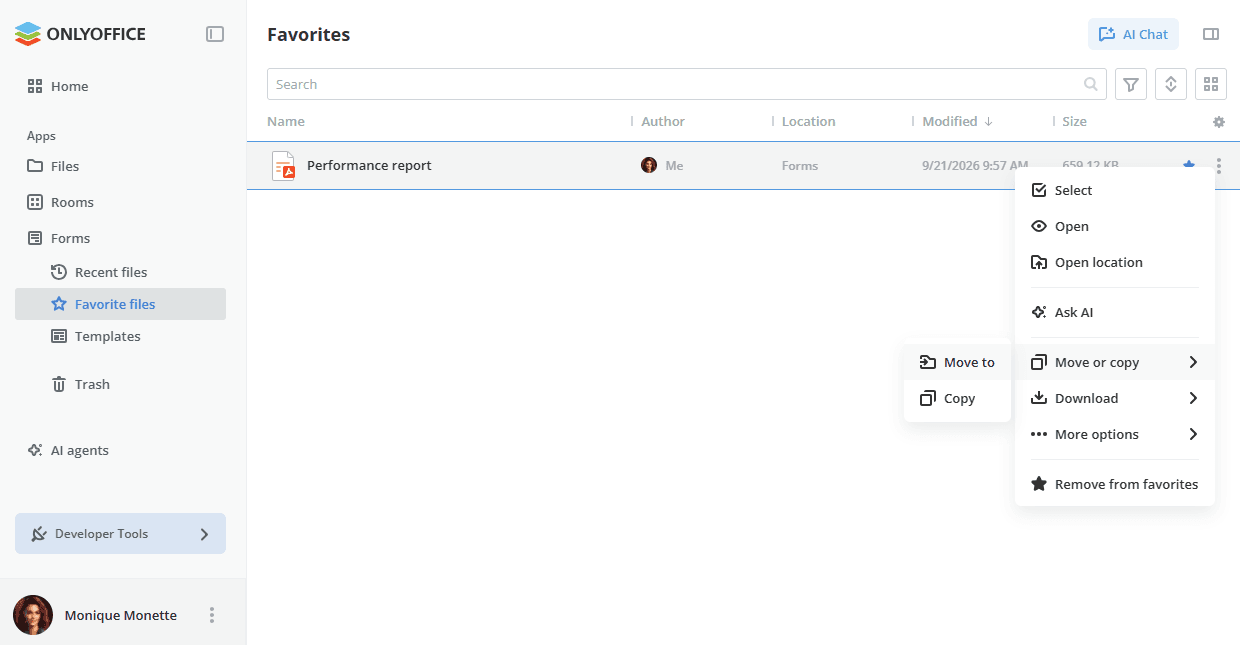
Im Abschnitt Favorisierte Dateien zeigt die Liste die Spalten Verfasser, Speicherort, Verändert und Größe an, und das Kontextmenü bietet Auswählen, Öffnen, Ordner öffnen, KI fragen, Verschieben oder kopieren mit den Optionen Verschieben und Kopieren, Herunterladen, Weitere Optionen und Aus Favoriten entfernen. Verwenden Sie Ordner öffnen, um zu dem Bereich zu wechseln, der diese Datei enthält.
Um eine hinzugefügte Datei aus Favorisierte Dateien zu entfernen, verwenden Sie die Option  Aus Favoriten entfernen im Kontextmenü oder klicken Sie auf das Symbol neben dem Dateinamen.
Verwenden des Abschnitts „Zuletzt verwendete Dateien“
Der Abschnitt Zuletzt verwendete Dateien listet die Dokumente auf, die Sie kürzlich im Editor geöffnet haben. Er enthält die letzten 100 Dateien, die 90 Tage lang gespeichert werden.
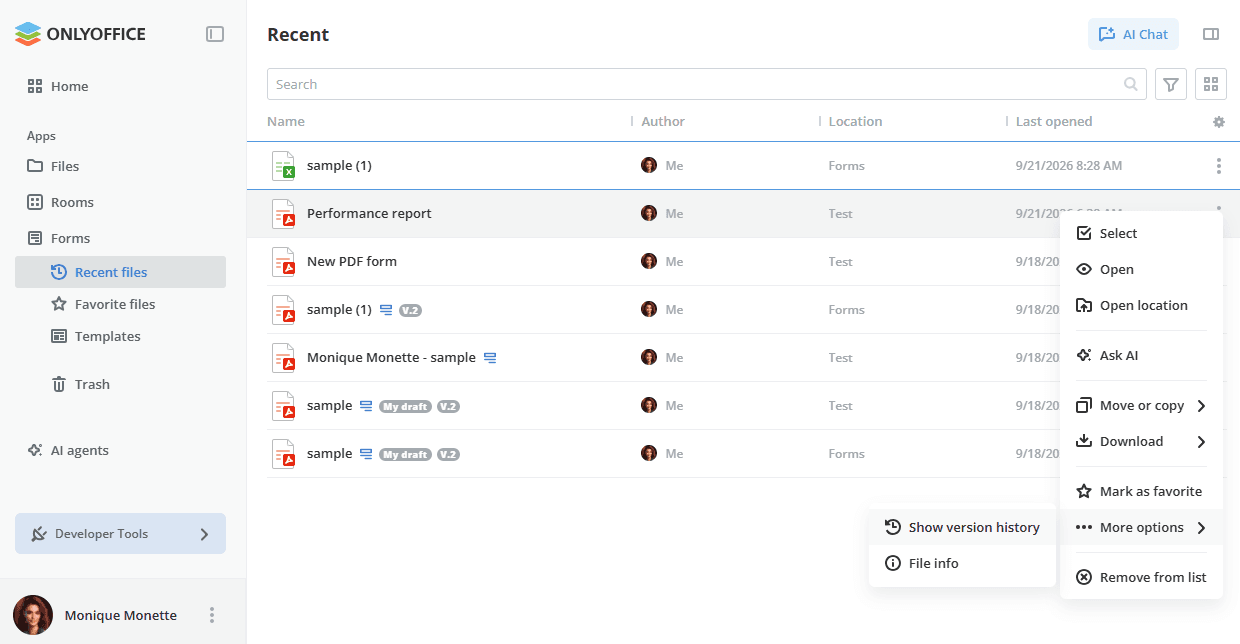
Die Liste zeigt die Spalten Verfasser, Speicherort und Zuletzt geöffnet an. Das Kontextmenü enthält eine begrenzte Anzahl von Elementen: Auswählen, Öffnen, Ordner öffnen, KI fragen, Verschieben oder kopieren, Herunterladen, Als Favorit kennzeichnen, Weitere Optionen mit Versionshistorie anzeigen und Dateiinformationen sowie Aus Liste entfernen.
Verwenden des Abschnitts „Vorlagen“
Der Abschnitt Vorlagen enthält die in der App Formulare verfügbaren Bereichsvorlagen, nicht die oben beschriebenen Formularvorlagen der Vorlagengalerie. Eine Vorlage speichert die Einstellungen, Ordner und Formulare eines Bereichs, sodass daraus mit der Option Aus Vorlage im Panel Bereichstyp auswählen ein neuer Formularausfüllbereich erstellt werden kann, wie im Artikel Formularausfüllbereiche erstellen beschrieben.
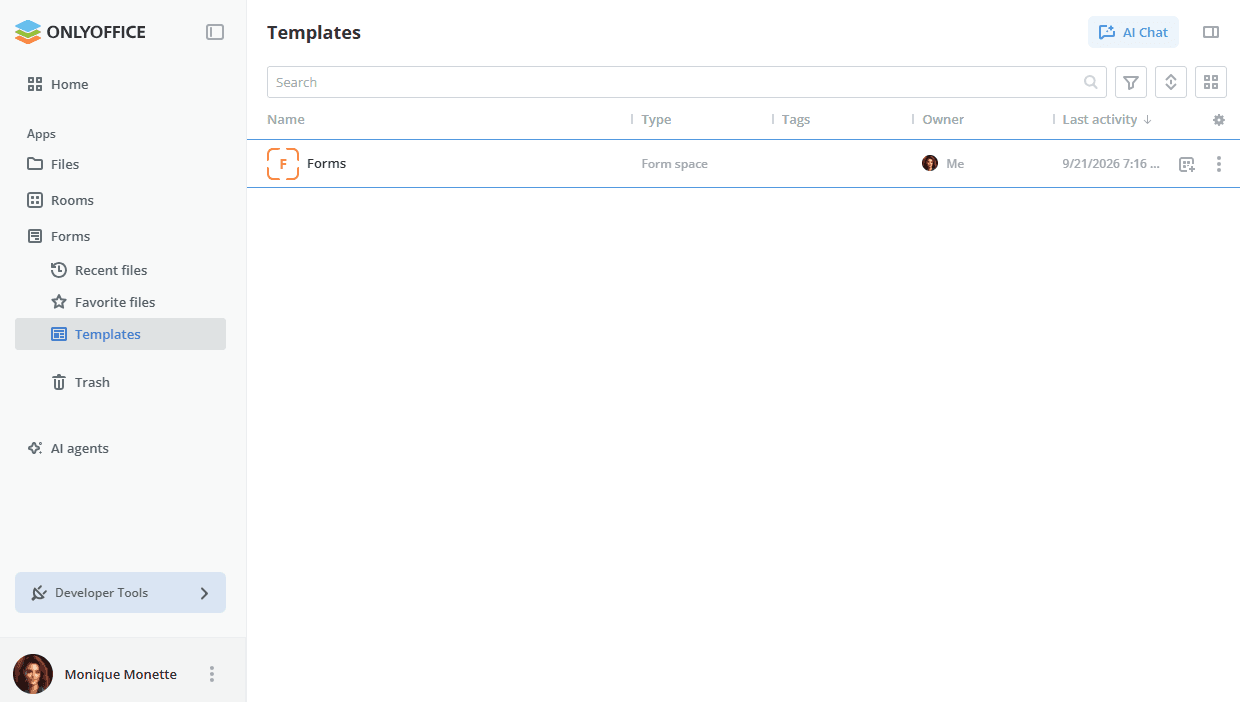
Die Liste zeigt die Spalten Typ, Tags, Besitzer und Letzte Aktivität an. Das Kontextmenü einer Vorlage bietet die folgenden Optionen:
- Auswählen, um die Vorlage in der Liste auszuwählen.
- Öffnen, um die Vorlage zu öffnen.
- Link kopieren, um den Link zur Vorlage in die Zwischenablage zu kopieren.
- Bereich erstellen, um aus dieser Vorlage einen neuen Formularausfüllbereich zu erstellen.
- Vorlage bearbeiten, um den Namen, das Symbol und die Tags der Vorlage zu ändern.
- Zugriffseinstellungen, um festzulegen, wer die Vorlage verwenden kann.
- Herunterladen, um den Inhalt der Vorlage herunterzuladen.
- Rauminformationen, um das Panel Informationen zu öffnen.
- Vorlage löschen, um die Vorlage zu entfernen.
KI zu einem Formular befragen
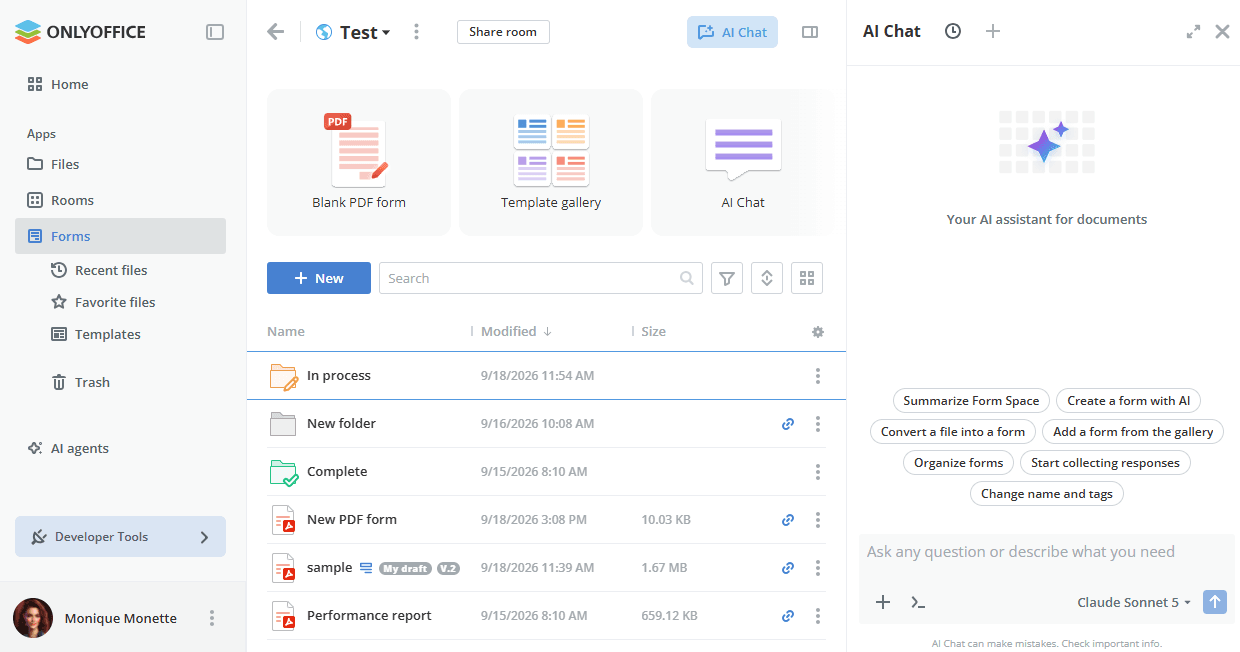
Klicken Sie auf die Kachel KI-Chat oben im Bereich oder auf die Schaltfläche KI-Chat in der oberen rechten Ecke, um das KI-Chat-Panel zu öffnen. Verwenden Sie die Option KI fragen im Kontextmenü der Datei, um ein Formular oder eine Antworten-Tabelle an den Prompt anzuhängen; die angehängte Datei wird über dem Prompt-Feld angezeigt.
Wenn keine Datei angehängt ist, bietet der Chat die vorgefertigten Prompts des Bereichs an: Formularbereich zusammenfassen, Formular mit KI erstellen, Datei in ein Formular konvertieren, Formular aus der Galerie hinzufügen, Formulare organisieren, Antworten sammeln starten und Namen und Tags ändern. Sobald eine Datei angehängt ist, beziehen sich die angebotenen Prompts auf diese Datei: Datei zusammenfassen, Grammatik korrigieren, In eine Tabelle konvertieren, Datei konvertieren, Präsentation aus der Datei erstellen und Übersetzen und Kopie speichern. Sie können auch Ihren eigenen Prompt in das Feld Stellen Sie eine beliebige Frage oder beschreiben Sie, was Sie benötigen eingeben. Weitere Informationen zur Verwendung von KI-Agenten.
Anzeigen und Bearbeiten von Dokumenten
Sie können PDF-Formulare und die Tabellenkalkulationen, in denen die Formularantworten gesammelt werden, direkt im Formularausfüllbereich mit den multifunktionalen ONLYOFFICE Online-Editoren anzeigen und bearbeiten.
Um ein Formular zu bearbeiten, klicken Sie auf das Symbol  daneben, wählen Sie die Option Bearbeiten, und es wird in einem neuen Tab des Internetbrowsers geöffnet. Wenn die Datei gerade bearbeitet wird, wird das Buntstiftsymbol
 angezeigt. Um mehr über die Funktionen der Editoren zu erfahren, besuchen Sie diese Seite.
Wenn ein Formular, das sich bereits im Ausfüllmodus befindet, bearbeitet wird, wird es wieder in den Bearbeitungsmodus geschaltet und vor den Formularausfüllern verborgen, bis das Ausfüllen neu gestartet wird.
Wenn das Speicherkontingent für einen Bereich oder Benutzer erreicht ist, wird ein Dokument beim Öffnen im reinen Ansichtsmodus gestartet und ein Banner weist darauf hin, dass das Kontingent überschritten wurde. Wird das Kontingent erreicht, während ein Dokument bearbeitet und gespeichert wird, erscheint außerdem ein Banner im Editor, das auf die Kontingentgrenze hinweist.
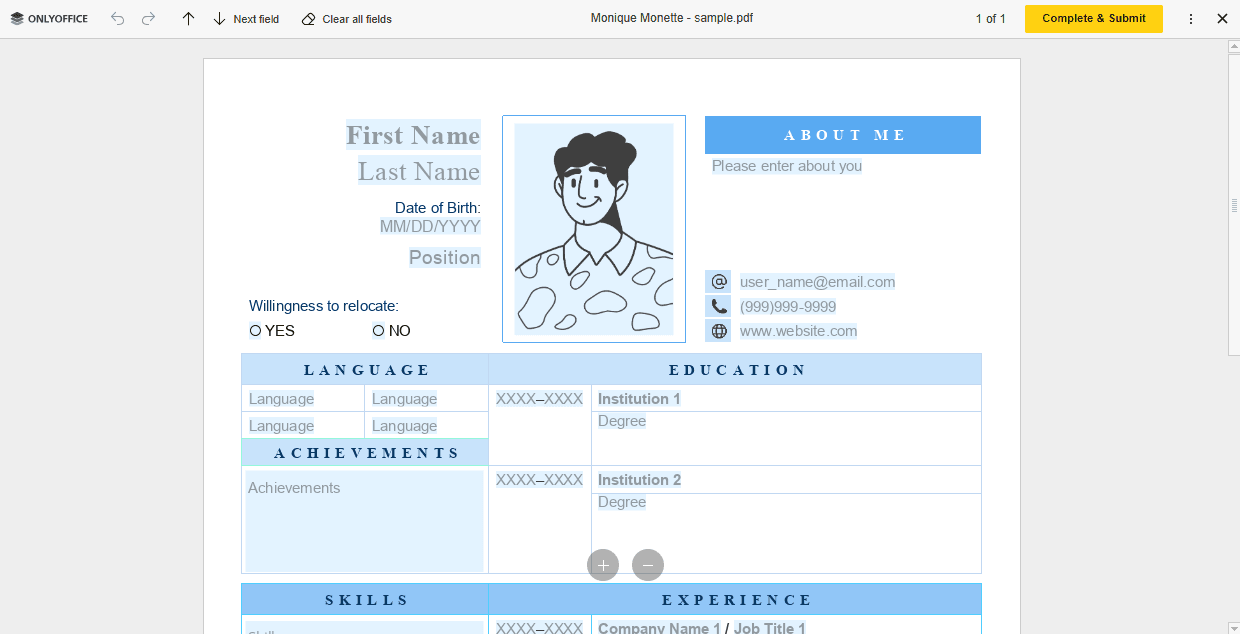
Sobald Sie ein Formular bearbeitet und die vorgenommenen Änderungen gespeichert haben, stehen beide Versionen Ihrer Datei zur Verfügung, sodass Sie bei Bedarf die vorherige wiederherstellen können. Weitere Informationen zu Versionen finden Sie in diesem Artikel.
Um eine Datei anzuzeigen, klicken Sie auf das Symbol daneben und wählen Sie die Option  Vorschau. Dadurch wird die Datei mit dem entsprechenden ONLYOFFICE Viewer geöffnet. Die ONLYOFFICE Viewer bieten Standardwerkzeuge zum Vergrößern/Verkleinern Ihrer Dateien, zum Anpassen ihrer Größe, zum Navigieren zwischen den Seiten sowie zum Herunterladen oder Drucken.