Arbeiten mit Formularausfüllbereichen
Formularausfüllbereiche dienen dazu, das Ausfüllen von Formularen (Fragebögen, Anträge usw.) zu vereinfachen und die Fertigstellung dieser Dokumente zu verfolgen.
Sie können PDF-Formulare direkt im Bereich erstellen und bearbeiten, zuvor erstellte Formulare hochladen, Benutzer zum Ausfüllen einladen, ausgefüllte Formulare überprüfen und die automatisch in einer Tabelle gesammelten Daten analysieren.
Hauptmerkmale
- PDF-Formulare direkt im Bereich erstellen und bearbeiten
- Formulare zum Ausfüllen einreichen und gleichzeitig die Berechtigungen zum Ausfüllen der Formulare erteilen
- Über externe Links sowohl mit Mitgliedern des Arbeitsbereichs als auch mit externen Benutzern zusammenarbeiten
- Den Fortschritt der Fertigstellung verfolgen
- Daten in einer Tabelle sammeln und die gesammelten Daten analysieren
- Formularergebnisse automatisch in eine externe Datenbank exportieren
- Bereiche in Webseiten einbetten, um Daten von allen Besuchern zu sammeln, die das Formular ausfüllen
Neben dem Sammeln einer individuellen Kopie des Formulars von jedem Teilnehmer können Sie die Funktion zum rollenbasierten Ausfüllen von Formularen verwenden, bei der mehrere Teilnehmer nacheinander ein und dasselbe Formular ausfüllen. Sie wird in einem Virtuellen Datenraum eingerichtet und im Artikel Arbeiten mit virtuellen Datenräumen beschrieben.
Schritt 1. Einen Formularausfüllbereich erstellen
Erstellen Sie in wenigen einfachen Schritten einen neuen Formularausfüllbereich:
-
Gehen Sie zur App Formulare und klicken Sie auf die Schaltfläche Neuer Formularbereich, das Plus-Symbol
 oder die Schnellaktionskachel Formularbereich.
-
Wählen Sie im Bereich Bereichstyp auswählen den Typ Formularbereich aus oder die Option Aus Vorlage, um den Bereich aus einer der Bereichsvorlagen zu erstellen.
-
Geben Sie den Namen des Bereichs ein.
-
Optional können Sie Tags oder ein Symbol hinzufügen.
-
Konfigurieren Sie die Optionen zur Datensammlung:
-
Ergebnisse in XLSX sammeln – wenn aktiviert, werden die Ergebnisse der Formulareinreichungen automatisch in einer Tabelle gesammelt. Für jedes Formular wird eine separate XLSX-Datei erstellt; jede Zeile steht für ein ausgefülltes Formular und die Spalten entsprechen den Formularfeldern. Die Tabelle wird im selben Ordner gespeichert wie die Kopien der ausgefüllten Formulare.
-
Ergebnisse in die Datenbank exportieren – wenn aktiviert, werden ausgefüllte Formulare aus diesem Bereich automatisch an eine verbundene externe Datenbank übermittelt. Für jedes Standardformular wird in der Datenbank eine Tabelle erstellt, unmittelbar nachdem eine Kopie ausgefüllt wurde oder nach einem Zeitplan.
hinweisDiese Option ist nur verfügbar, wenn unter Einstellungen -> Integration -> Drittanbieterdienste eine Datenbankverbindung konfiguriert wurde. Eine Anleitung zur Einrichtung finden Sie in diesem Artikel.
-
-
Klicken Sie auf Erstellen.
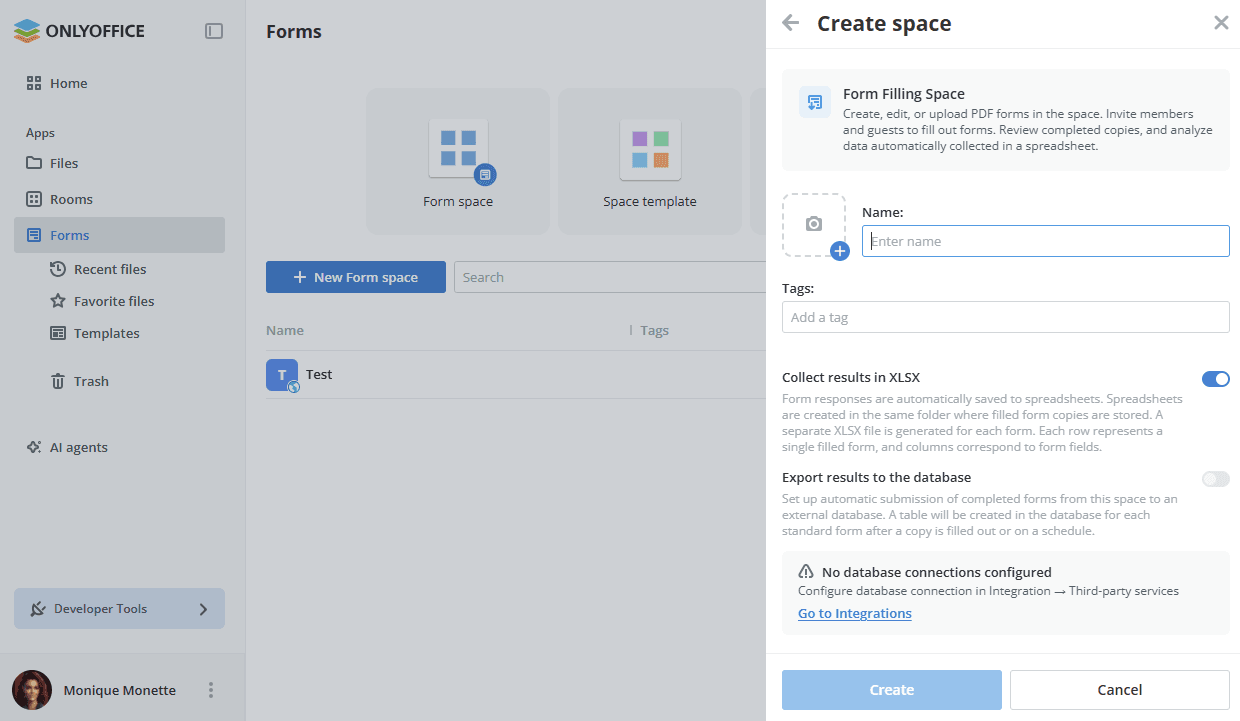
Informationen zum Ändern der Einstellungen eines vorhandenen Bereichs, zum Organisieren der Bereichsliste oder zum Verwalten des Speicherkontingents finden Sie im Artikel Formularausfüllbereiche bearbeiten.
Schritt 2. Dem Bereich Formulare hinzufügen
Sie können ein neues PDF-Formular direkt im Bereich erstellen oder ein zuvor erstelltes hochladen. Verwenden Sie die Schnellaktionskachel Leeres PDF-Formular oder Vorlagengalerie oben im Bereich oder klicken Sie über der Liste auf die Schaltfläche Neu und wählen Sie die gewünschte Option aus:
- PDF-Formular – ein PDF-Formular direkt im Bereich mit dem integrierten Formulareditor erstellen und bearbeiten. Verwenden Sie das Untermenü, um ein Leeres Formular oder ein Formular Aus Textdatei zu erstellen.
- Ordner – einen neuen Ordner zum Speichern der Formulare erstellen.
- Vorlagengalerie – eine Vorlage aus der Vorlagenbibliothek auswählen und auf die Schaltfläche Erstellen klicken.
- PDF-Formular hochladen – ein Formular aus dem Arbeitsbereich oder von Ihrem Gerät hochladen.
In einem neu erstellten Bereich wird der Bildschirm Willkommen im Formularausfüllbereich mit Schnellaktionen angezeigt: Aus dem Arbeitsbereich hochladen, um ein im Arbeitsbereich verfügbares fertiges PDF-Formular auszuwählen, Vom Gerät hochladen und Bereich freigeben, um einen öffentlichen Zugriffslink zu kopieren oder andere Benutzer einzuladen.
Im Bereich erstellte oder hochgeladene Formulare befinden sich standardmäßig im Bearbeitungsmodus und sind für alle Bereichsmitglieder sichtbar, außer für Formularausfüller, die sie erst sehen können, wenn der Ausfüllmodus gestartet wurde. Erfahren Sie mehr über das Erstellen von ausfüllbaren PDF-Formularen von Grund auf.
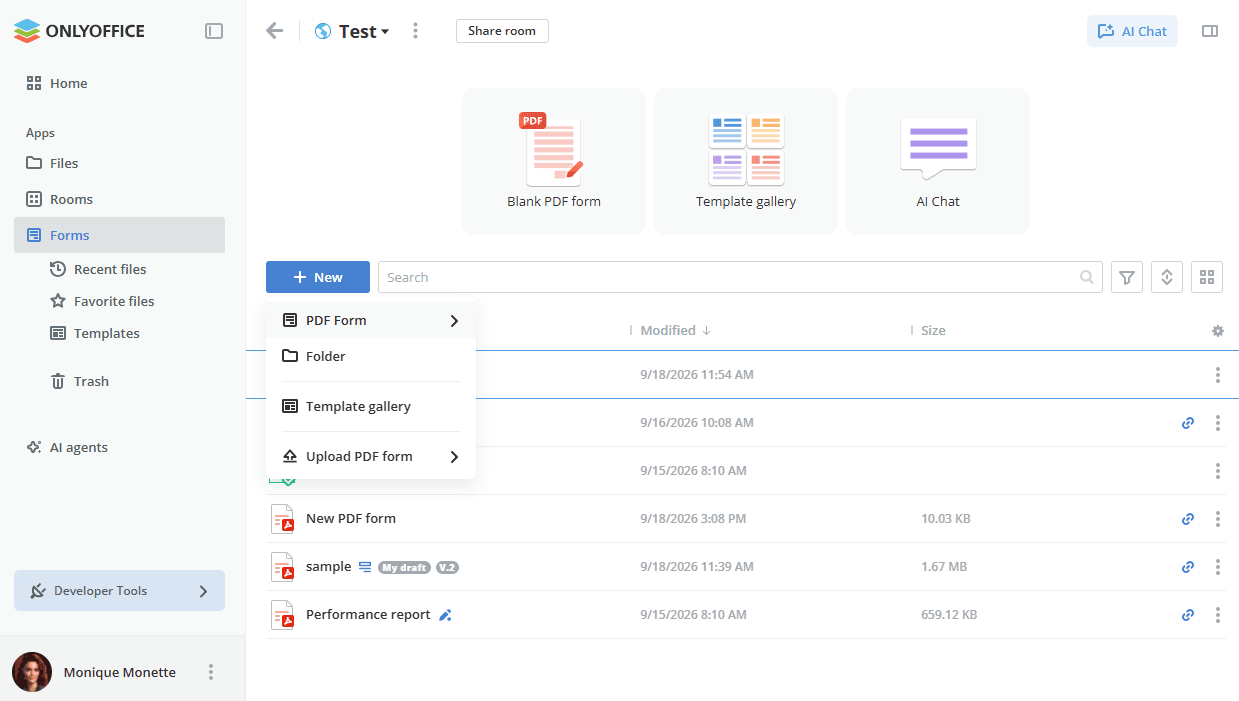
Alle verfügbaren Optionen zum Arbeiten mit Dokumenten in Formularausfüllbereichen sind hier aufgelistet.
Schritt 3. Autorisierte Benutzer zum Bereich hinzufügen
Jetzt müssen Sie Gäste oder Benutzer, die in Ihrem Arbeitsbereich registriert sind, zum Bereich hinzufügen, damit sie Formulare ausfüllen können.
Im Formularausfüllbereich sind die folgenden Berechtigungsstufen verfügbar: Raummanager (kostenpflichtig), Inhaltsersteller, Formularausfüller. Sowohl Raummanager als auch Inhaltsersteller können neue Dateien und Ordner erstellen, hochladen und verwalten, aber Raummanager können zusätzlich Benutzer und Zugriffseinstellungen verwalten. Um einen Raummanager hinzuzufügen, sollten Sie einen Raumadministrator oder einen Volladministrator aus den vorhandenen Kontakten des Arbeitsbereichs auswählen.
Formularausfüller können Formulare ausfüllen und nur ihre ausgefüllten/begonnenen Formulare in den Ordnern „Komplett“ und „In Bearbeitung“ anzeigen.
Um Gäste und Benutzer einzuladen:
- Gehen Sie zum Bildschirm Info -> Kontakte des Bereichs und verwenden Sie das Symbol
 Kontakte einladen.
- Aktivieren Sie den Schalter Über Link einladen, um einen universellen Link zur Selbstautorisierung im Bereich zu erstellen. Ändern Sie bei Bedarf die Berechtigungsstufe. Der Link wird in die Zwischenablage kopiert. So können Sie nur Gäste einladen.
- Alternativ können Sie im Abschnitt Manuell hinzufügen unten bestehende Kontakte des Arbeitsbereichs hinzufügen oder neue Gäste persönlich per E-Mail einladen. Geben Sie eine E-Mail-Adresse ein und drücken Sie die Eingabetaste oder wählen Sie einen bestehenden Kontakt aus der Liste aus. Passen Sie gegebenenfalls die Berechtigungsstufe an. Sie können mehrere E-Mail-Adressen hinzufügen und anschließend auf Einladung senden klicken.
Standardmäßig werden Gäste und Benutzer als Formularausfüller zum Bereich hinzugefügt, die die Formulare nur ausfüllen, aber nicht bearbeiten können. Sie können anstelle der Standardoption „Formularausfüller“ die erforderliche Berechtigungsstufe auswählen. Neue Gäste werden Ihrer Gästeliste hinzugefügt.
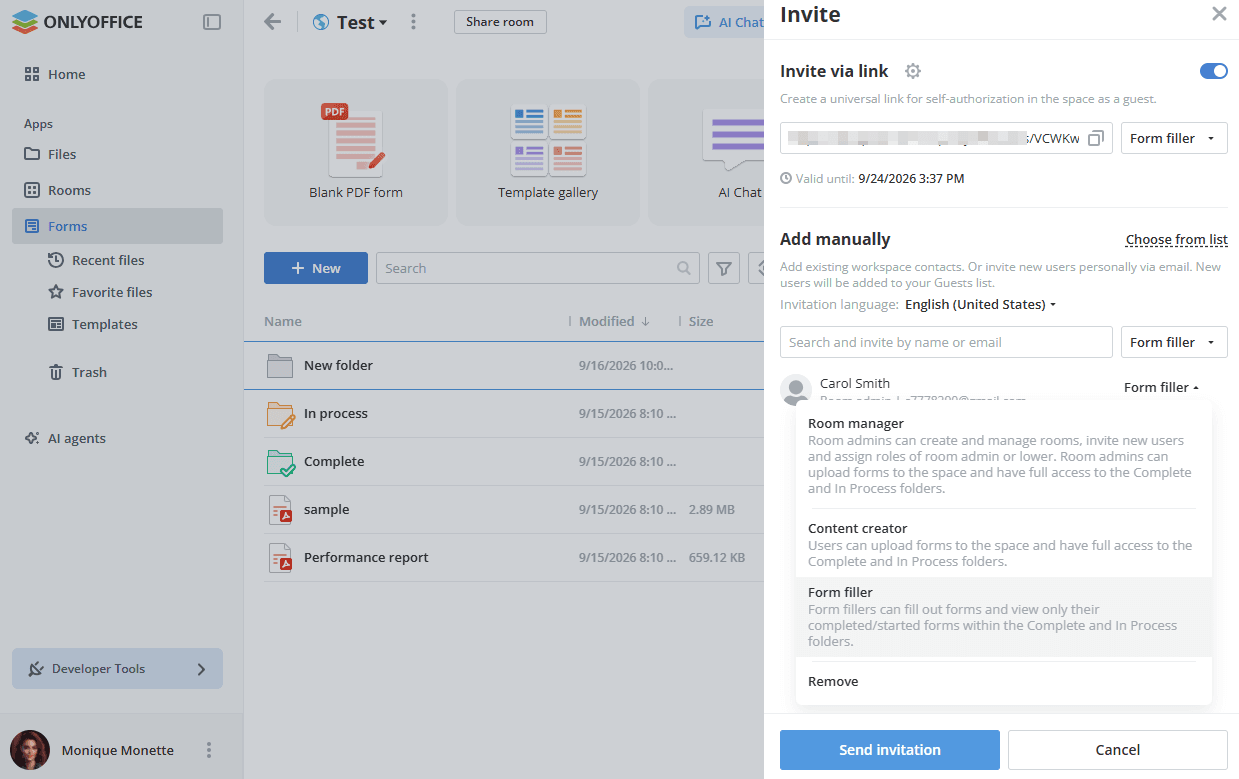
Die Berechtigungsstufen und das gesamte Einladungsverfahren sind im Artikel Benutzer in Formularausfüllbereiche einladen beschrieben.
Schritt 4. Externen Link anpassen und teilen
Ihr neu erstellter Formularausfüllbereich verfügt bereits über einen aktivierten externen Link, sodass Sie diesen einfach kopieren können. Auf dem Bildschirm Info -> Kontakte wird der Hinweis Bereich über freigegebenen Link verfügbar angezeigt, der erklärt, dass der Bereich für alle mit dem Link zugänglich ist und dass externe Benutzer die Berechtigung „Formularausfüller“ für alle Formulare haben.
Klicken Sie auf die Schaltfläche Raum freigeben neben dem Bereichsnamen oder verwenden Sie das Symbol  neben der Option Link zum Ausfüllen im Abschnitt Öffentlicher Link auf dem Bildschirm Info -> Kontakte. Senden Sie den kopierten Link an Drittbenutzer. Diese erhalten ohne Registrierung die Berechtigung zum Ausfüllen von Formularen für alle Dateien im Bereich.
Sie können auch den externen Link bearbeiten:
- Klicken Sie auf dem Bildschirm Info -> Kontakte auf das Symbol
 neben der Beschriftung Link zum Ausfüllen.
- Wählen Sie die Option Link-Einstellungen.
- Ändern Sie den Linknamen, um verschiedene Links zu unterscheiden.
- Wählen Sie unter Wer hat Zugriff aus: Jeder mit dem Link oder Nur Workspace-Benutzer.
- Legen Sie mit dem Schalter Passwortzugriff ein Passwort fest, um den Link zu schützen. Verwenden Sie die Optionen Löschen und Passwort kopieren unter dem Feld, um das Passwort zu löschen oder zu kopieren.
- Aktivieren Sie den Schalter Kopieren von Dateiinhalten, Herunterladen und Drucken von Dateien einschränken, um das Herunterladen der über diesen Link freigegebenen Dateien zu deaktivieren.
- Klicken Sie auf die Schaltfläche Speichern.
In einem Formularausfüllbereich ist der Hauptlink unbegrenzt gültig, daher kann die Einstellung Nach Zeitraum begrenzen nicht geändert werden. Sie können keine zusätzlichen Links für den Formularausfüllbereich erstellen.
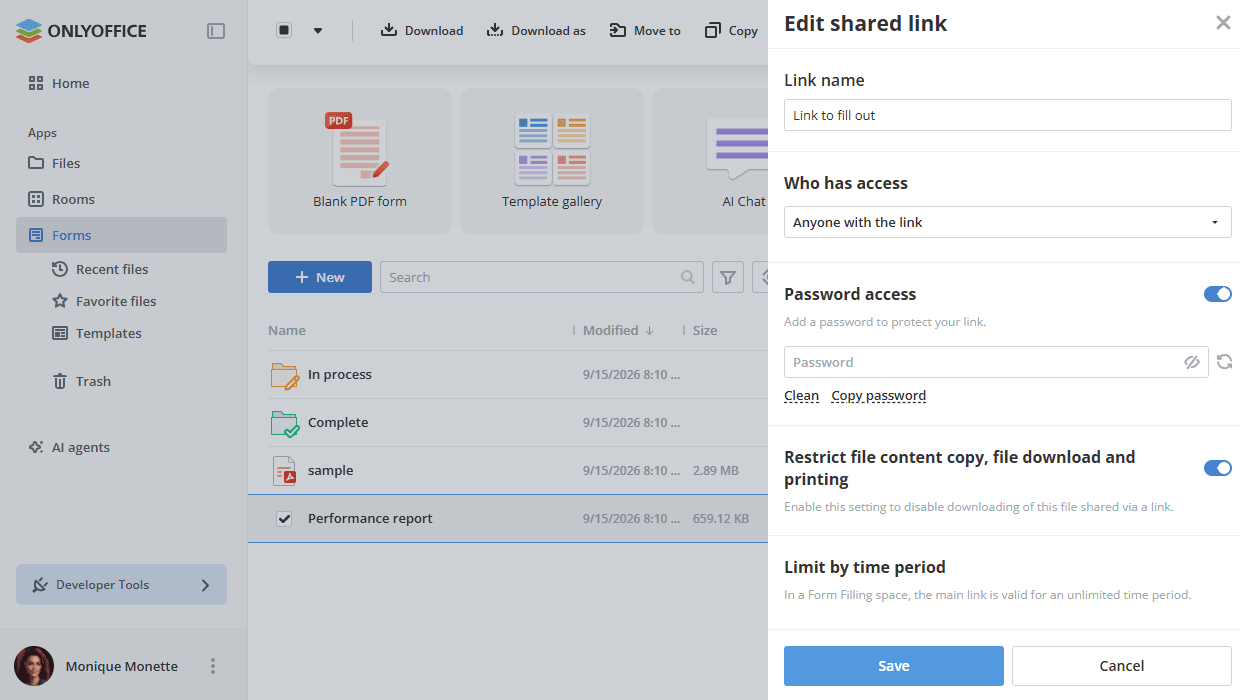
Bei Bedarf können Sie den freigegebenen Link über die Option im Menü auf dem Bildschirm Info -> Kontakte widerrufen. Der aktuelle Link wird deaktiviert und ein neuer freigegebener Link erstellt.
Alle verfügbaren Optionen für externe Links sind hier aufgelistet.
Wenn Sie einen Formularausfüllbereich in Ihre Website einbetten möchten, lesen Sie diese Anleitung.
Schritt 5. Ausfüllmodus starten
Bevor ein Formular zum Ausfüllen zur Verfügung steht, muss es ausdrücklich in den Ausfüllmodus geschaltet werden. Bis dahin befindet sich das Formular im Bearbeitungsmodus und ist für Benutzer mit der Rolle Formularausfüller ausgeblendet.
Um den Ausfüllmodus zu starten, öffnen Sie das Kontextmenü des Formulars und wählen Sie Ausfüllen starten. Nach der Aktivierung ist das Formular für alle Bereichsmitglieder sichtbar und verfügbar.
Die Option Bearbeiten bleibt verfügbar, solange sich ein Formular im Ausfüllmodus befindet. Wenn Sie das Formular bearbeiten, erscheint eine Warnung, die erklärt, dass das Formular den Ausfüllmodus verlässt und für Formularausfüller ausgeblendet wird, bis das Ausfüllen erneut gestartet wird.
Wenn ein Bereichsmitglied das Formular in der App Dateien öffnet und den Bereich auswählt, wechselt das Formular automatisch in den Ausfüllmodus und steht sofort allen Bereichsmitgliedern zur Verfügung.
Schritt 6. Die Formulare im Bereich ausfüllen
Jetzt können eingeladene Benutzer die Formulare im Bereich ausfüllen. Erfahren Sie mehr über das Ausfüllen von Formularen.
Wenn ein Formular zum Ausfüllen geöffnet wird, erhält es den Status Mein Entwurf  . Für jeden Antwortenden wird automatisch eine eigene Kopie erstellt und im Ordner In Bearbeitung gespeichert. Das bedeutet, dass das Formular begonnen, aber noch nicht ausgefüllt wurde.
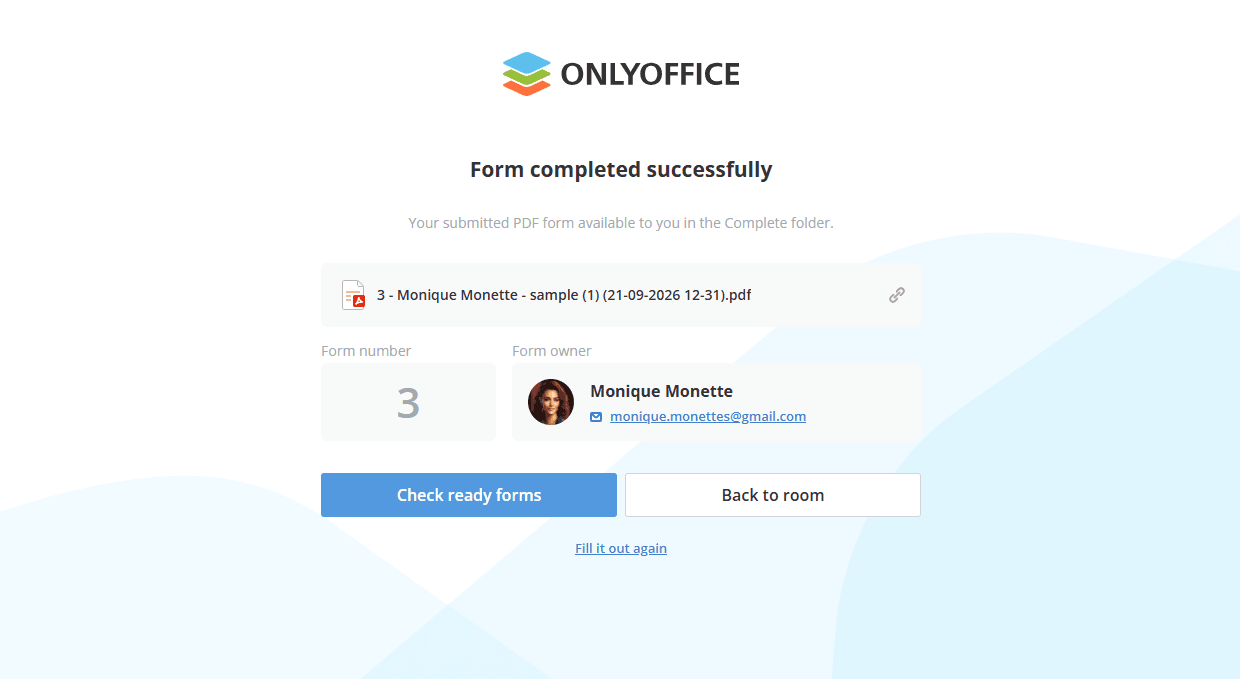
Wenn das Formular ausgefüllt ist, klicken Sie auf die Schaltfläche Ausfüllen & Senden in der oberen Symbolleiste des geöffneten Formulars. Sobald Sie auf die Schaltfläche Ausfüllen & Senden geklickt haben, wird die Formularkopie in den Ordner Komplett verschoben. Der Formularinhaber erhält eine Benachrichtigung, dass das Formular ausgefüllt wurde.
Benutzer können das ausgefüllte Formular über das Pfeilsymbol oder die Schaltfläche Herunterladen herunterladen, dasselbe Formular über den Link Erneut ausfüllen erneut ausfüllen, zum Bereich zurückkehren, um weitere Formulare auszufüllen, indem sie auf die Schaltfläche Zurück zum Raum klicken, oder den Formularinhaber per E-Mail kontaktieren, indem sie auf die E-Mail-Adresse klicken.
Schritt 7. Überprüfen der ausgefüllten Formulare
Um ausgefüllte Formulare zu überprüfen, können Administratoren die Ordner Komplett und In Bearbeitung verwenden, die im Bereich angezeigt werden, wenn Benutzer mit dem Ausfüllen des Formulars beginnen.
Benutzer können nur ihre eigenen ausgefüllten Formulare sehen, während Administratoren die von allen Benutzern ausgefüllten Formulare sehen können.
-
Der Ordner In Bearbeitung enthält Formulare, die Benutzer bereits zu füllen begonnen, aber noch nicht vollständig ausgefüllt haben.
-
Der Ordner Komplett enthält Formulare, die Benutzer durch Klicken auf die Schaltfläche Ausfüllen & Senden ausgefüllt haben.
hinweisWenn der Bereich mehrere PDF-Formulare enthält, enthalten die Ordner Komplett und In Bearbeitung separate Unterordner für jedes Formular.
Wenn die Ordner Komplett und In Bearbeitung neue Formulare enthalten, werden sie mit einem Symbol gekennzeichnet, das die Anzahl der neuen Formulare angibt. Ein Symbol erscheint auch neben der App Formulare im Menü auf der linken Seite.
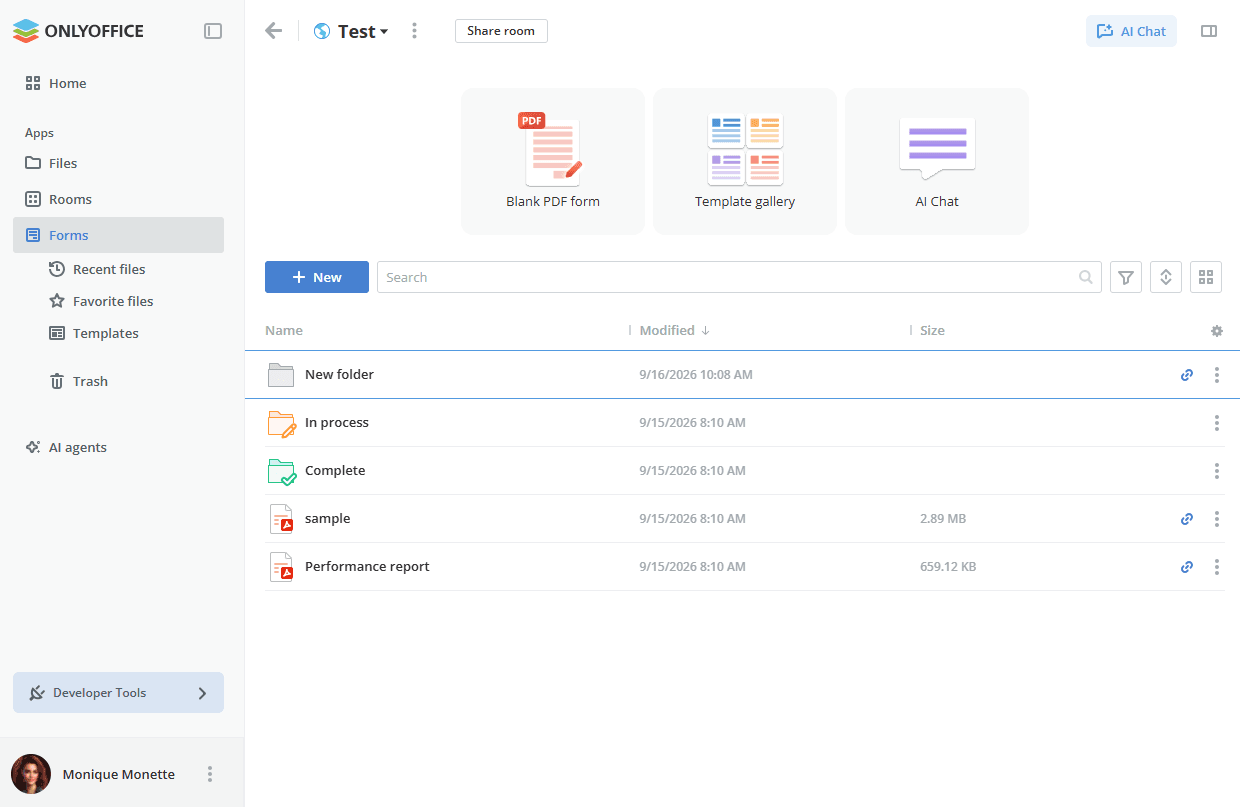
Die automatisch generierte Tabelle mit den Formulardaten ist ebenfalls im Ordner Komplett verfügbar. Jede Zeile enthält die Daten eines Formulars. Die Spalten entsprechen den Formularfeldern. Sie können die Tabellenkalkulationseditor-Tools zum Erstellen von Diagrammen, zum Erstellen von Pivot-Tabellen, Sortieren und Filtern von Daten usw. verwenden.
Um die Tabelle mit den neuesten Einreichungsdaten zu aktualisieren, öffnen Sie das Kontextmenü der XLSX-Datei und wählen Sie XLSX-Daten aktualisieren. Dadurch werden alle neuen Antworten übernommen, die seit der letzten Erstellung der Datei eingereicht wurden.
Wenn die Option Ergebnisse in die Datenbank exportieren für den Bereich aktiviert ist, werden die ausgefüllten Formulare außerdem an eine externe Datenbank übermittelt, in der für jedes Standardformular eine Tabelle erstellt wird. Einzelheiten finden Sie im Artikel Datenbankverbindung.
Wenn für den Bereich ein Speicherkontingent festgelegt wurde und das Limit überschritten ist, erscheint im Kopf des Bereichs ein Benachrichtigungsbanner.