Formularausfüllbereiche bearbeiten
Sobald ein Formularausfüllbereich erstellt wurde, können Sie seine Einstellungen ändern, die Bereiche in der Liste organisieren, das Speicherkontingent steuern und nicht mehr benötigte Bereiche löschen. In diesem Artikel werden die Vorgänge mit den Bereichen selbst beschrieben. Informationen zum Arbeiten mit den in einem Bereich gespeicherten Formularen finden Sie im Artikel Verwalten und Bearbeiten von Formularen in einem Formularbereich.
Vorgänge in der Bereichsliste
Die App Formulare zeigt die erstellten Formularausfüllbereiche mit den Spalten Name, Tags und Letzte Aktivität an. Verwenden Sie das Feld Suchen über der Liste, um einen bestimmten Bereich zu finden, und die Filter-, Sortier- und Ansichtssymbole rechts daneben, um die Liste einzugrenzen, neu zu sortieren oder zwischen der Listen- und der Kachelansicht zu wechseln. Verwenden Sie das Symbol  , um die Spalten anzuzeigen oder auszublenden. Die Registerkarte Alle Bereiche und die Schaltfläche Gruppe hinzufügen darunter dienen dazu, die Bereiche in Gruppen zu organisieren, wie unten beschrieben.
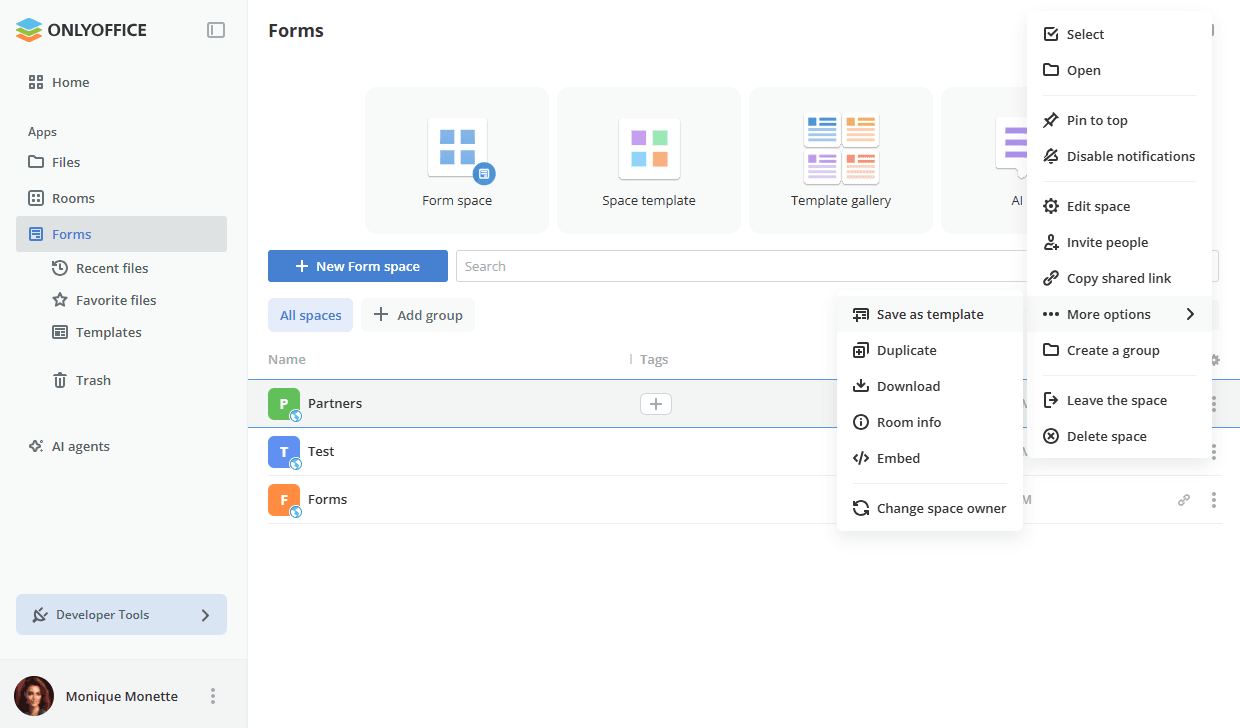
Klicken Sie auf das Symbol  neben einem Bereich, um das Kontextmenü mit den folgenden Optionen zu öffnen:
 Auswählen – den Bereich auswählen, um Gruppenoperationen durchzuführen.
 Öffnen – den Bereich öffnen.
 Oben anheften – den Bereich oben in der Liste anzeigen. Sie können den angehefteten Bereich lösen, indem Sie auf das Symbol
 klicken oder die Option Lösen im Menü verwenden.
 Benachrichtigungen deaktivieren – keine Benachrichtigungen mehr über den Bereich erhalten. Sie können sie über die Menüoption
 Benachrichtigungen aktivieren wieder aktivieren.
 Bereich bearbeiten – die bei der Erstellung des Bereichs festgelegten Einstellungen ändern.
 Personen einladen – Mitglieder zum Bereich hinzufügen, wie im Artikel Benutzer in Formularausfüllbereiche einladen beschrieben.
 Den freigegebenen Link kopieren – den Link zum Ausfüllen der Formulare in die Zwischenablage kopieren.
- Weitere Optionen – auf zusätzliche Vorgänge mit dem Bereich zugreifen:
 Als Vorlage speichern – die Struktur des Bereichs als Vorlage zur Wiederverwendung speichern, wie im Artikel Formularausfüllbereiche erstellen beschrieben.
 Duplizieren – eine Kopie des Bereichs erstellen.
 Herunterladen – den Inhalt des Bereichs herunterladen.
 Rauminformationen – das Panel Info mit den Registerkarten Kontakte, Verlauf und Details öffnen, wie unten beschrieben.
 Einbetten – den über einen öffentlichen Link verfügbaren Bereich einbetten.
 Bereichsbesitzer ändern – dem Bereich einen anderen Besitzer zuweisen.
 Gruppe erstellen – eine Gruppe von Bereichen erstellen.
 Zu Gruppe hinzufügen – den Bereich zu einer der vorhandenen Gruppen hinzufügen. Das Untermenü listet die Namen der bereits erstellten Gruppen auf. Wenn noch keine Gruppen vorhanden sind, erstellen Sie eine mit der Option Gruppe erstellen.
 Bereich verlassen – sich selbst aus den Mitgliedern des Bereichs entfernen.
 Bereich löschen – den Bereich löschen.
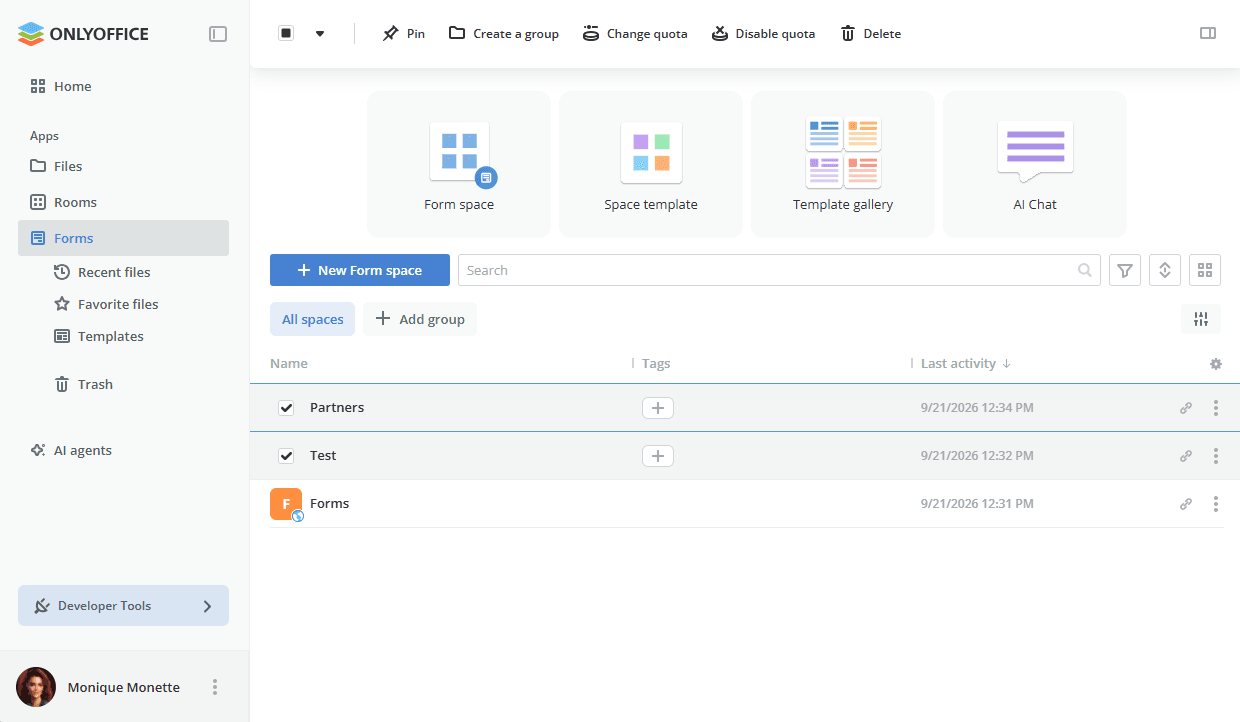
Wenn ein oder mehrere Bereiche in der Liste ausgewählt sind, bietet die Symbolleiste oben auf der Seite die Vorgänge Anheften, Gruppe erstellen, Kontingent ändern, Kontingent deaktivieren und Löschen.
Bereiche gruppieren
Die Bereiche können in Gruppen organisiert werden, sodass Sie schnell zwischen ihnen wechseln können. Die Registerkarte Alle Bereiche und die Schaltfläche Gruppe hinzufügen werden über der Liste angezeigt.
Verwenden Sie das Symbol  rechts in dieser Zeile, um das Panel Bereichsgruppen bearbeiten zu öffnen:
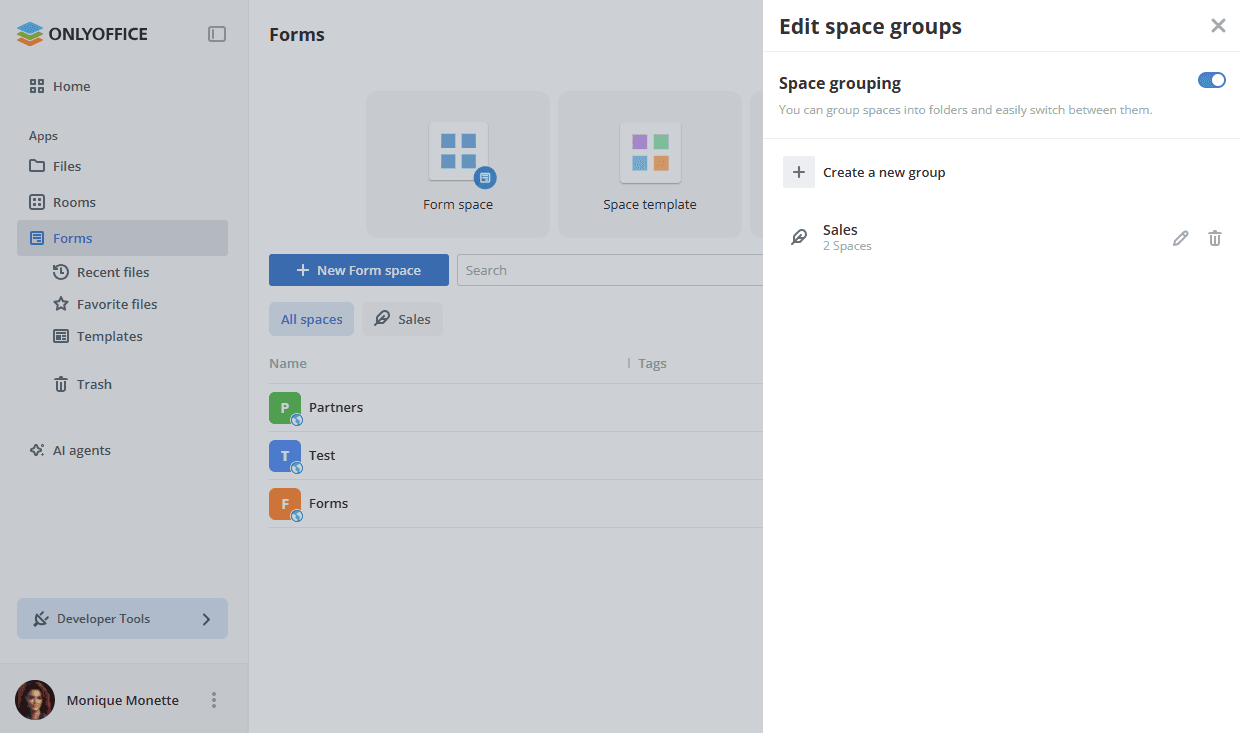
- Bereichsgruppierung – aktivieren Sie den Schalter, um die Bereiche in Ordnern zu gruppieren und einfach zwischen ihnen zu wechseln.
- Neue Gruppe erstellen – eine neue Gruppe von Bereichen erstellen.
- Die Liste der erstellten Gruppen, jeweils mit der Anzahl der darin enthaltenen Bereiche. Verwenden Sie das Symbol , um die Gruppe zu ändern, und das Symbol , um sie zu löschen.
Um eine Gruppe zu erstellen:
-
Klicken Sie auf die Schaltfläche Gruppe hinzufügen über der Liste, klicken Sie im Panel Bereichsgruppen bearbeiten auf Neue Gruppe erstellen oder verwenden Sie die Option Gruppe erstellen im Kontextmenü eines Bereichs.
-
Geben Sie im Fenster Gruppe erstellen den Gruppennamen ein und wählen Sie ein Symbol aus.

-
Klicken Sie auf Erstellen.
-
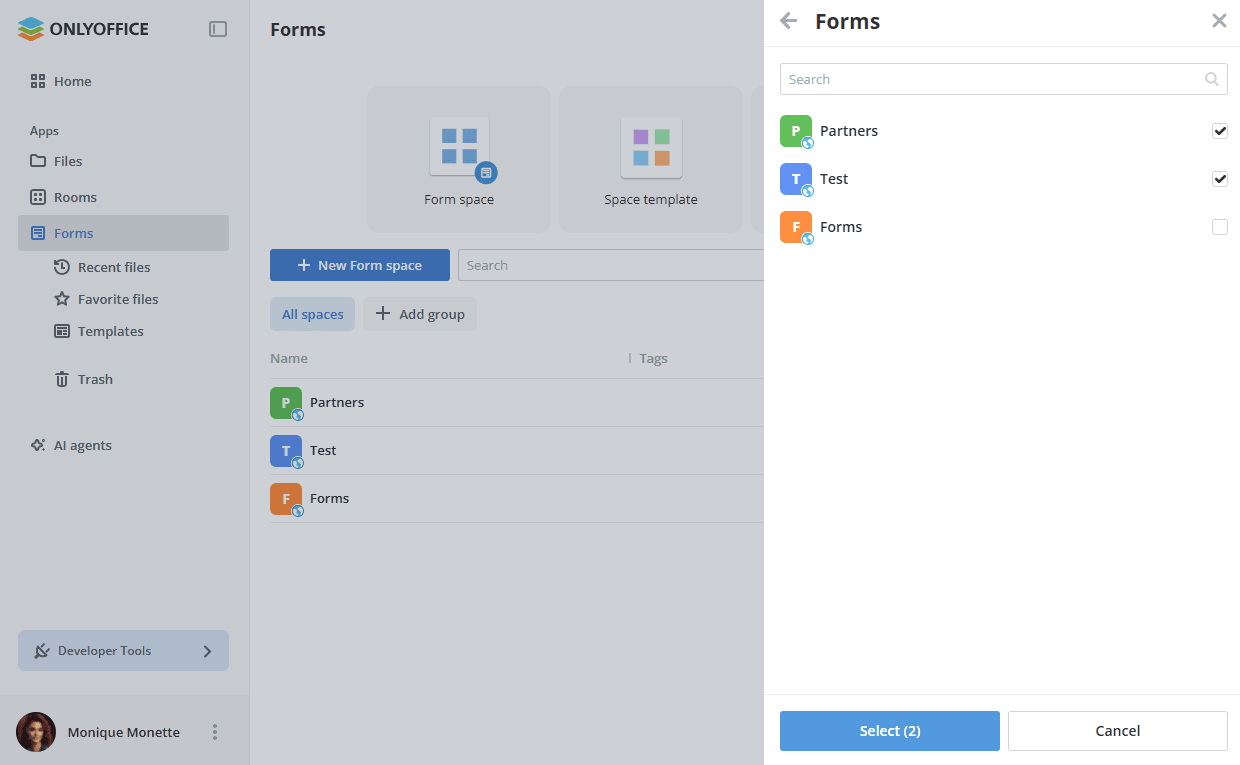
Wählen Sie die Bereiche aus, die in die Gruppe aufgenommen werden sollen, und klicken Sie auf die Schaltfläche Auswählen. Die Anzahl der ausgewählten Bereiche wird auf der Schaltfläche angezeigt.
Die erstellte Gruppe wird als Registerkarte neben Alle Bereiche angezeigt. Klicken Sie auf die Registerkarte, um nur die darin enthaltenen Bereiche anzuzeigen, und auf die Registerkarte Alle Bereiche, um wieder alle anzuzeigen.
Um einen Bereich zu einer vorhandenen Gruppe hinzuzufügen, verwenden Sie die Option Zu Gruppe hinzufügen in seinem Kontextmenü und wählen Sie die gewünschte Gruppe aus dem Untermenü aus.
Die Bereichseinstellungen bearbeiten
Um die bei der Erstellung des Bereichs festgelegten Einstellungen zu ändern:
- Klicken Sie auf das Symbol neben dem Bereichsnamen und wählen Sie die Option Bereich bearbeiten aus.
- Ändern Sie bei Bedarf den Namen, das Symbol oder die Tags.
- Aktivieren oder deaktivieren Sie die Optionen zur Datensammlung:
- Ergebnisse in XLSX sammeln – Speichern der Formularantworten in Tabellen.
- Ergebnisse in die Datenbank exportieren – automatische Übermittlung der ausgefüllten Formulare an eine externe Datenbank. Die Option ist nur verfügbar, wenn unter Einstellungen -> Integration -> Drittanbieterdienste eine Datenbankverbindung konfiguriert wurde. Einzelheiten finden Sie im Artikel Datenbankverbindung.
- Klicken Sie auf Speichern.
Das Deaktivieren einer Option wirkt sich auf die Antworten aus, die ab diesem Zeitpunkt eingereicht werden. Die zuvor erstellten Tabellen und Datenbanktabellen werden nicht entfernt.
Die Bereichsinformationen anzeigen
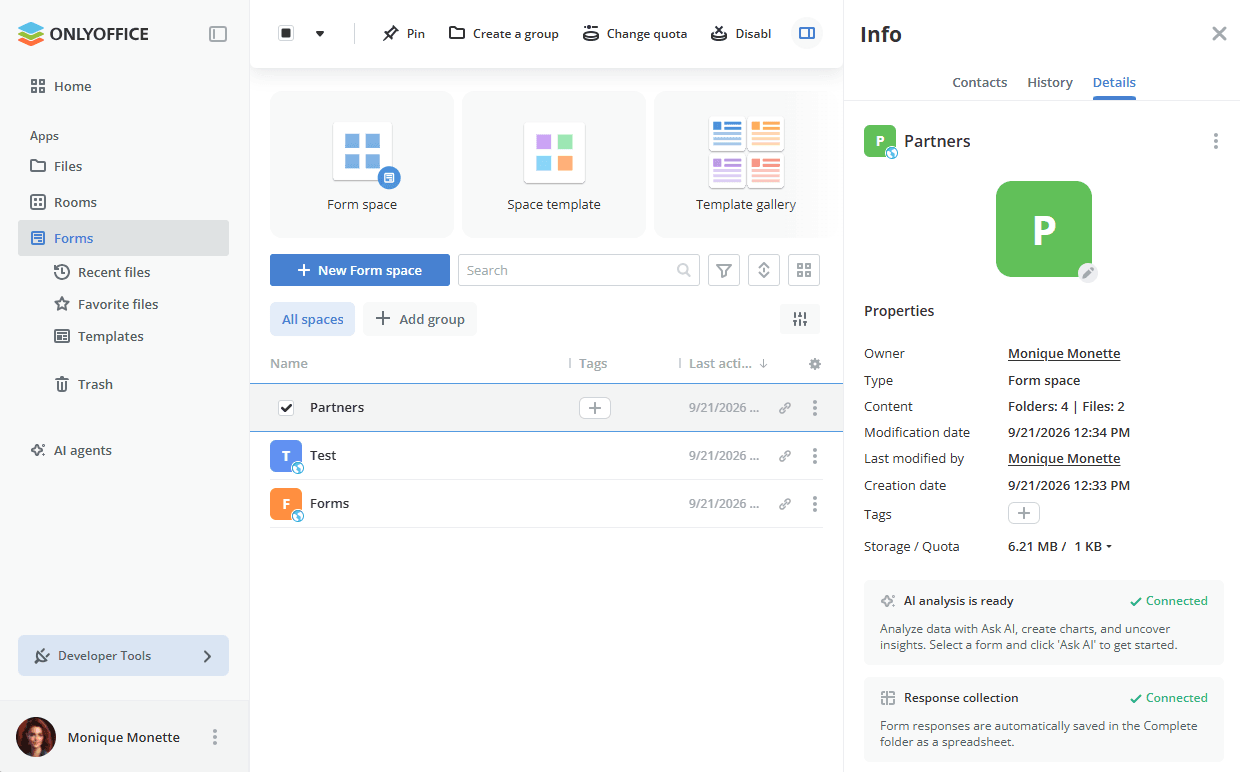
Wählen Sie einen Bereich in der Liste aus und verwenden Sie das Symbol  in der oberen rechten Ecke, um das Panel Info zu öffnen. Es enthält die folgenden Registerkarten:
- Kontakte – der öffentliche Link zum Ausfüllen der Formulare und die Liste der Bereichsmitglieder mit ihren Berechtigungsstufen.
- Verlauf – die letzten Aktionen im Bereich, nach Datum gruppiert. Verwenden Sie die Option Zum Datum springen, um zu einem bestimmten Datum zu springen, und die Option Verlauf exportieren, um den Verlauf in einer Datei zu speichern.
- Details – die Eigenschaften des Bereichs.
Die Registerkarte Details zeigt die folgenden Eigenschaften an: Besitzer, Typ, Inhalt (die Anzahl der Ordner und Dateien), Änderungsdatum, Zuletzt geändert von, Erstellungsdatum, Tags und Speicher / Kontingent.
Unter den Eigenschaften werden zwei Statuskarten angezeigt:
- KI-Analyse ist bereit – die Daten des Bereichs können mit KI fragen analysiert werden. Wählen Sie ein Formular aus und klicken Sie auf KI fragen, um Diagramme zu erstellen und Erkenntnisse zu gewinnen.
- Antwortsammlung – die Formularantworten werden automatisch als Tabelle im Ordner Komplett gespeichert.
Wenn eine Funktion noch nicht eingerichtet wurde, führt die entsprechende Karte zu ihren Einstellungen, zum Beispiel zu den Einstellungen der Datenbankverbindung, wo eine externe Datenbank zum Speichern der Formularergebnisse verbunden werden kann.
Den Bereich mit KI verwalten
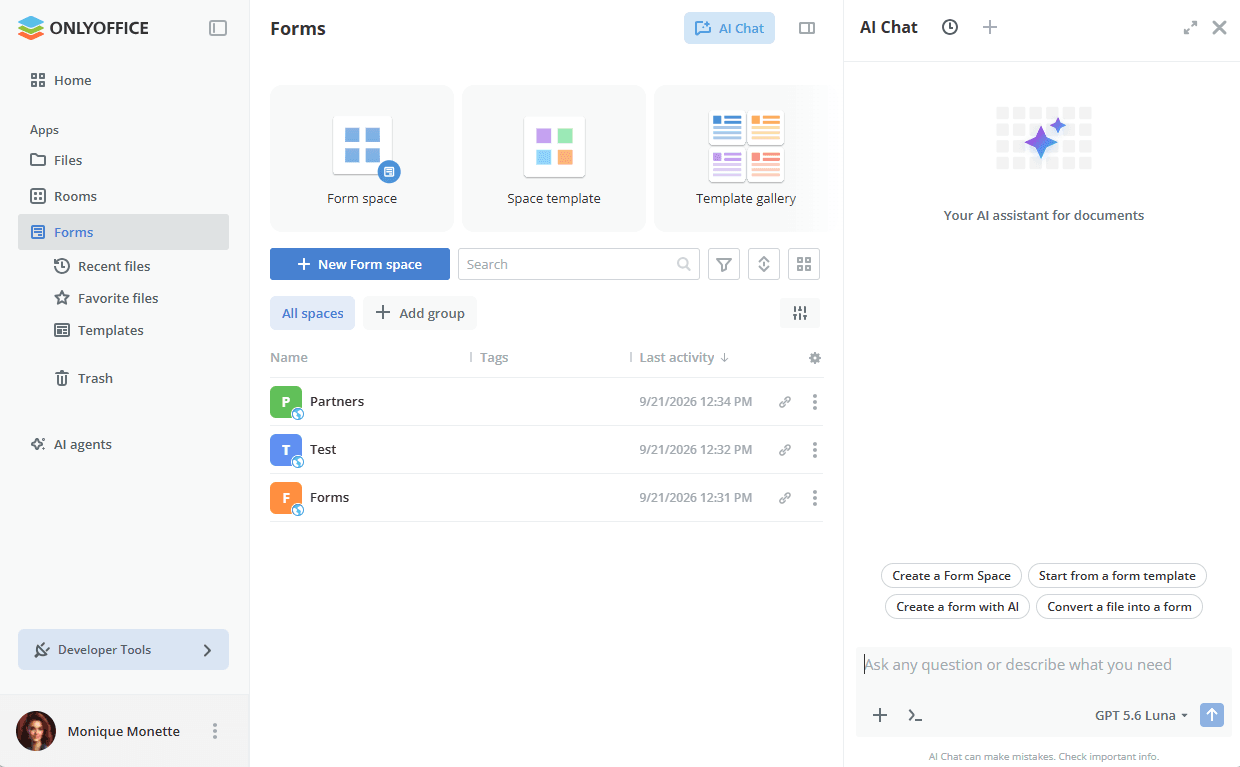
Klicken Sie auf die Kachel KI-Chat oben auf der Seite oder auf die Schaltfläche KI-Chat in der oberen rechten Ecke, um das KI-Chat-Panel zu öffnen. Wenn dem Prompt keine Datei angehängt ist, bietet der Chat die vorgefertigten Prompts an, die sich auf die Bereiche beziehen.
Sie können auch Ihren eigenen Prompt in das Feld Stellen Sie eine beliebige Frage oder beschreiben Sie, was Sie benötigen eingeben und darunter das zu verwendende KI-Modell auswählen. Um stattdessen ein bestimmtes Formular oder eine Antworten-Tabelle an den Prompt anzuhängen, verwenden Sie die Option KI fragen im Kontextmenü der Datei, wie im Artikel Verwalten und Bearbeiten von Formularen in einem Formularbereich beschrieben. Weitere Informationen zur Verwendung von KI-Agenten.
Das Speicherkontingent verwalten
Die Eigenschaft Speicher / Kontingent auf der Registerkarte Details zeigt an, wie viel Speicherplatz die Formulare belegen und welches Limit für den Bereich festgelegt ist. Klicken Sie auf den Wert, um das Limit zu ändern.
Sie können auch einen oder mehrere Bereiche in der Liste auswählen und die Schaltflächen Kontingent ändern oder Kontingent deaktivieren in der oberen Symbolleiste verwenden.
Wenn das Speicherkontingent überschritten wurde, erscheint im Kopf des Bereichs ein Benachrichtigungsbanner und die Dokumente werden im reinen Ansichtsmodus geöffnet.
Bereiche löschen
Um einen Formularausfüllbereich zu löschen, klicken Sie auf das Symbol neben dem Bereichsnamen und wählen Sie die Option Bereich löschen aus, oder wählen Sie die Bereiche in der Liste aus und verwenden Sie die Schaltfläche Löschen in der oberen Symbolleiste.
Wenn Sie den Bereich nicht löschen möchten, aber nicht mehr daran teilnehmen wollen, verwenden Sie die Option Bereich verlassen. Der Besitzer des Bereichs kann den Bereich nicht verlassen.