Formularausfüllbereiche erstellen
Ein Formularausfüllbereich ist ein Bereich in der App Formulare, in dem Sie PDF-Formulare speichern, Benutzer zum Ausfüllen einladen und die ausgefüllten Kopien sammeln. In diesem Artikel wird beschrieben, wie Sie einen Formularausfüllbereich erstellen. Informationen zum Verwalten der erstellten Bereiche finden Sie im Artikel Formularausfüllbereiche bearbeiten.
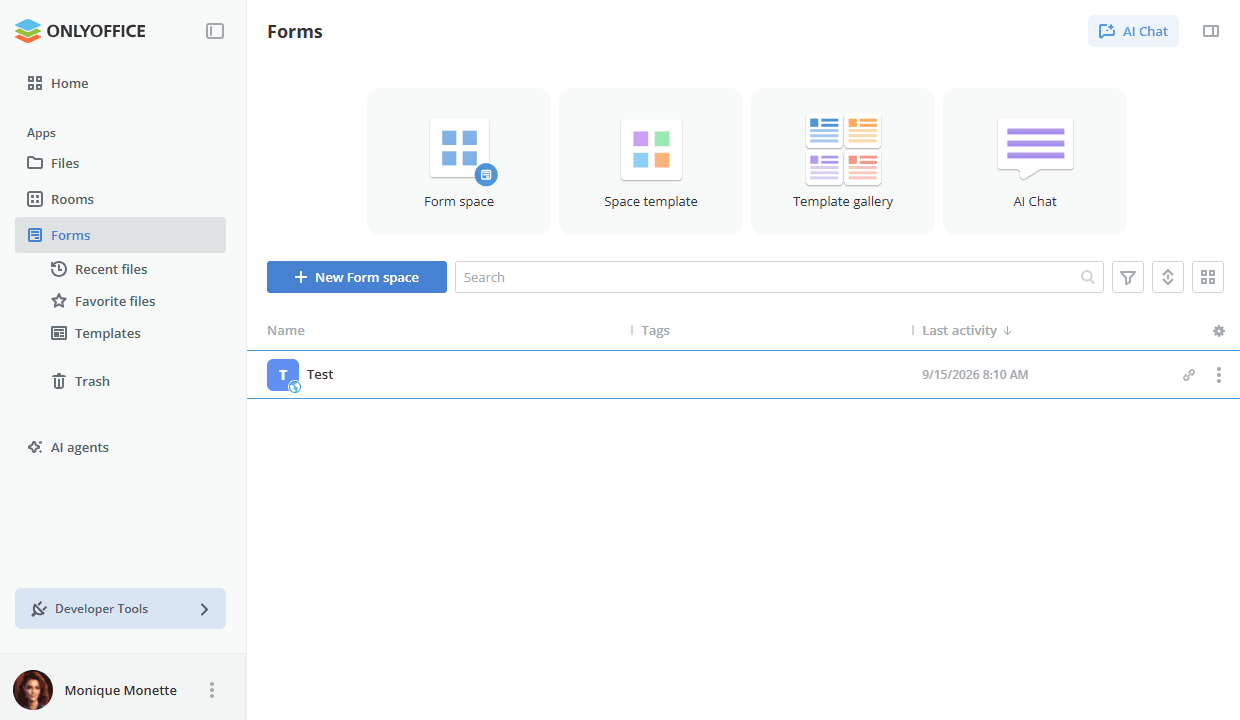
Die App Formulare zeigt oben auf der Seite die Schnellaktionen an:
-
Formularbereich – einen neuen Formularausfüllbereich erstellen.
-
Bereichsvorlage – mit den Bereichsvorlagen arbeiten, die im Abschnitt Vorlagen gespeichert sind.
-
Vorlagengalerie – einen Formularausfüllbereich auf Basis einer der fertigen PDF-Formularvorlagen erstellen.
-
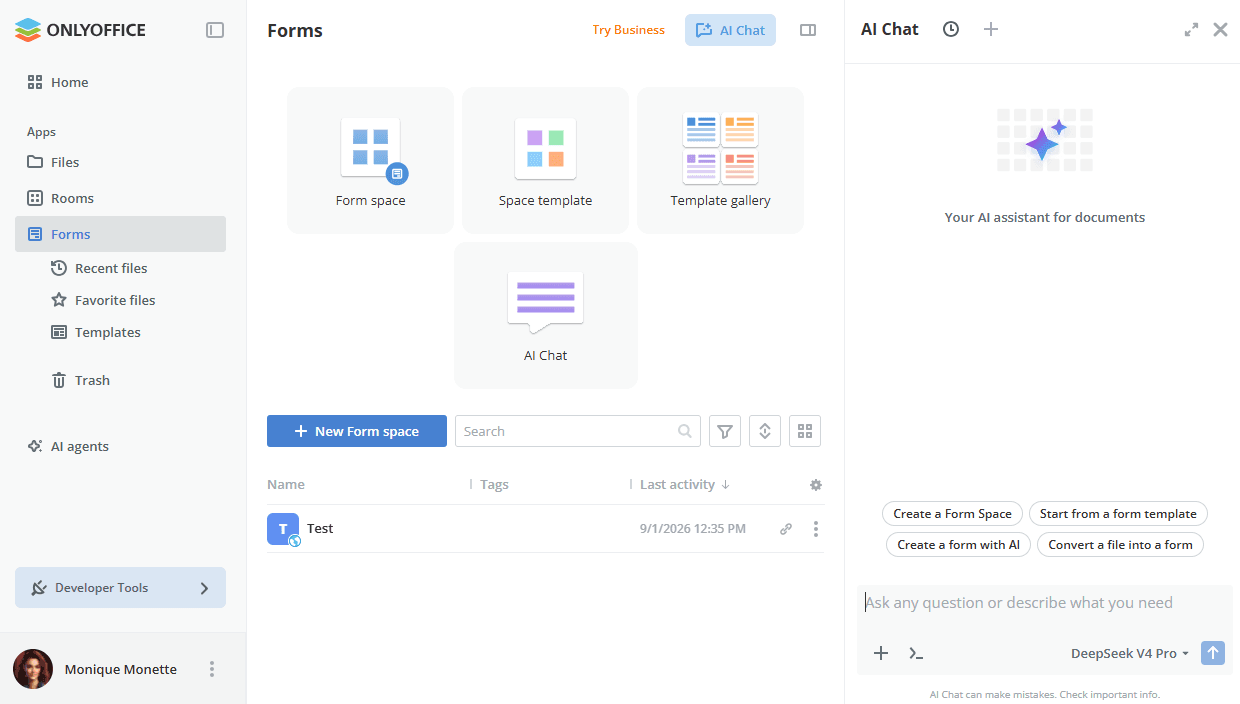
KI-Chat – das KI-Chat-Panel öffnen, in dem die Prompts Formularbereich erstellen, Mit einer Formularvorlage beginnen, Formular mit KI erstellen und Datei in ein Formular konvertieren angeboten werden. Weitere Informationen zur Verwendung von KI-Agenten.
Einen neuen Bereich erstellen
Um einen neuen Formularausfüllbereich zu erstellen:
-
Gehen Sie zur App Formulare und klicken Sie auf die Schaltfläche Neuer Formularbereich, das Plus-Symbol
 oder die Kachel Formularbereich.
-
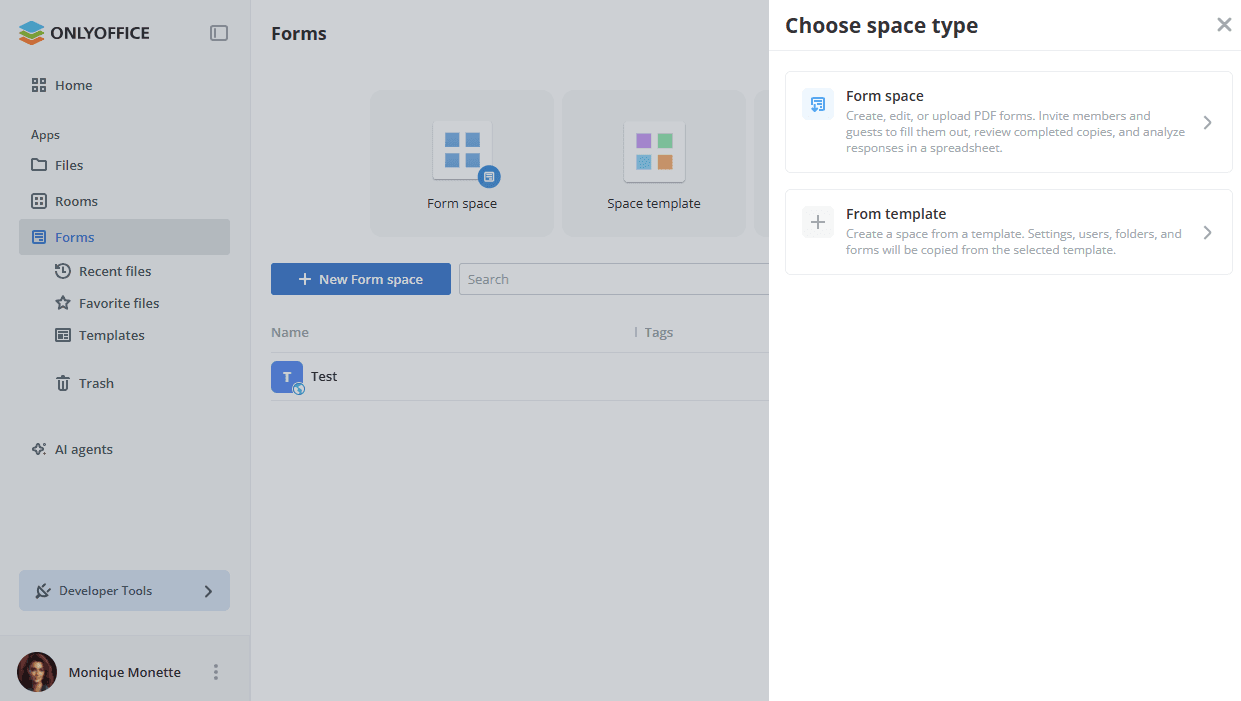
Wählen Sie im Panel Bereichstyp auswählen eine der folgenden Optionen aus:
-
Formularbereich – PDF-Formulare erstellen, bearbeiten oder hochladen. Laden Sie Mitglieder und Gäste zum Ausfüllen ein, überprüfen Sie die ausgefüllten Kopien und analysieren Sie die Antworten in einer Tabelle.
-
Aus Vorlage – einen Bereich aus einer Vorlage erstellen. Die Einstellungen, Ordner und Formulare werden aus der ausgewählten Vorlage kopiert. Benutzer, die Zugriff auf die Vorlage haben, werden nicht zum erstellten Bereich hinzugefügt und müssen separat eingeladen werden.
-
-
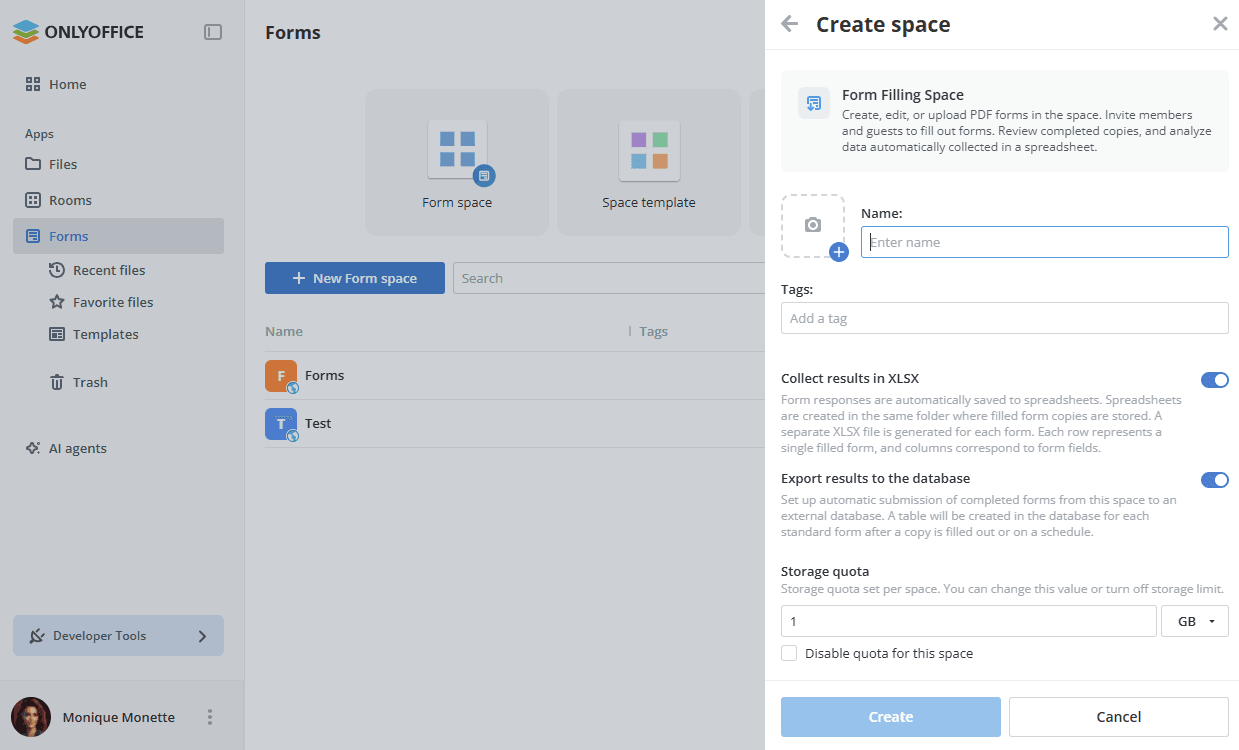
Geben Sie den Namen des Bereichs ein.
-
Optional können Sie über das Kamerasymbol links neben dem Namensfeld ein Symbol für den Bereich hochladen.
-
Optional können Sie im Feld Tags Tags hinzufügen.
-
Konfigurieren Sie die Optionen zur Datensammlung:
-
Ergebnisse in XLSX sammeln – wenn aktiviert, werden die Formularantworten automatisch in Tabellen gespeichert. Die Tabellen werden im selben Ordner erstellt, in dem die Kopien der ausgefüllten Formulare gespeichert sind. Für jedes Formular wird eine separate XLSX-Datei erstellt. Jede Zeile steht für ein ausgefülltes Formular und die Spalten entsprechen den Formularfeldern.
-
Ergebnisse in die Datenbank exportieren – wenn aktiviert, werden ausgefüllte Formulare aus diesem Bereich automatisch an eine externe Datenbank übermittelt. Für jedes Standardformular wird in der Datenbank eine Tabelle erstellt, nachdem eine Kopie ausgefüllt wurde oder nach einem Zeitplan.
hinweisDiese Option erfordert eine Datenbankverbindung, die unter Einstellungen -> Integration -> Drittanbieterdienste konfiguriert wurde. Wenn keine Verbindung vorhanden ist, wird im Panel der Hinweis Keine Datenbankverbindungen konfiguriert mit dem Link Zu Integrationen angezeigt. Eine Anleitung zur Einrichtung finden Sie im Artikel Datenbankverbindung.
-
-
Klicken Sie auf Erstellen.
Der erstellte Bereich wird in der Liste mit den Spalten Name, Tags und Letzte Aktivität angezeigt. Die Optionen zur Datensammlung können später über die Option Bereich bearbeiten geändert werden, wie im Artikel Formularausfüllbereiche bearbeiten beschrieben.
Bereiche aus Vorlagen erstellen
Eine Bereichsvorlage speichert die Einstellungen, Ordner und Formulare eines Bereichs, sodass dieselbe Struktur für die nächste Sammlung von Antworten wiederverwendet werden kann, ohne sie erneut zu konfigurieren. Benutzer, die Zugriff auf die Vorlage haben, werden nicht zum erstellten Bereich hinzugefügt und müssen separat eingeladen werden.
Um einen Bereich aus einer Vorlage zu erstellen:
- Gehen Sie zur App Formulare und klicken Sie auf die Schaltfläche Neuer Formularbereich.
- Wählen Sie im Panel Bereichstyp auswählen die Option Aus Vorlage aus.
- Wählen Sie die gewünschte Vorlage aus.
- Ändern Sie bei Bedarf den Namen, das Symbol, die Tags und die Optionen zur Datensammlung.
- Klicken Sie auf Erstellen.
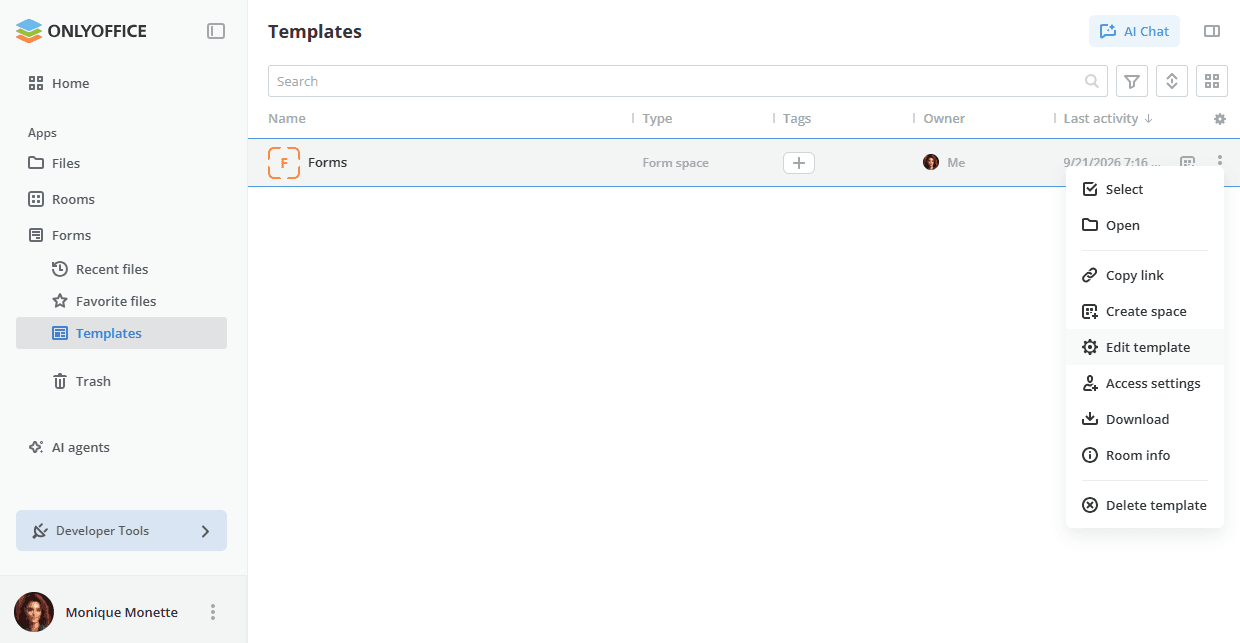
Die verfügbaren Vorlagen sind im Abschnitt Vorlagen im linken Bereich gespeichert und können auch über die Kachel Bereichsvorlage oben in der App Formulare aufgerufen werden.
Einen Bereich als Vorlage speichern
Jeder vorhandene Formularausfüllbereich kann als Vorlage gespeichert werden, sodass seine Struktur wiederverwendbar wird:
- Verwenden Sie das Rechtsklickmenü oder klicken Sie auf das Symbol
 neben dem Bereich in der Liste und wählen Sie die Option Weitere Optionen ->
 Als Vorlage speichern. Sie können den Bereich auch öffnen und die Option Weitere Optionen -> Als Vorlage speichern im Menü innerhalb des ausgewählten Bereichs verwenden.
- Geben Sie im Panel Als Vorlage speichern den Vorlagennamen ein. Standardmäßig wird der Name des Bereichs verwendet. Klicken Sie auf das Stiftsymbol auf dem Vorlagenlogo, um das Symbol zu ändern.
- Fügen Sie bei Bedarf Raum-Tags hinzu.
- Der Abschnitt Zugriff auf Vorlage zeigt an, wer die Vorlage verwenden kann. Klicken Sie auf Zugriffseinstellungen, um dies zu ändern.
- Legen Sie das Speicherkontingent für die aus dieser Vorlage erstellten Bereiche fest oder deaktivieren Sie es.
- Lassen Sie das Kontrollkästchen Erstellte Vorlage öffnen aktiviert, um die Vorlage direkt nach ihrer Erstellung zu öffnen.
- Klicken Sie auf die Schaltfläche Vorlage erstellen. Klicken Sie auf Abbrechen, um das Panel ohne Speichern zu schließen.
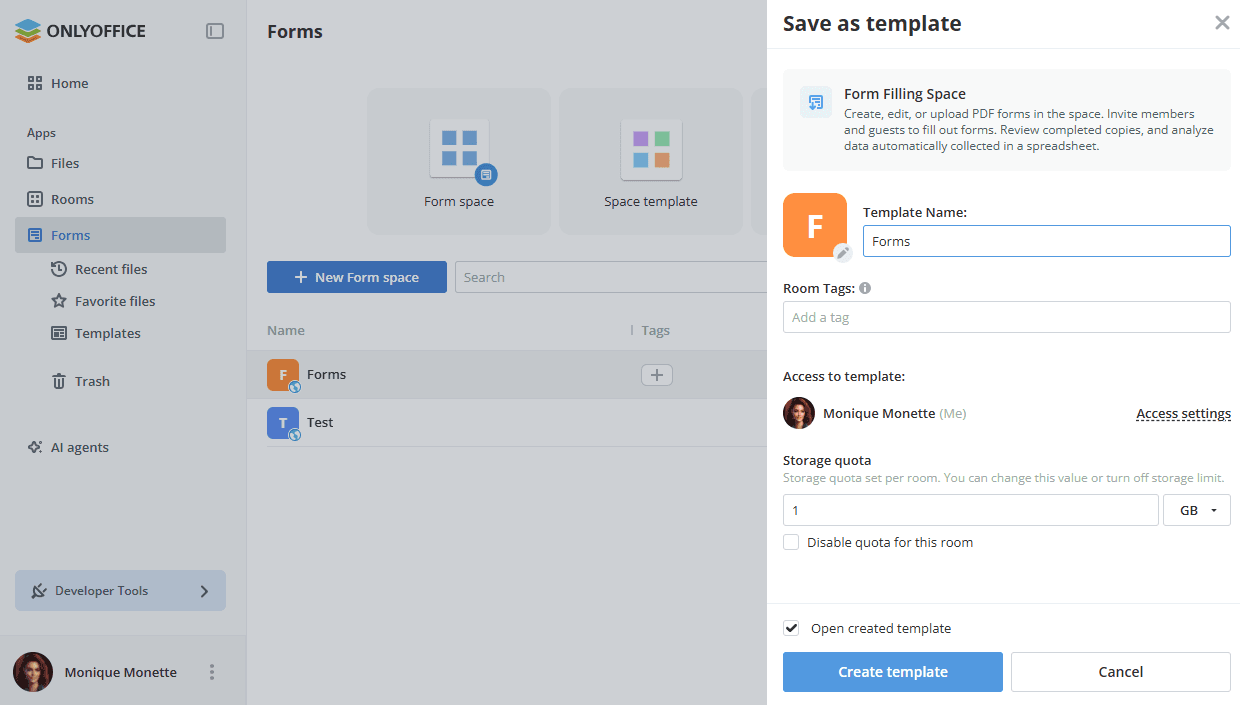
Die erstellte Vorlage wird im Abschnitt Vorlagen angezeigt und kann über die oben beschriebene Option Aus Vorlage verwendet werden.
Wie geht es weiter
- Informationen zum Hinzufügen von Formularen zum erstellten Bereich finden Sie im Artikel Verwalten und Bearbeiten von Formularen in einem Formularbereich.
- Informationen zum Einladen von Benutzern zum Ausfüllen der Formulare finden Sie im Artikel Benutzer in Formularausfüllbereiche einladen.
- Das gesamte Szenario der Formularsammlung von Anfang bis Ende finden Sie im Artikel Arbeiten mit Formularausfüllbereichen.