Dateien und Ordner in der App Dateien freigeben
In der App Dateien können Sie einzelne Dateien und Ordner über einen Link freigeben oder einzeln für bestimmte Benutzer und Gruppen des Arbeitsbereichs freigeben.
Über einen Link freigeben
Um schnell einen Link für eine Datei zu erstellen, klicken Sie in der Kompaktansicht neben der Datei auf das Symbol  „Freigegebenen Link kopieren“. Der externe Link, der für alle sichtbar ist, wird erstellt und in die Zwischenablage kopiert.
Um einen Link zu erstellen und dessen Parameter anzupassen:
-
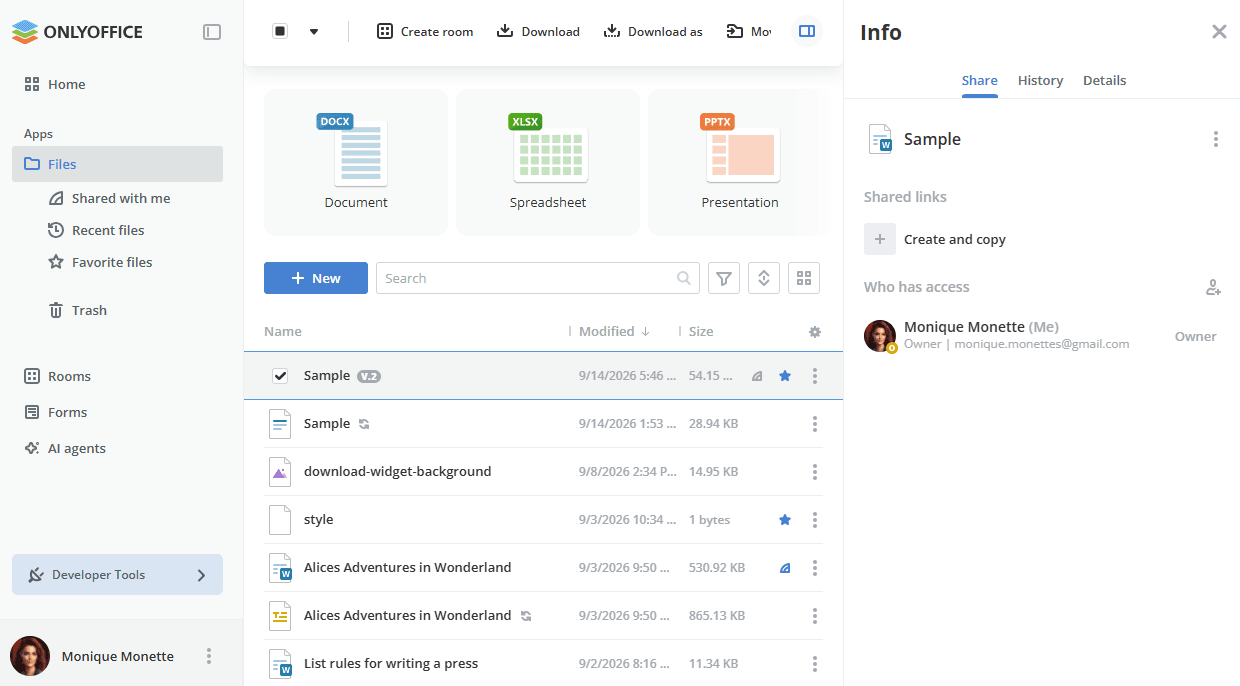
Klicken Sie mit der rechten Maustaste auf die Datei und wählen Sie die Option Freigeben -> Links verwalten oder öffnen Sie das Info-Fenster und wechseln Sie zur Registerkarte Freigeben. Das Info-Fenster enthält außerdem die Registerkarten Verlauf und Details.
-
Klicken Sie im Abschnitt „Freigegebene Links“ auf „Erstellen und kopieren“. Der freigegebene Link wird angezeigt, in dem Sie grundlegende Linkparameter festlegen können.
-
Klicken Sie auf das Symbol
 und wählen Sie aus, wer öffentlichen Zugriff auf Ihre Datei haben soll: Jeder mit dem Link oder Nur Benutzer des Arbeitsbereichs.
-
Klicken Sie auf das Symbol
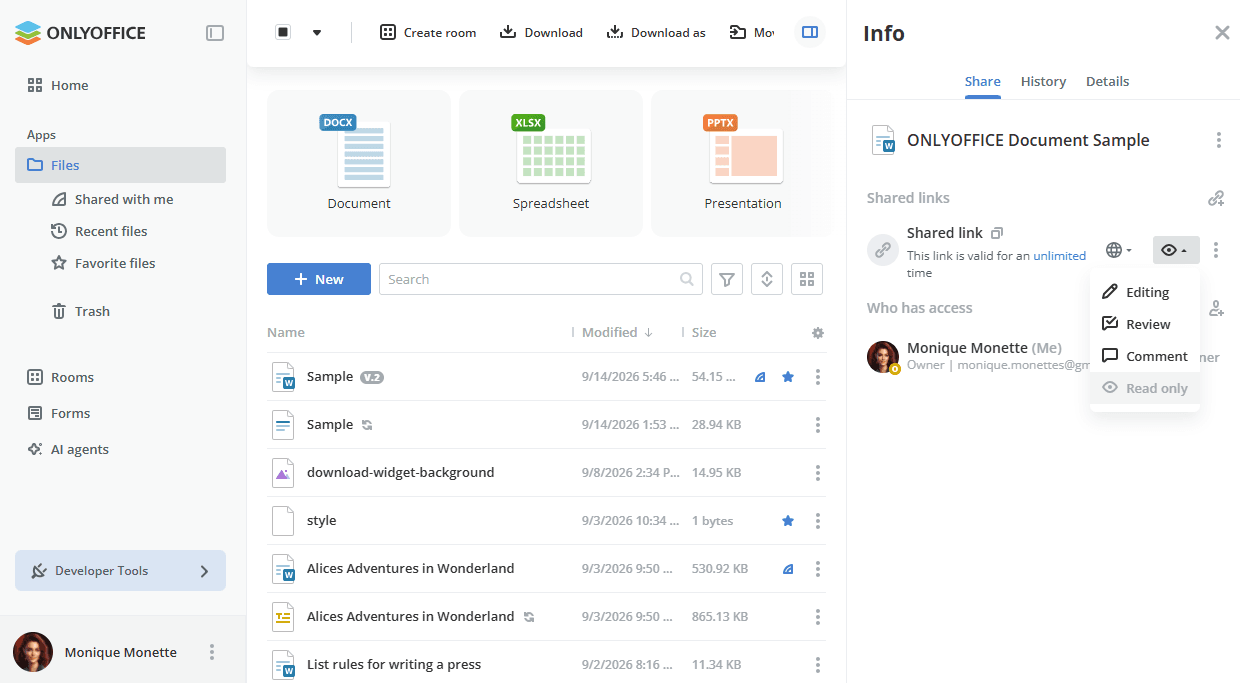
 und vergeben Sie unterschiedliche Zugriffsrechte. Folgende Optionen stehen für Dateien zur Verfügung:
-
Bearbeitung – Ein Benutzer kann die freigegebene Datei bearbeiten, aber keine freigegebenen Links verwalten oder erstellen.
hinweisWenn eine Datei per Link mit der Berechtigung „Bearbeitung“ freigegeben wird oder mit benutzerdefinierten Berechtigungen, bei denen die Bearbeitung aktiviert, die Freigabe jedoch deaktiviert ist, ist der Zugriff des Empfängers auf das Freigeben-Panel eingeschränkt – er kann keine weiteren Links für diese Datei erstellen oder verwalten.
-
Review – Ein Benutzer kann die Datei bearbeiten, die Änderungen müssen jedoch vom Dateibesitzer angenommen oder abgelehnt werden.
-
Ausfüllen von Formularen – Ein Benutzer kann nur PDF-Formulare ausfüllen.
-
Kommentieren – Ein Benutzer kann den Inhalt der Datei kommentieren, ohne sie zu bearbeiten.
-
Schreibgeschützt – Ein Benutzer kann die Datei nur ansehen.
 hinweis
Welche Rollen verfügbar sind, hängt vom Dateityp ab. Für Textdokumente sind dies Bearbeitung, Review, Kommentieren und Schreibgeschützt. Für Tabellen steht die Rolle Review nicht zur Verfügung: Es können nur Bearbeitung, Kommentieren und Schreibgeschützt ausgewählt werden. Für PDF-Formulare stehen die Rollen Bearbeitung und Ausfüllen zur Verfügung.
Für Ordner stehen folgende Optionen zur Verfügung:
- Bearbeiter – Ein Benutzer kann mit den Dateien im Ordner folgende Operationen durchführen: Anzeigen, Bearbeiten, Ausfüllen von Formularen, Review, Kommentieren.
- Reviewer – Ein Benutzer kann mit den Dateien im Ordner folgende Operationen durchführen: Anzeigen, Review, Kommentieren.
- Kommentator – Ein Benutzer kann mit Dateien im Ordner folgende Operationen durchführen: Anzeigen, Kommentieren.
- Betrachter – Ein Benutzer kann nur Dateien im Ordner anzeigen.
-
-
Standardmäßig ist der Link unbegrenzt gültig. Damit der Link abläuft, öffnen Sie die Linkeinstellungen und verwenden Sie die unten beschriebene Option Zeitraum begrenzen.
-
Klicken Sie auf das Symbol
 „Linkaktionen anzeigen“, um die Linkeinstellungen zu öffnen, den Link zu kopieren oder zu löschen.
Im Fenster Freigegebenen Link bearbeiten können Sie bei Bedarf grundlegende Link-Parameter ändern oder zusätzliche festlegen. Folgende Einstellungen stehen zur Verfügung:
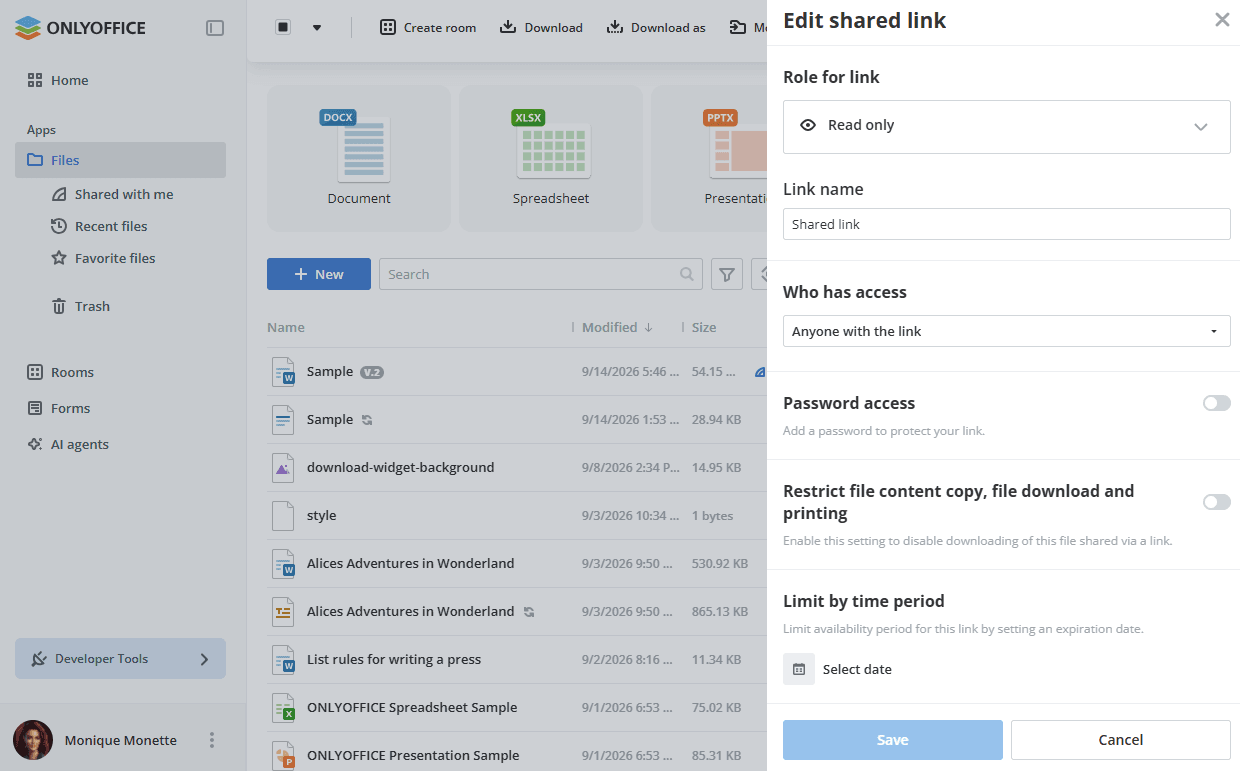
- Mit der Option Rolle für Link können Sie die Berechtigungen für eine Datei (Bearbeiten, Review, Ausfüllen, Kommentieren, Schreibgeschützt) oder einen Ordner (Betrachter, Bearbeiter, Prüfer oder Kommentator) ändern. Beachten Sie, dass Empfänger, die über einen Link mit der Berechtigung „Bearbeitung“ auf die Datei zugreifen, keine weiteren freigegebenen Links verwalten oder erstellen können.
- Verwenden Sie den Linknamen, um verschiedene Links zu unterscheiden.
- Wer hat Zugriff? – Wählen Sie aus, wer öffentlichen Zugriff auf Ihre Datei haben soll: Jeder mit dem Link oder Nur Benutzer des Arbeitsbereichs.
- Legen Sie ein Passwort fest, um den Link zu schützen.
-
Schalten Sie den Passwortzugriff-Schalter ein.
-
Klicken Sie auf das Symbol
 , um ein Passwort zu generieren, oder geben Sie es manuell in das entsprechende Feld ein.hinweis
Das Passwort muss mindestens 8 Zeichen lang sein. Folgende Zeichen sind zulässig: a-z, A-Z, 0-9,
!"#%&'()*+,-./:;<=>?@[]^_`{|} -
Um das Passwortfeld zu leeren, klicken Sie auf die Schaltfläche Löschen.
-
Um das Passwort zur späteren Weitergabe in die Zwischenablage zu kopieren, klicken Sie auf die Schaltfläche Passwort kopieren.
-
- Aktivieren Sie die Option Dateiinhaltskopie, Dateidownload und Drucken einschränken, um das Herunterladen von Dateien und Ordnern zu deaktivieren, die über einen Link freigegeben werden.
- Mit der Option Zeitraum begrenzen können Sie die Gültigkeitsdauer des Links begrenzen: Klicken Sie auf Datum auswählen und legen Sie ein Ablaufdatum fest.
- Um die Änderungen an den Parametern des freigegebenen Links zu speichern, klicken Sie auf die Schaltfläche Speichern.
Falls Sie mehr als einen Link benötigen, verwenden Sie das Symbol  im Abschnitt Freigegebene Links.
Für bestimmte Benutzer des Arbeitsbereichs freigeben
In der App Dateien können Sie die ausgewählte Datei oder den ausgewählten Ordner auch für bestimmte Benutzer oder Gruppen des Arbeitsbereichs freigeben:
-
Öffnen Sie den Bildschirm Info -> Freigeben, indem Sie auf das Symbol
 neben der Datei in der Kompaktansicht klicken. Alternativ können Sie mit der rechten Maustaste auf die Datei klicken und Freigeben -> Links verwalten auswählen.
Sie können auch auf die Schaltfläche Freigeben innerhalb des geöffneten Dokuments klicken.
-
Klicken Sie auf das Symbol
 .
-
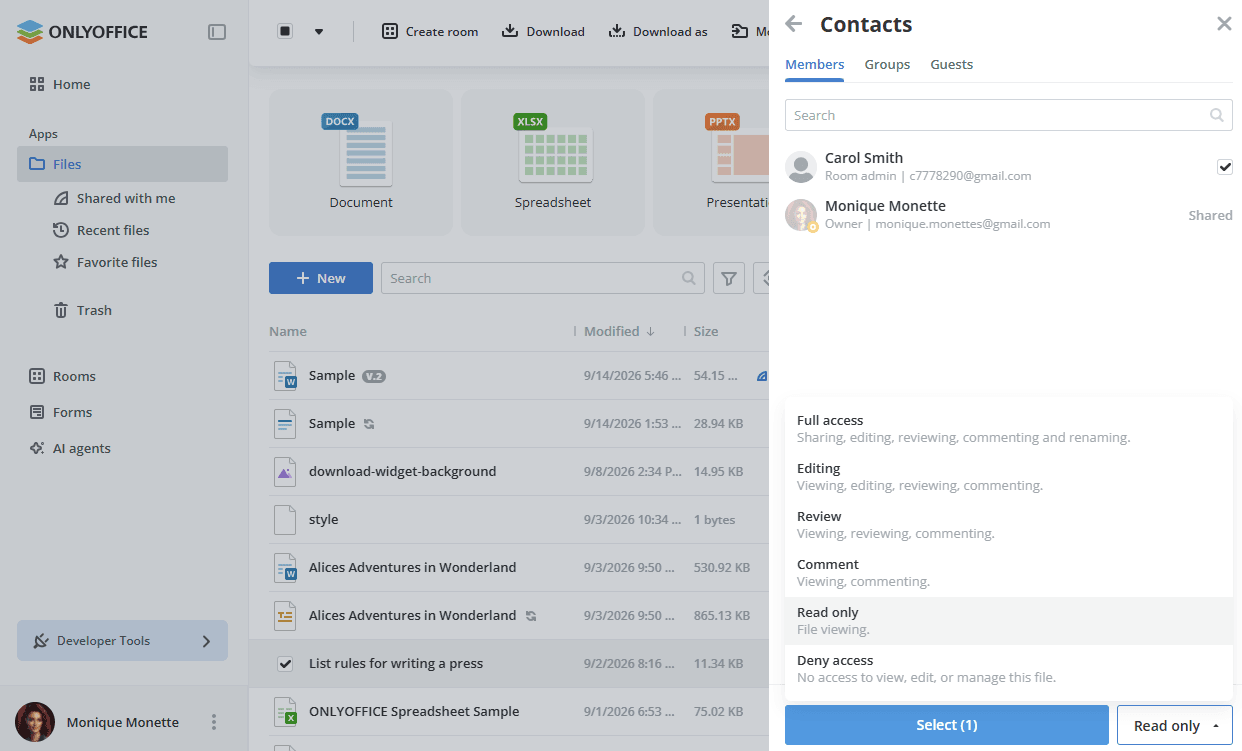
Wechseln Sie auf dem Bildschirm Kontakte zwischen den Registerkarten Mitglieder, Gruppen und Gäste und markieren Sie die gewünschten Personen oder Gruppen.
-
Über das Menü am unteren Bildschirmrand können Sie eine einheitliche Berechtigungsstufe für alle ausgewählten Mitglieder, Gäste und Gruppen festlegen:
- Vollzugriff – sehen, bearbeiten, prüfen, kommentieren, umbenennen und freigeben.
- Bearbeitung – Anzeigen, Bearbeiten, Review, Kommentieren.
- Review – Anzeigen, Review, Kommentieren.
- Kommentieren – Anzeigen, Kommentieren.
- Schreibgeschützt – Dateianzeige.
- Zugriff verweigern – kein Zugriff zum Anzeigen, Bearbeiten oder Verwalten dieser Datei.
Die obige Liste gilt für Textdokumente. Für Tabellen wird die Stufe Review nicht angeboten, und die Prüfung ist in den Beschreibungen von Vollzugriff und Bearbeitung nicht enthalten.
Wenn Sie fertig sind, klicken Sie auf die Schaltfläche Auswählen – sie zeigt die Anzahl der ausgewählten Kontakte an, zum Beispiel Auswählen (1).
-
Auf dem Bildschirm Info -> Freigeben können Sie die ausgewählte Berechtigungsstufe für jedes Mitglied, jeden Gast oder jede Gruppe über das Menü neben deren Namen ändern. Dasselbe Menü enthält die Option Entfernen, mit der der dieser Person oder Gruppe gewährte Zugriff widerrufen wird.
-
Die freigegebene Datei bzw. der freigegebene Ordner wird in der Dateiliste mit dem Symbol
 gekennzeichnet und steht den ausgewählten Benutzern des Arbeitsbereichs im Abschnitt Für mich freigegeben der App Dateien zur Verfügung.
Je nach Berechtigungsstufe stehen folgende Aktionen mit Dateien zur Verfügung:
| Aktionen | Vollzugriff | Bearbeiten | Review | Kommentieren | Schreibgeschützt | Zugriff verweigern |
|---|---|---|---|---|---|---|
| Bearbeiten der Datei | ||||||
| Text bearbeiten | ✔ | ✔ | ✖ | ✖ | ✖ | ✖ |
| Bearbeiten von Feldeigenschaften (Inhaltssteuerelementen) | ✔ | ✔ | ✖ | ✖ | ✖ | ✖ |
| Bearbeiten von Filtern in einer Tabellenkalkulation | ✔ | ✔ | ✖ | ✖ | ✖ | ✖ |
| Ausfüllen von Formularfeldern | ✖ | ✖ | ✖ | ✖ | ✖ | ✖ |
| Review | ✔ | ✔ | ✔ | ✖ | ✖ | ✖ |
| Kommentieren | ✔ | ✔ | ✔ | ✔ | ✖ | ✖ |
| Anzeigen (Lesen) | ||||||
| Inhalte anzeigen | ✔ | ✔ | ✔ | ✔ | ✔ | ✖ |
| Kommentare anzeigen | ✔ | ✔ | ✔ | ✔ | ✔ | ✖ |
| Inhalte in die Zwischenablage kopieren | ✔ | ✔ | ✔ | ✔ | ✔ | ✖ |
| ✔ | ✔ | ✔ | ✔ | ✔ | ✖ | |
| Herunterladen | ✔ | ✔ | ✔ | ✔ | ✔ | ✖ |
| Speichern unter | ✔ | ✔ | ✔ | ✔ | ✔ | ✖ |
| Versionsverlauf anzeigen | ✔ | ✔ | ✔ | ✔ | ✔ | ✖ |
| Verwaltung | ||||||
| Zugriff auf das Freigeben-Panel | ✔ | ✖ | ✖ | ✖ | ✖ | ✖ |
| Anzeigeverlauf | ✔ | ✔ | ✔ | ✔ | ✔ | ✖ |
| Versionsverlauf verwalten | ✔ | ✔ | ✖ | ✖ | ✖ | ✖ |
| Hervorhebung von Änderungen, die von anderen Nutzern vorgenommen wurden | ✔ | ✔ | ✔ | ✖ | ✖ | ✖ |
| Anzeige der Benutzer, die die Datei bearbeiten ("Benutzer anzeigen") | ✔ | ✔ | ✔ | ✖ | ✖ | ✖ |
| Umbenennen einer Datei | ✔ | ✖ | ✖ | ✖ | ✖ | ✖ |
| Dateien/Ordner erstellen | ✔ | ✖ | ✖ | ✖ | ✖ | ✖ |
| Dateien hochladen | ✔ | ✖ | ✖ | ✖ | ✖ | ✖ |
| Dateien/Ordner entfernen | ✔ | ✖ | ✖ | ✖ | ✖ | ✖ |
| Dateien/Ordner verschieben | ✔ | ✖ | ✖ | ✖ | ✖ | ✖ |
PDF-Formulare teilen
Beim Teilen von PDF-Formularen, die in der App Dateien gespeichert sind, wird ein Link zur Bearbeitung erstellt. Für den Link stehen die Rollen Bearbeitung und Ausfüllen zur Verfügung.
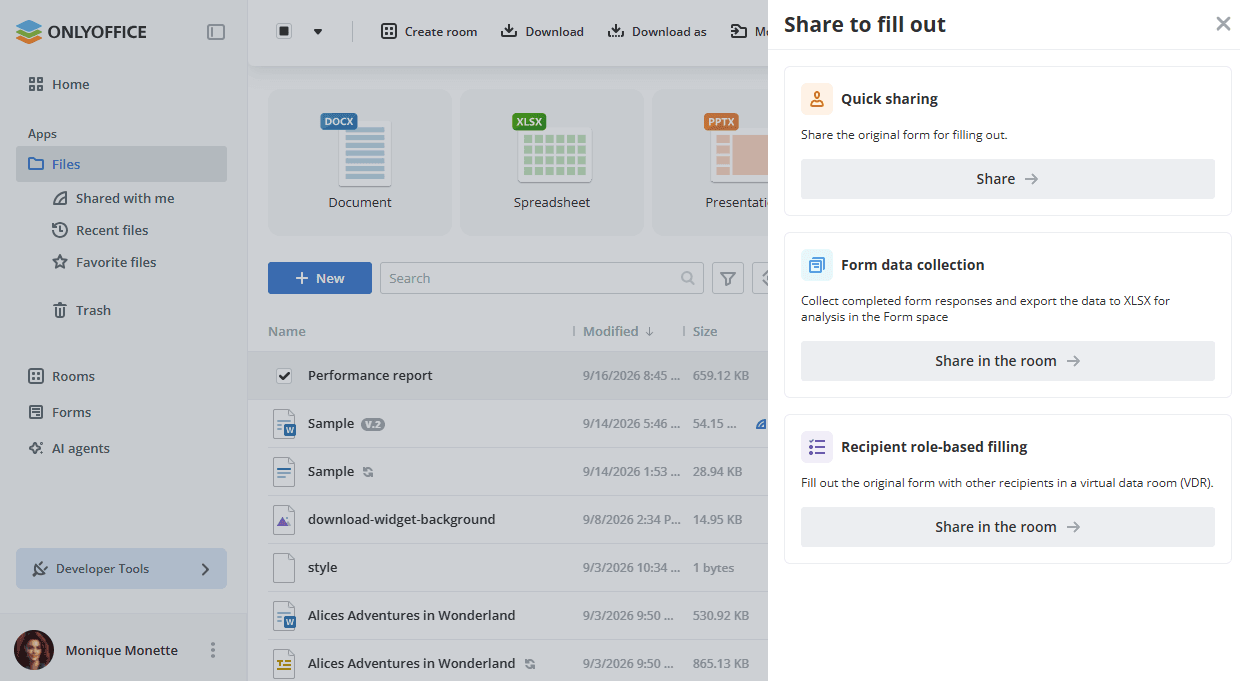
Wenn Sie die Option Ausfüllen wählen, öffnet sich das Fenster Zum Ausfüllen teilen mit den verfügbaren Freigabeoptionen:
- Mit der Option Schnellfreigabe können Sie einen externen Link erstellen und diesen direkt ausfüllen und teilen, ohne einen Raum erstellen zu müssen.
- Mit der Option Formulardatenerfassung können Sie das Formular über einen Formularausfüllraum freigeben und die erfassten Daten zur weiteren Analyse nach XLSX exportieren. Sie können einen der vorhandenen Räume auswählen oder einen neuen erstellen. Erfahren Sie mehr über Formularausfüllräume.
- Mit der Option Rollenbasiertes Ausfüllen durch Empfänger können Sie das Originalformular gemeinsam mit anderen Empfängern in einem virtuellen Datenraum ausfüllen. Sie können einen der vorhandenen Räume auswählen oder einen neuen erstellen. Wenn Sie das PDF-Formular in einen virtuellen Datenraum kopieren, öffnet sich ein neues Fenster mit einem Vorschlag zur Rollenzuweisung. Erfahren Sie mehr über virtuelle Datenräume.
Das Zugriffsrecht Ausfüllen einschließlich Schnellfreigabe ist nur für PDF-Formulare verfügbar, die in der App Dateien gespeichert sind. Für PDF-Formulare in öffentlichen, benutzerdefinierten oder Zusammenarbeitsräumen steht die Option Ausfüllen beim Erstellen eines Links nicht zur Verfügung. Die einzige verfügbare Link-Berechtigung für solche Formulare ist Bearbeitung.
Informationen zu Formularen, die bereits in einem Formularausfüllraum gespeichert sind, finden Sie unter Formulare in Formulare freigeben.
Räume basierend auf dem Inhalt der App Dateien erstellen
Wenn Sie einen neuen Raum auf Basis der ausgewählten Dateien oder Ordner aus der App Dateien erstellen möchten, wählen Sie mehrere Dateien/Ordner aus und verwenden Sie die Option Raum erstellen, die in der oberen Symbolleiste angezeigt wird. Bei einzelnen Dateien/Ordnern können Sie mit der rechten Maustaste auf die Datei/den Ordner klicken und im Kontextmenü die Option Freigeben -> Raum erstellen auswählen. Folgen Sie dann der Anleitung für Erstellen von Räumen.
Alle ausgewählten Dateien bzw. Inhalte des ausgewählten Ordners werden dorthin kopiert.
Anschließend können Sie andere Benutzer einladen, gemeinsam an den Dateien in einem Raum zu arbeiten.