Verwalten von Dokumentversionen
Bei der Nutzung von ONLYOFFICE Apps ist Ihnen vielleicht schon aufgefallen, dass neben dem Dateititel eine Zahl steht, die die Anzahl der Dateiversionen anzeigt. Möchten Sie mehr über Dateiversionen erfahren? Lesen Sie diesen Tipp!
Versionsindikatoren
Wenn Sie ein Dokument zum ersten Mal bearbeiten und speichern, erhält die Datei die Versionsnummer  . Wenn Sie auf die Versionsnummer klicken, wird die Liste der Dateiversionen angezeigt. Dieselbe Liste öffnet sich auch, wenn Sie auf das Symbol
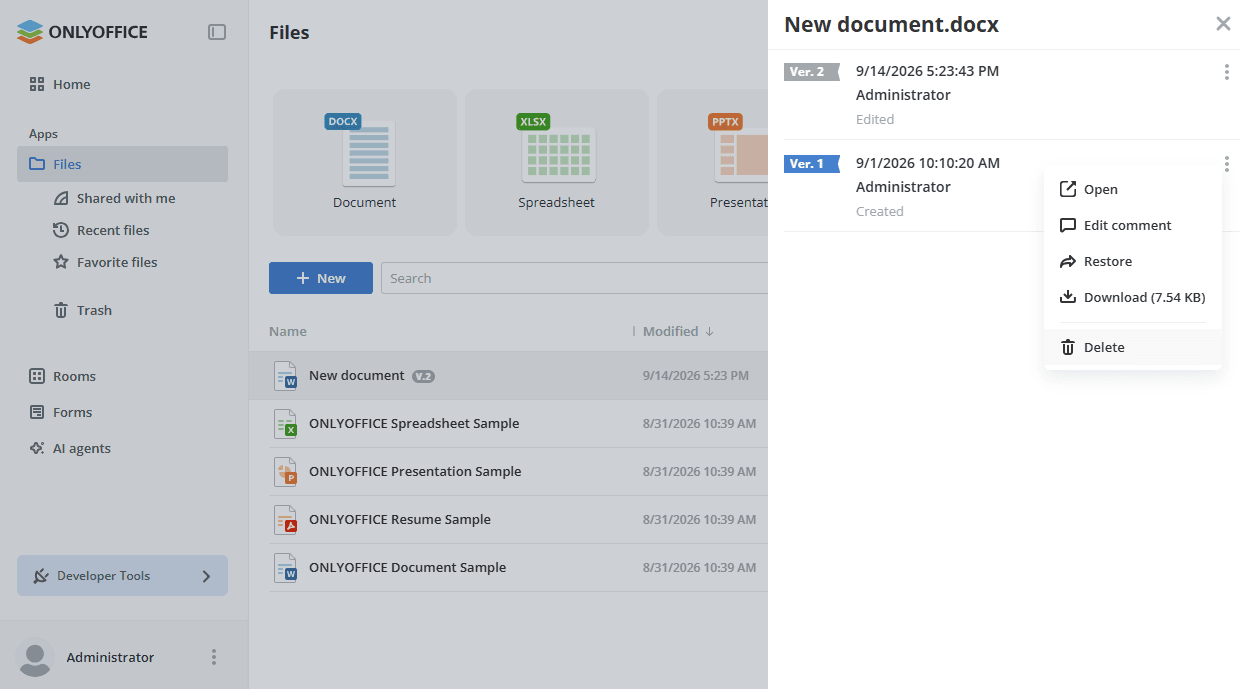
 neben der Datei klicken und die Option Weitere Optionen -> Versionsverlauf anzeigen auswählen. Das geöffnete Fenster trägt den Dateinamen als Titel und kann mit dem Kreuzsymbol in der oberen rechten Ecke geschlossen werden:

Versionen sind mit dem Flag  gekennzeichnet. Jede Bearbeitungssitzung gilt als neue Dateiversion, d. h., nach Beendigung der Bearbeitungssitzung wird automatisch eine neue Dateiversion erstellt und im Versionsverlauf angezeigt. Eine Bearbeitungssitzung endet, wenn ein Benutzer die Datei schließt (oder alle Benutzer, die die Datei bearbeiten, die Datei gleichzeitig schließen) und die Verzögerungszeit verstrichen ist (die Verzögerungszeit beträgt etwa 10 Sekunden).
Versionen verwalten
Das Versionsverlaufsfenster bietet außerdem verschiedene Funktionen, die das Arbeiten an Dokumenten erleichtern:
- Zeigen Sie die grundlegenden Informationen an: Datum und Uhrzeit, Name des Benutzers, der die Änderungen vorgenommen hat. Klicken Sie auf diese Zeile, um eine Vorschau der Version anzuzeigen. Ein neuer Tab des Dokumenteneditors wird im Vorschaumodus geöffnet.
- Verwalten Sie Versionen, indem Sie auf das Symbol neben der erforderlichen Version klicken und die gewünschte Option auswählen:
- Öffnen – Öffnen Sie die Version zum Anzeigen.
- Kommentar bearbeiten - Hinterlassen Sie zu jeder Version einen Kommentar, beispielsweise mit einer kurzen Zusammenfassung der vorgenommenen Änderungen. Abhängig von den durchgeführten Aktionen (zum Beispiel Erstellt, Bearbeitet, Wiederhergestellt aus der Revision von, Die Datei ist entsperrt usw.) wird automatisch ein kurzer Kommentar zum Dokument erstellt.
- Wiederherstellen - Stellen Sie eine beliebige Version wieder her. Durch Klicken auf die Option Wiederherstellen wird eine neue, identische Version erstellt. Diese Option kann nützlich sein, wenn bereits zu viele Änderungen am Dokument vorgenommen wurden, um sie manuell bearbeiten zu können.
- Herunterladen – Laden Sie jede Version herunter. Die Größe der Versionsdatei wird neben dem Optionsnamen angezeigt.
- Löschen – Löschen Sie alle Versionen außer der letzten.
Sie können Versionen auch direkt in den Editoren verwalten. Weitere Informationen finden Sie im Abschnitt Versionsverlauf der Anleitungen für Dokumenten-, Tabellenkalkulations- und Präsentationseditor.