Verwendung von KI-Agenten
In ONLYOFFICE Apps können Sie Ihre Arbeit mit Dokumenten durch den Einsatz von KI-Tools optimieren. Sie können KI-Agenten beispielsweise verwenden, um den Inhalt von Dokumenten zu analysieren, die an einen KI-Chat angehängt wurden, um in Dateien und im Web nach den erforderlichen Informationen zu suchen, Texte zu generieren und vieles mehr.
Sobald ein KI-Agent erstellt wurde, können Sie durch die Interaktion mit der KI im Chat verschiedene Aufgaben ausführen, eine Websuche durchführen, MCP-Server-Tools für die Arbeit im Arbeitsbereich verwenden, vorhandene Dateien in die Wissensdatenbank hochladen, die KI-Antworten in separaten Dateien speichern und für andere Benutzer freigeben.
Interaktion mit der KI im Chat
Wenn Sie einen KI-Agenten öffnen, wird die Registerkarte KI Chat geöffnet. Der Agent hat außerdem die Registerkarten Wissensdatenbank und Chat outputs.
Das vom Agenten verwendete Modell wird unter dem Prompt-Feld rechts angezeigt. Klicken Sie darauf, um aus der Liste der in Ihrem Arbeitsbereich verfügbaren Modelle ein anderes Modell auszuwählen.
Über dem Prompt-Feld wird eine Reihe vorgefertigter Prompts angezeigt, zum Beispiel What can I ask you, Summarize the knowledge base, Show source documents, Find a document, Find tasks and deadlines, Compare documents, Find contradictions und Show saved results. Klicken Sie auf einen davon, um ihn als Ihren Prompt zu verwenden. Dieselbe Auswahl ist über das Menü mit den integrierten Prompts neben der Schaltfläche + verfügbar.
Geben Sie einfach Ihren Prompt in das Feld Stellen Sie eine beliebige Frage oder beschreiben Sie, was Sie brauchen ein und klicken Sie auf die Pfeilschaltfläche  .
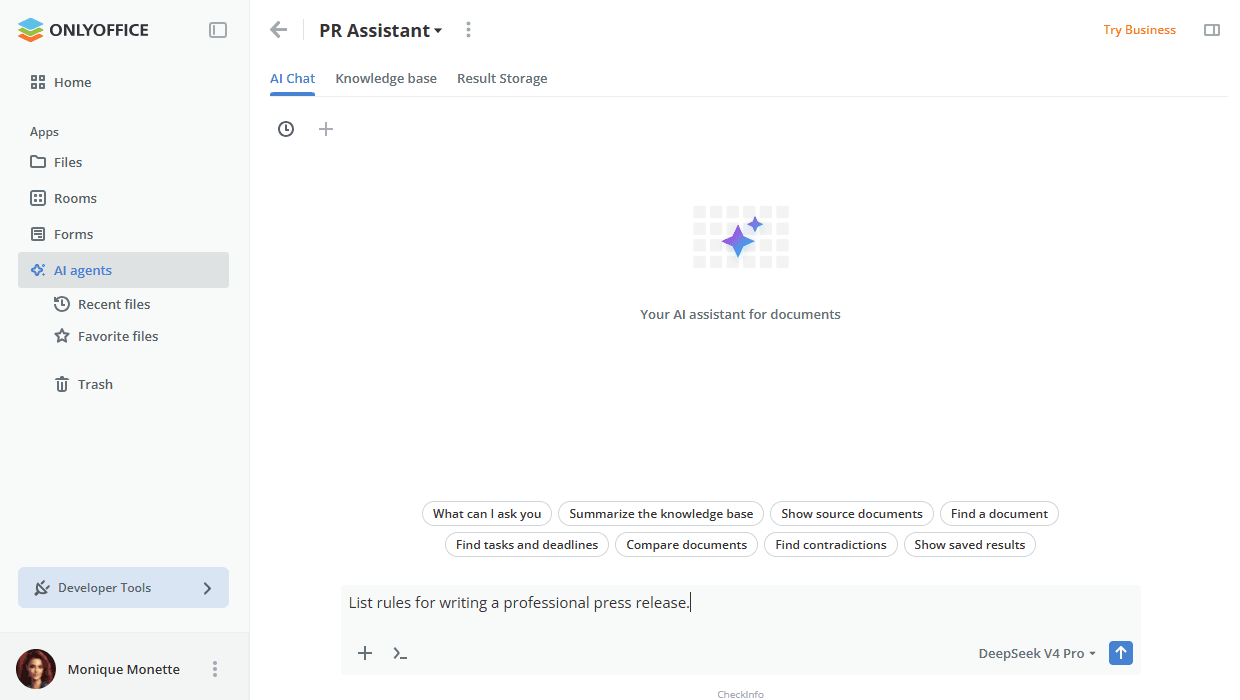
Sie können Ihrem Prompt bis zu 5 Dokumente anhängen. Sobald eine Datei in den Chat eingegeben wurde, wird ihr Inhalt an das Modell übergeben. Auf dieser Grundlage liefert das Modell eine Antwort.
Beim Hochladen einer großen Datenmenge kann der Kontext teilweise abgeschnitten werden, was die Genauigkeit der Antworten verringern kann. Es wird empfohlen, die Anzahl der Dateien und ihre Gesamtgröße zu begrenzen.
So hängen Sie ein im Arbeitsbereich gespeichertes Dokument an:
- Klicken Sie auf die Schaltfläche + unter dem Prompt-Feld.
- Wählen Sie im Menü die Option Dateien aus dem Speicher hinzufügen.
- Wählen Sie im Bereich Auswählen die App aus, aus der die Datei entnommen werden soll: Dateien, Räume, Formulare oder KI-Agenten.
- Wählen Sie die erforderlichen Dokumente aus und klicken Sie auf die Schaltfläche Auswählen.
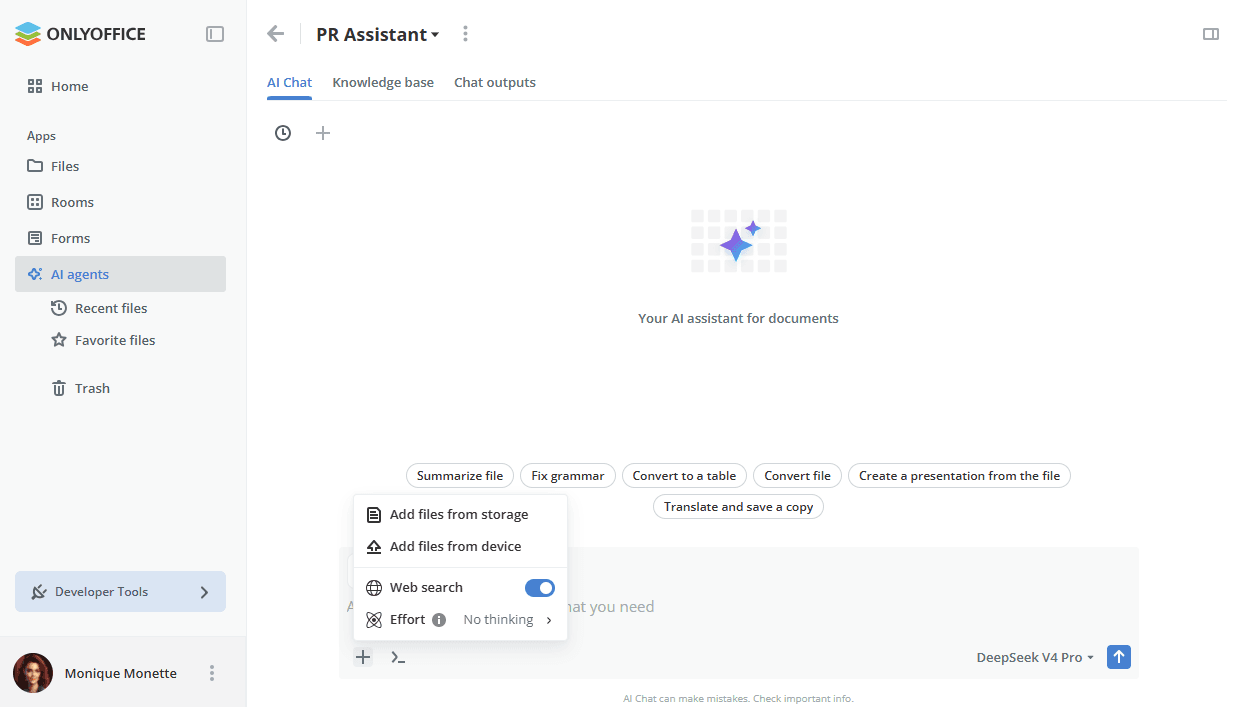
Sie können Ihren Chat-Nachrichten auch Bilder anhängen, um der KI visuellen Kontext zu geben. Verwenden Sie die Option Dateien vom Gerät hinzufügen desselben Menüs, um ein Bild von Ihrem Gerät auszuwählen und hochzuladen.
Wenn eine Formulardatei an eine Nachricht angehängt wird, wird im Chat ein Hinweis mit dem für diese Aufgabe empfohlenen Modell angezeigt.
Die Schaltfläche + unter dem Prompt-Feld öffnet ein Menü mit den folgenden Optionen:
- Dateien aus dem Speicher hinzufügen – im Arbeitsbereich gespeicherte Dateien anhängen.
- Dateien vom Gerät hinzufügen – Dateien von Ihrem Computer anhängen.
- Websuche – der Schalter, mit dem die Websuche für den aktuellen Chat ein- oder ausgeschaltet wird.
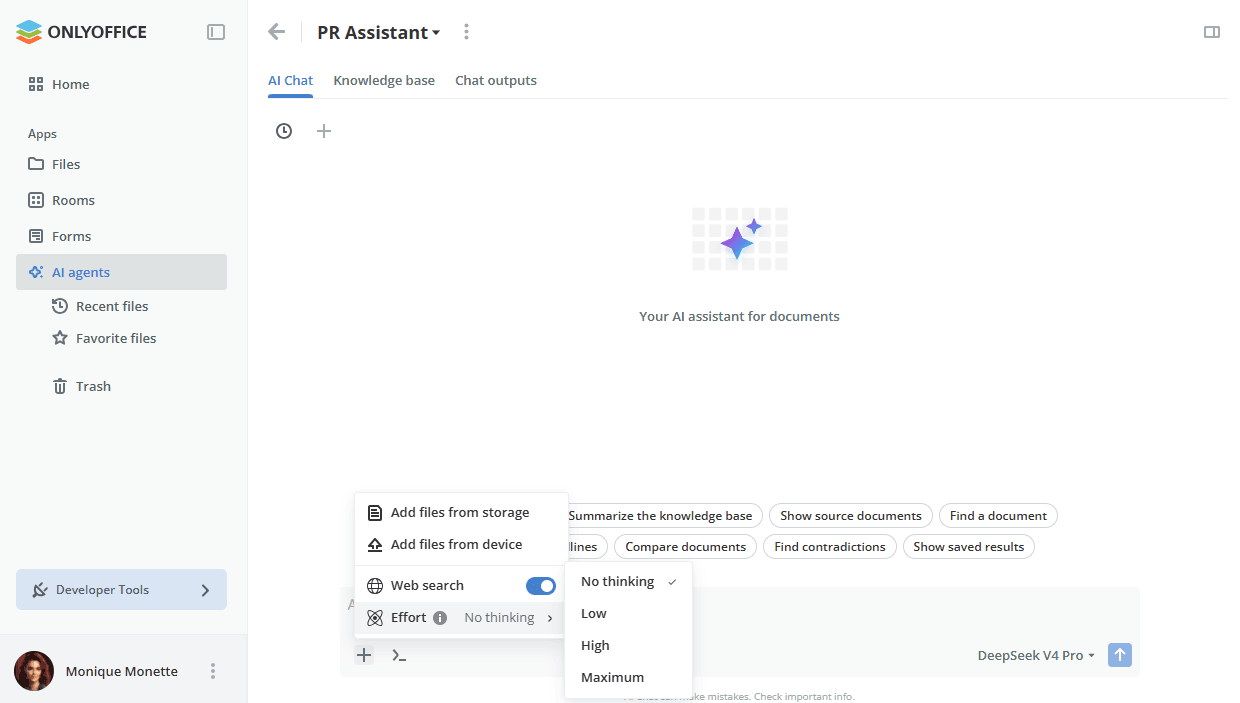
- Aufwand – das Untermenü, in dem Sie festlegen, wie viel Reasoning das Modell anwendet, bevor es antwortet. Die aktuell ausgewählte Stufe wird neben dem Namen der Option angezeigt.
Die folgenden Aufwandsstufen sind verfügbar:
- Kein Denken – das Modell antwortet direkt, ohne Reasoning-Schritt. Dies ist die schnellste Option.
- Niedrig – das Modell führt vor der Antwort einen kurzen Reasoning-Schritt aus.
- Hoch – das Modell denkt detaillierter nach, was sich für mehrstufige Aufgaben wie die Analyse oder den Vergleich von Dokumenten eignet.
- Maximal – das Modell wendet das tiefste verfügbare Reasoning an. Die Antworten benötigen am längsten.
Die Stufe Aufwand ist für die Modelle verfügbar, die Reasoning unterstützen.
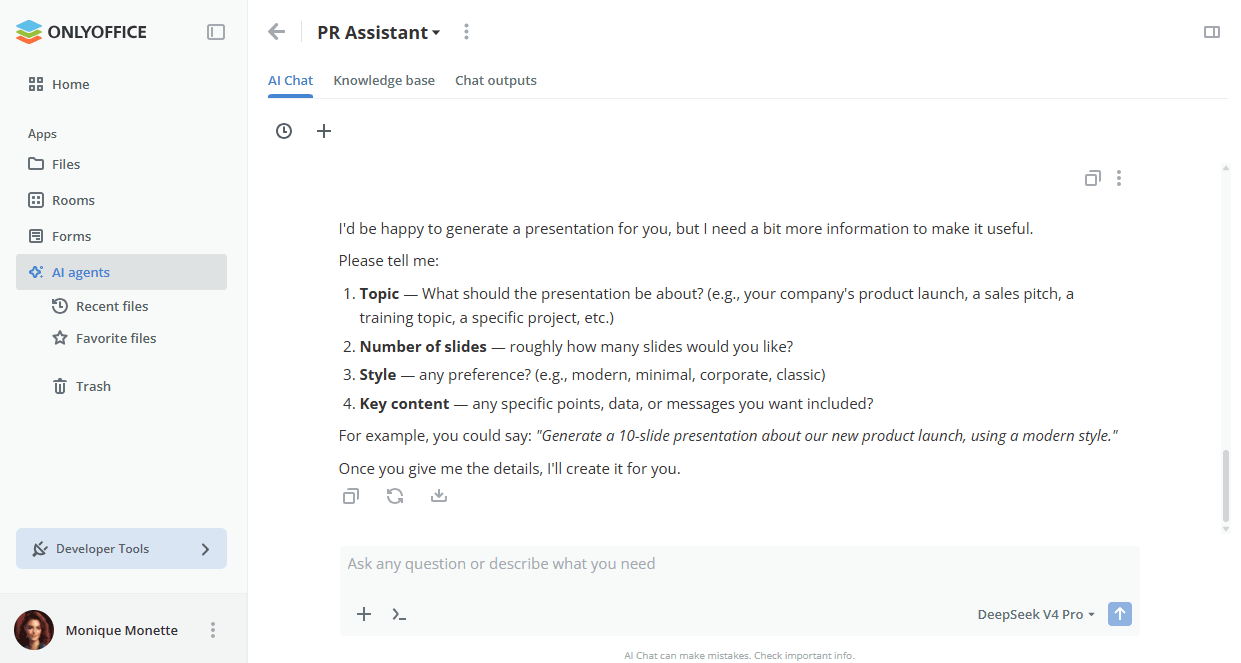
Unter jeder KI-Antwort werden die folgenden Schaltflächen angezeigt:
- das Symbol
 – kopiert die Antwort in die Zwischenablage.
- das Symbol
 – fordert das Modell auf, die Antwort erneut zu generieren.
- das Symbol
 – speichert die Antwort in einer Datei. Wählen Sie im geöffneten Bereich den Speicherort aus, geben Sie den Dateinamen ein und klicken Sie auf die Schaltfläche Speichern.
Sie können auch einen Prompt eingeben, zum Beispiel Als docx speichern. In diesem Fall wird das Ergebnis auf der Registerkarte Chat outputs gespeichert.
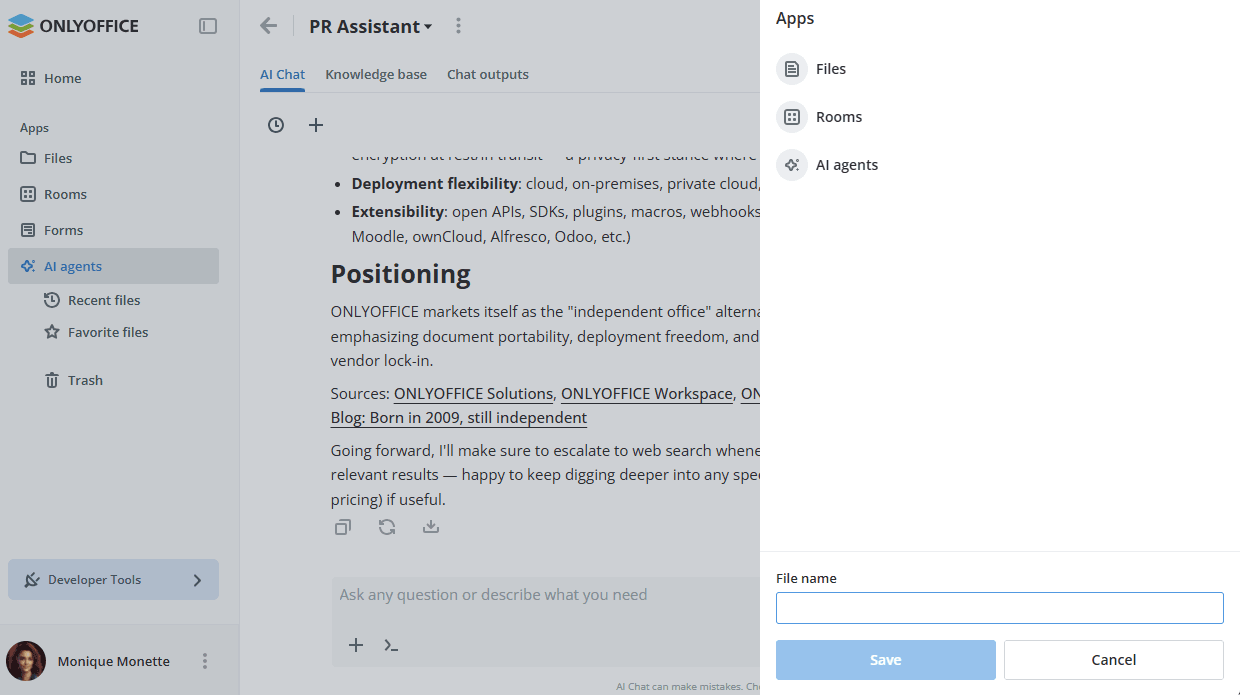
Sie können auch DOCX-Dateien, PDF-Formulare und PPTX-Präsentationen direkt im KI-Chat generieren. Die generierte Datei wird direkt in der Nachricht angezeigt und automatisch im Ordner Chat outputs gespeichert. Sie können die generierte Datei in einem neuen Tab zur Bearbeitung öffnen.
Erfordert, dass die Automation API für die ONLYOFFICE-Editoren aktiviert ist (nur SaaS und ONLYOFFICE Apps Enterprise Standalone).
Bei komplexen Anfragen kann die KI einen Block Thinking anzeigen, der ihren Denkprozess zeigt, bevor sie die endgültige Antwort präsentiert. Dieser Block erscheint automatisch je nach Komplexität der Anfrage und ist nicht für alle Anfragen verfügbar.
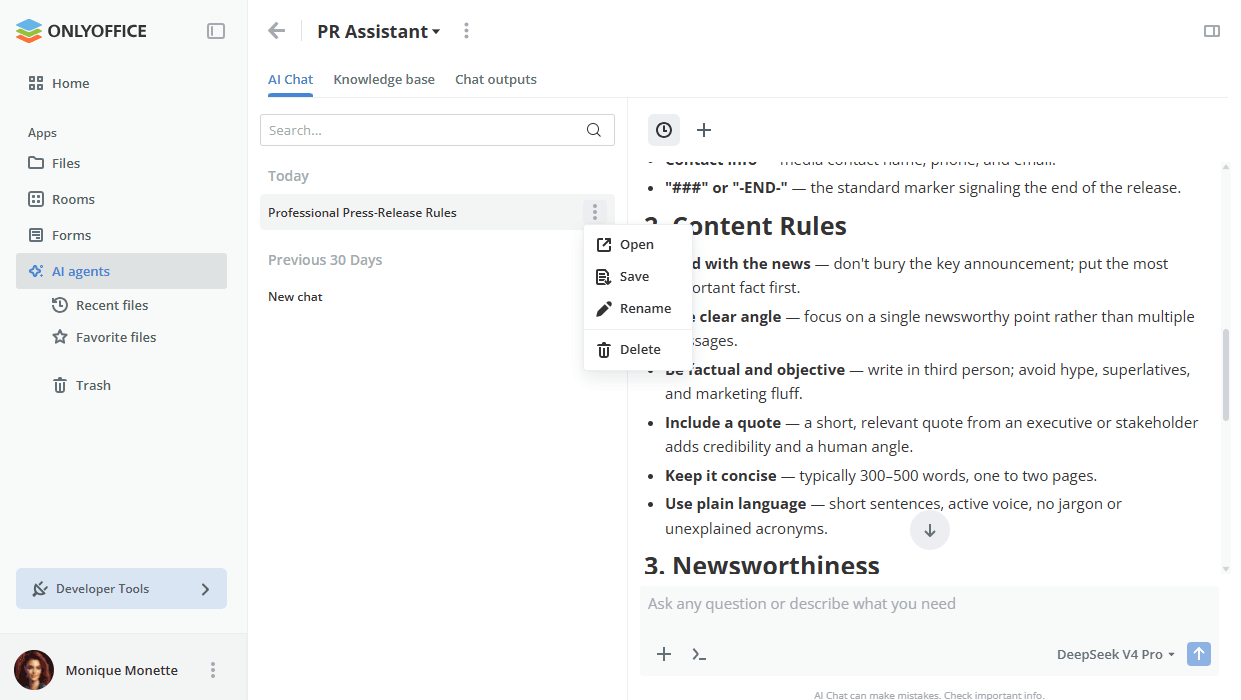
Klicken Sie auf die Schaltfläche  Chatverlauf in der linken oberen Ecke, um alle Chats innerhalb dieses Agenten anzuzeigen. Die Chats sind nach Datum gruppiert und können über das Feld Suche über der Liste gefunden werden. Die Chats gehören zum aktuellen Benutzer und können nicht geteilt werden.
Sie können auf das Symbol  neben dem Chatnamen klicken, um den Chat zu Öffnen, zu Speichern, Umbenennen oder zu Löschen.
Wenn einer der vorhandenen Chats geöffnet ist, können Sie die Schaltfläche  Neuer Chat verwenden, um einen neuen Chat zu starten.
Verwendung der Websuche
Mit der Websuche kann die KI im Internet nach Informationen suchen und sie in ihrer Antwort verwenden. Damit sie verfügbar ist, müssen Sie zunächst in den Einstellungen des Arbeitsbereichs -> KI-Einstellungen -> Websuche einen Suchanbieter verbinden.
Die Websuche erfordert, dass die KI-Funktionen aktiviert sind. Wenn Sie versuchen, die Websuche zu aktivieren, während die KI-Funktionen deaktiviert sind, wird eine Warnung angezeigt: Bestätigen Sie sie, um beide gleichzeitig zu aktivieren, oder lehnen Sie ab, um die Websuche deaktiviert zu lassen. Die Websuche kann separat deaktiviert werden, ohne die KI-Funktionen zu deaktivieren.
Klicken Sie im Chat auf die Schaltfläche + unter dem Prompt-Feld und schalten Sie die Websuche ein oder aus. Wenn die Websuche ausgeschaltet ist, werden ihre Tools aus der Liste der dem Modell angebotenen Tools entfernt.
Der KI-Chat ist nicht nur in Räumen mit KI-Agenten verfügbar, sondern in jedem Raum oder Ordner. Die Chats, das zugewiesene Modell und die Einstellungen der Websuche richten sich nach Ihrem aktuellen Standort und können daher von Raum zu Raum oder von Ordner zu Ordner unterschiedlich sein.
Geben Sie einfach Ihre Suchanfrage in das Feld Stellen Sie eine beliebige Frage oder beschreiben Sie, was Sie brauchen ein und klicken Sie auf die Pfeilschaltfläche .
Das Ergebnis sehen Sie im Chat. Wenn Sie auf eine Website klicken, wird sie in einem separaten Tab geöffnet.
Zusammen mit der Websuche ist auch das Web-Crawling aktiviert. Dies ist eine ausführliche Internetsuche, die eine bestimmte Website öffnet und ihren gesamten Inhalt abruft. Um sie zu aktivieren, können Sie einfach einen beliebigen Link in den Chat eingeben, oder sie kann nach der Websuche automatisch aktiviert werden. Wenn Sie auf eine Website klicken, wird sie in einem separaten Tab geöffnet.
Es gibt auch eine Suche in der Wissensdatenbank. Sie sucht in Dokumenten auf der Registerkarte Wissensdatenbank nach den relevantesten Inhalten und erstellt auf dieser Grundlage eine Antwort.
Verwendung der MCP-Server-Tools
Der ONLYOFFICE DocSpace MCP Server ist standardmäßig in den Einstellungen des Arbeitsbereichs -> KI-Einstellungen -> MCP-Server aktiviert, sodass Sie den MCP-Server sofort verwenden können. Er ermöglicht es KI-Agenten, mit verschiedenen Elementen des Arbeitsbereichs zu interagieren, zum Beispiel können Sie die KI bitten, einen neuen Raum zu erstellen oder die in einem bestimmten Ordner gespeicherten Dateien aufzulisten usw.
Die vollständige Liste der vom ONLYOFFICE DocSpace MCP Server bereitgestellten Tools finden Sie in der API-Dokumentation.
Klicken Sie auf der Registerkarte MCP-Server auf die Schaltfläche Konfiguration bearbeiten, um MCP-Server einzurichten und ihre Tools für die Verwendung im KI-Chat zu aktivieren. Neben dem integrierten Server können Sie externe MCP-Server verbinden; ihre Tools werden der gemeinsamen Liste hinzugefügt und dem Modell angeboten. Einzelne Tools und ganze Server können aktiviert und deaktiviert werden.
Wird ein Tool oder ein ganzer Server mitten in einer Unterhaltung deaktiviert oder ruft das Modell ein nicht vorhandenes Tool auf, bleibt der Chat nicht hängen: Das Modell erhält ein Ergebnis nicht verfügbar und die Unterhaltung wird fortgesetzt.
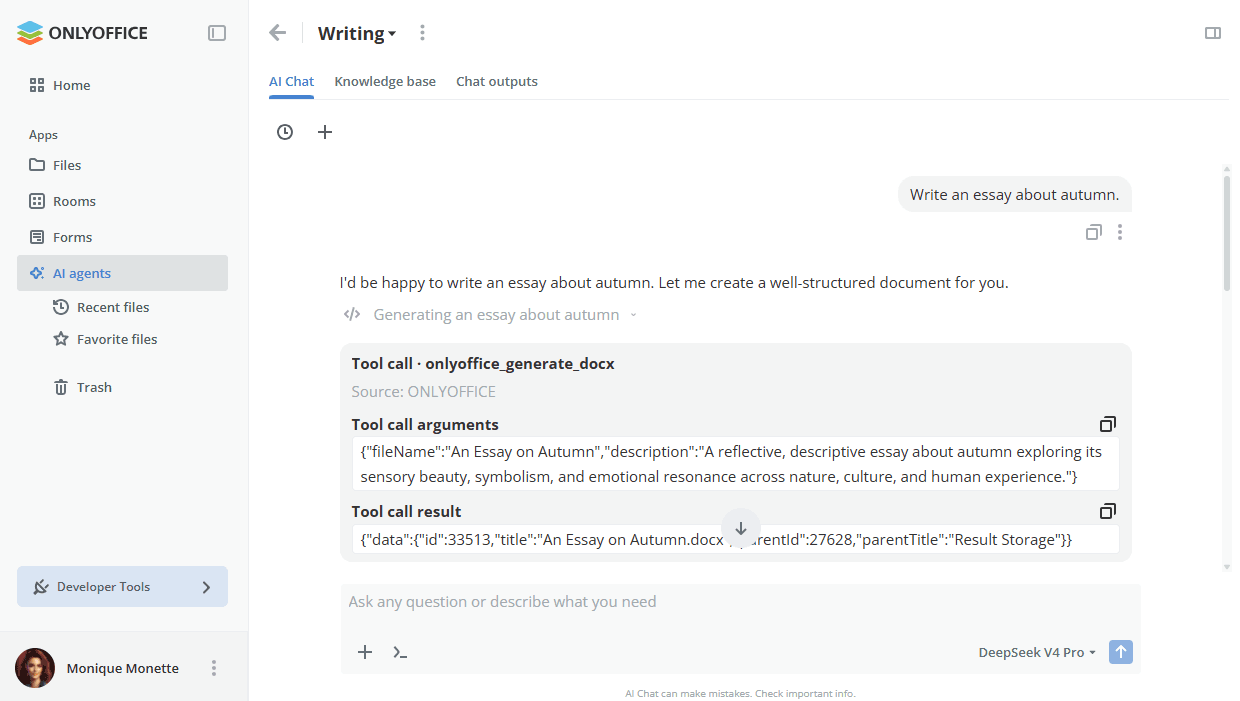
Beim Aufruf von MCP-Server-Tools wird vor der Ausführung der Funktion der Dialog Bestätigung angezeigt. Er zeigt den Namen des Tools, das die KI verwenden möchte, seine Quelle und eine kurze Beschreibung der Aktion. Klicken Sie auf das Symbol  neben der Beschreibung, um die Argumente anzuzeigen, mit denen die Funktion aufgerufen wird.
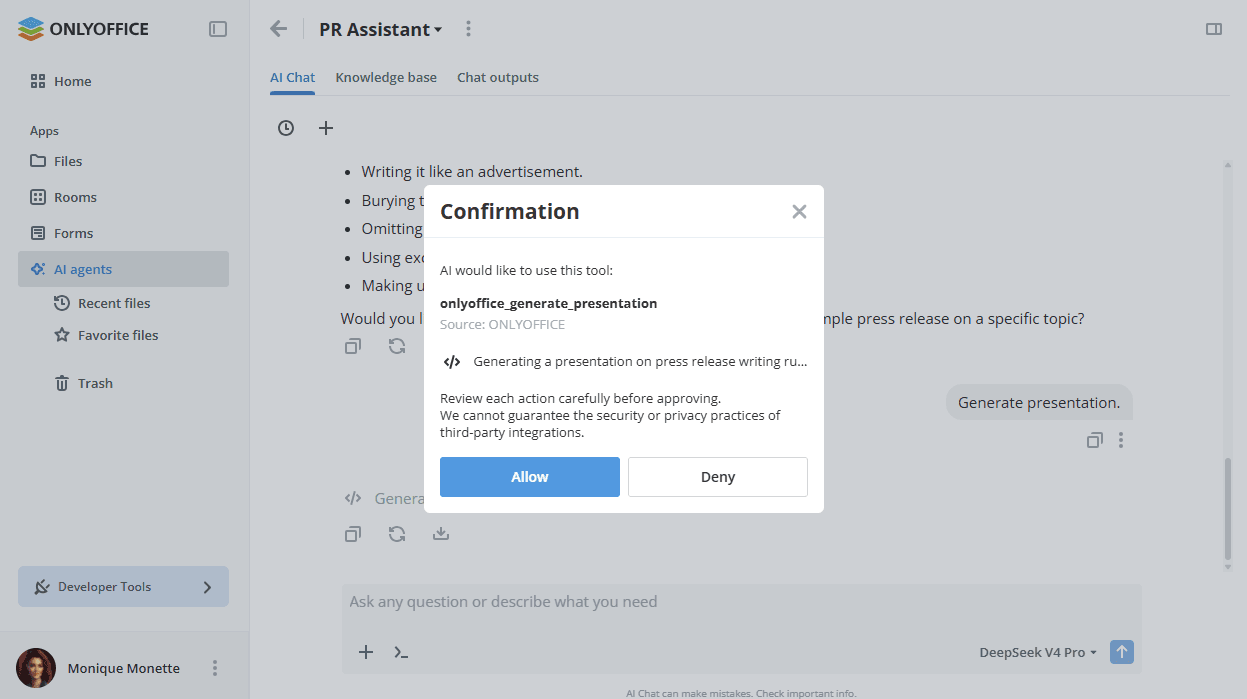
Klicken Sie auf die Schaltfläche Erlauben, um die Funktion aufzurufen – ihr Ergebnis wird in den Chat gesendet. Klicken Sie auf die Schaltfläche Ablehnen, um den Funktionsaufruf abzubrechen; das Modell antwortet weiter.
Prüfen Sie jede Aktion sorgfältig, bevor Sie sie genehmigen. ONLYOFFICE kann die Sicherheits- und Datenschutzpraktiken von Integrationen Dritter nicht garantieren.
Das Ergebnis der Funktionsausführung sehen Sie im Chat, wenn Sie auf das Symbol klicken.
Verwendung der Wissensdatenbank
Um Dateien zur Wissensdatenbank hinzufügen zu können, müssen Sie zunächst einen Anbieter in den Knowledge-Einstellungen hinzufügen.
Auf der Registerkarte Wissensdatenbank des KI-Agenten können Sie Dateien aus dem Arbeitsbereich oder von Ihrem Gerät hochladen.
Wenn Sie beispielsweise Verträge mithilfe der KI erstellen möchten, können Sie die in Ihrer Organisation verwendeten Vertragsmuster hochladen, und die KI verwendet Informationen daraus, wie z. B. den Namen Ihres Unternehmens usw.
Sie können die folgenden Dateiformate hochladen: .txt, .docx, .xlsx, .csv, .pdf
Wenn die Registerkarte Wissensdatenbank leer ist, wird der Bildschirm Keine Dateien hochgeladen mit einer kurzen Beschreibung und zwei Verknüpfungen, Aus dem Speicher hochladen und Vom Gerät hochladen, angezeigt. Dieselben Optionen sind über die Schaltfläche Neu verfügbar.
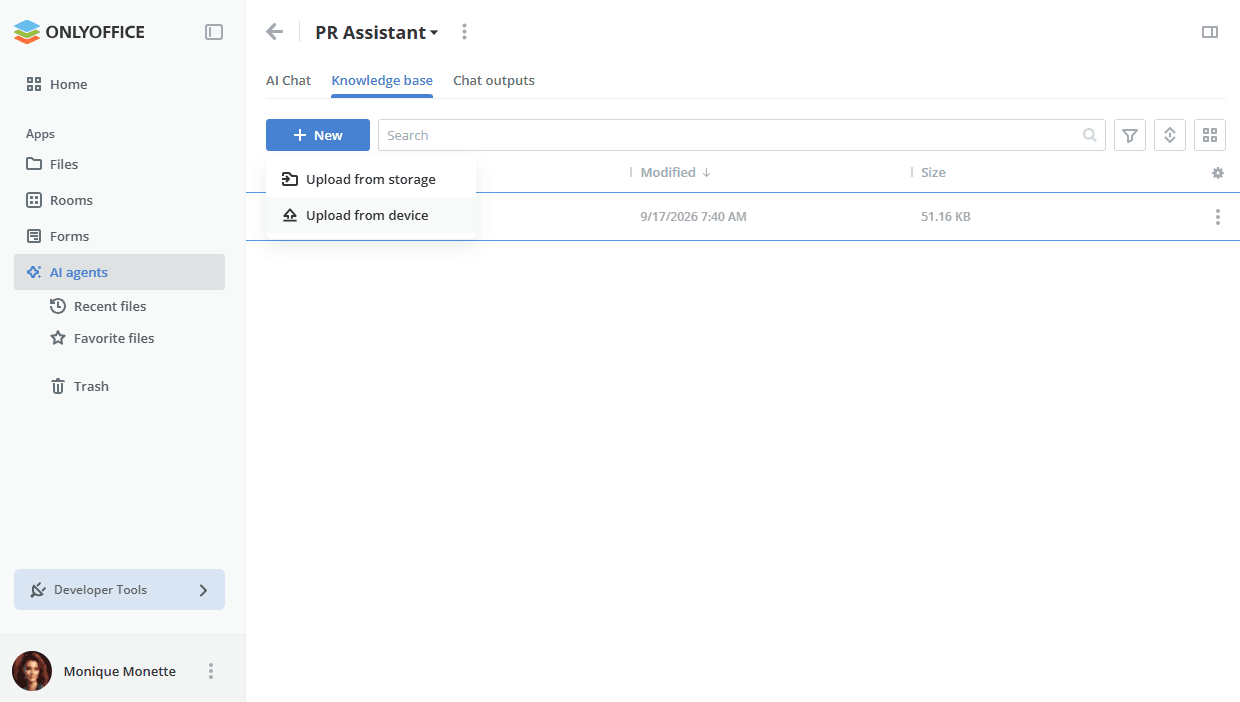
So laden Sie eine Datei aus dem Arbeitsbereich auf die Registerkarte Wissensdatenbank hoch:
- Klicken Sie auf die Schaltfläche Neu in der linken oberen Ecke.
- Wählen Sie im Menü die Option
 Aus dem Speicher hochladen.
- Wählen Sie im Bereich Auswählen die App aus, aus der die Dateien entnommen werden sollen: Dateien, Räume, Formulare oder KI-Agenten.
- Wählen Sie die Dateien aus, die Sie in die Wissensdatenbank hochladen möchten, und klicken Sie auf die Schaltfläche Auswählen.
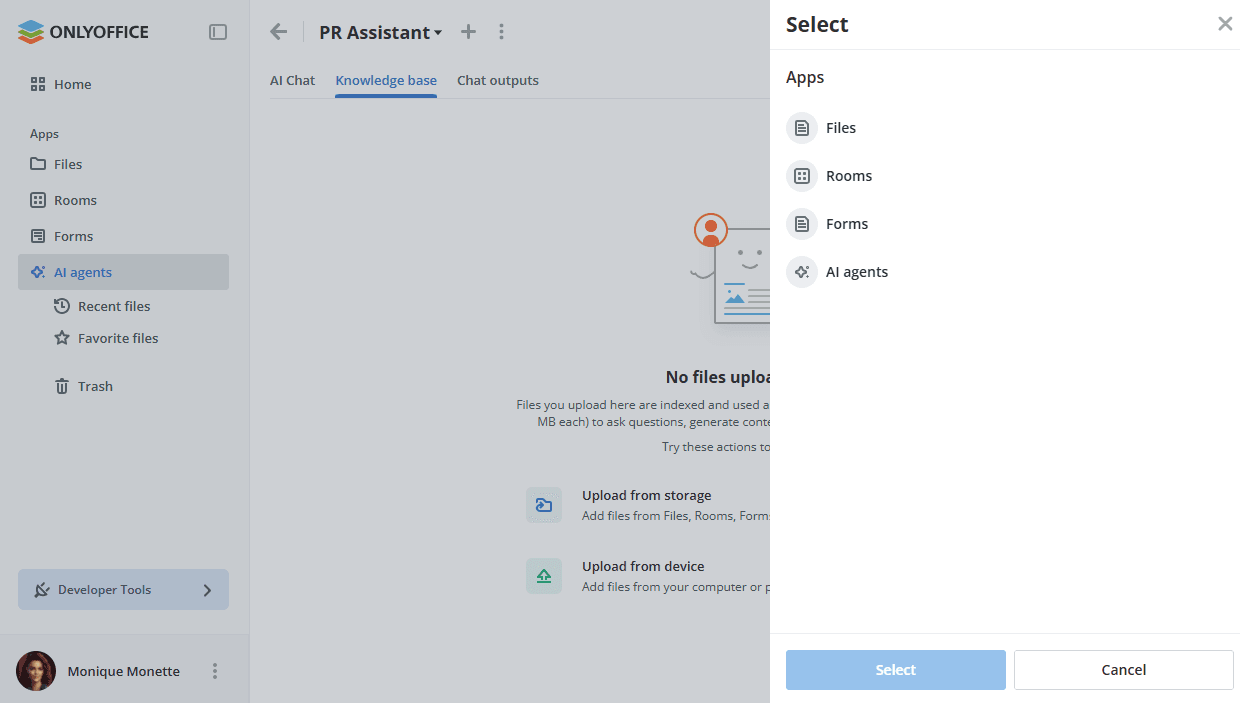
So laden Sie eine Datei von Ihrem Gerät auf die Registerkarte Wissensdatenbank hoch:
- Klicken Sie auf die Schaltfläche Neu in der linken oberen Ecke.
- Wählen Sie im Menü die Option
 Vom Gerät hochladen.
- Wählen Sie im Dateimanager-Fenster die Dateien aus, die Sie in die Wissensdatenbank hochladen möchten, und klicken Sie auf die Schaltfläche Öffnen.
Dies ist auch möglich, indem Sie die erforderlichen Dateien aus dem Dateimanager-Fenster in den Arbeitsbereich ziehen.
Wenn Dateien hochgeladen werden, erscheinen sie in der Liste mit dem Badge Wird vorbereitet, das anzeigt, dass der Vektorisierungsvorgang begonnen hat.
Wenn ein Fehler auftritt, erscheint ein Fehler-Badge, über das Sie den Vorgang neu starten können. Badges sind für alle Benutzer sichtbar. Nur diejenigen, die Dateien hinzufügen können, können den Vorgang neu starten.
Sobald der Upload abgeschlossen ist, können Sie Fragen zu den hochgeladenen Dateien stellen, ohne sie an einen Chat anzuhängen. Diese Dateien können nur angezeigt, aber nicht bearbeitet werden.
Verwalten von Dateien in der Wissensdatenbank
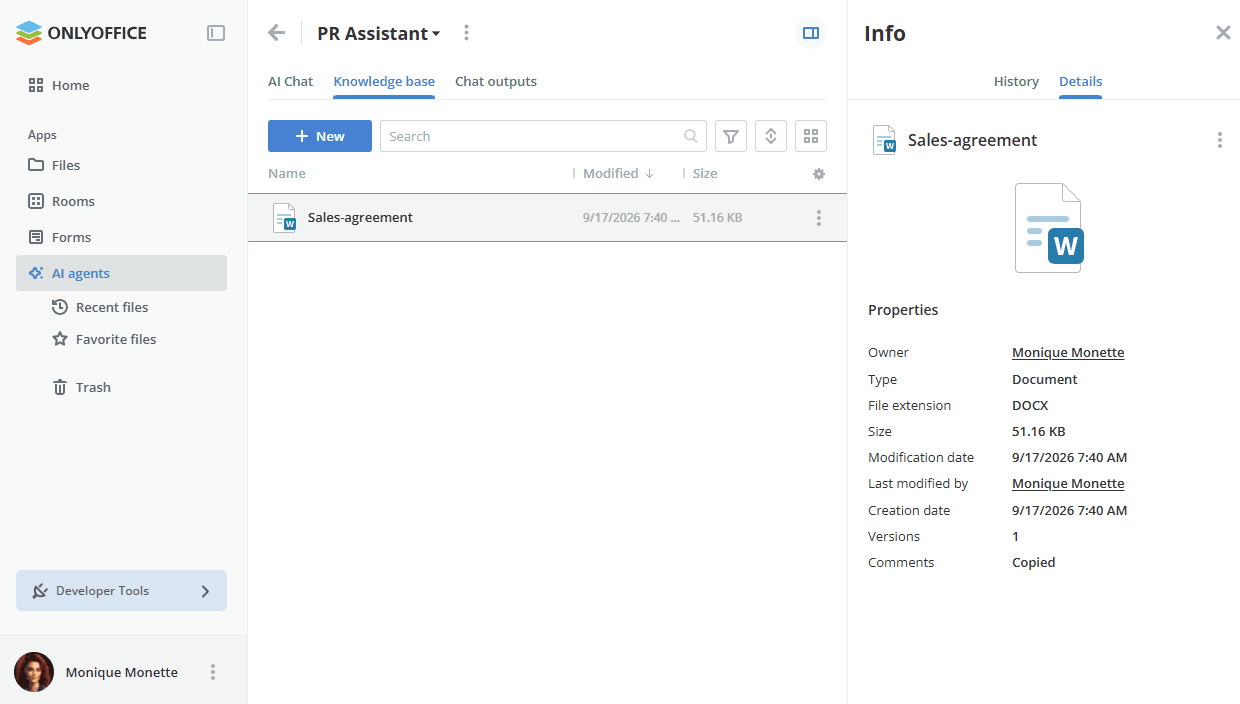
Die hochgeladenen Dateien werden in einer Liste mit den Spalten Name, Verändert und Größe angezeigt. Verwenden Sie das Feld Suche über der Liste, um eine bestimmte Datei zu finden, die Filter- und Sortiersymbole rechts davon, um die Liste einzugrenzen oder neu zu ordnen, und das Ansichtssymbol, um zwischen der Listen- und der Kachelansicht zu wechseln.
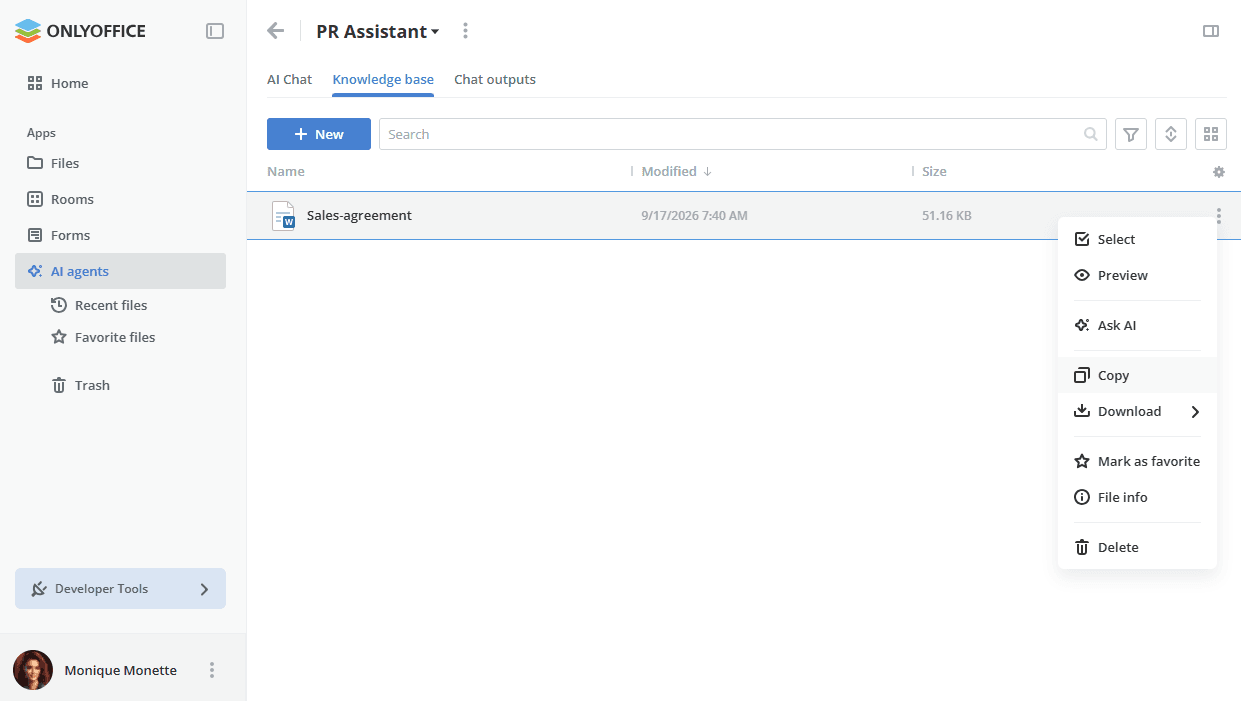
Klicken Sie auf das Symbol neben einer Datei, um das Kontextmenü mit den folgenden Optionen zu öffnen:
- Auswählen – die Datei für Gruppenoperationen auswählen.
- Vorschau – die Datei zur Ansicht öffnen.
- KI fragen – die Datei als Kontext an den Chat senden.
- Kopieren – die Datei an einen anderen Speicherort kopieren.
- Herunterladen – die Datei herunterladen oder im Untermenü ein anderes Format wählen.
- Als Favorit markieren – die Datei zur Liste Favoriten-Dateien hinzufügen.
- Dateiinfo – den Bereich Info öffnen.
- Löschen – die Datei aus der Wissensdatenbank entfernen.
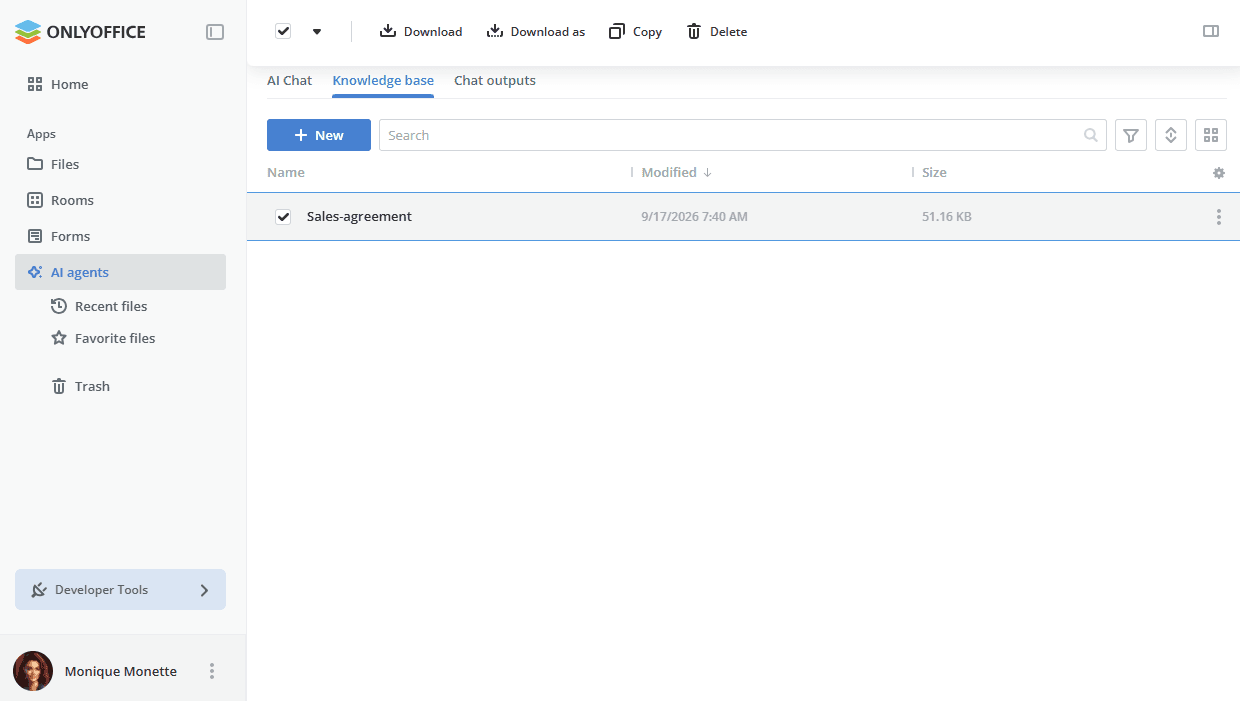
Wenn eine oder mehrere Dateien ausgewählt sind, bietet die Symbolleiste oben auf der Seite die Operationen Herunterladen, Herunterladen als, Kopieren und Löschen.
Der Bereich Info enthält die Registerkarten Geschichte und Details. Die Registerkarte Details zeigt die Dateieigenschaften an: Besitzer, Typ, Dateierweiterung, Größe, Änderungsdatum, Zuletzt geändert von, Erstellungsdatum, Versionen und Kommentare.
Chat outputs
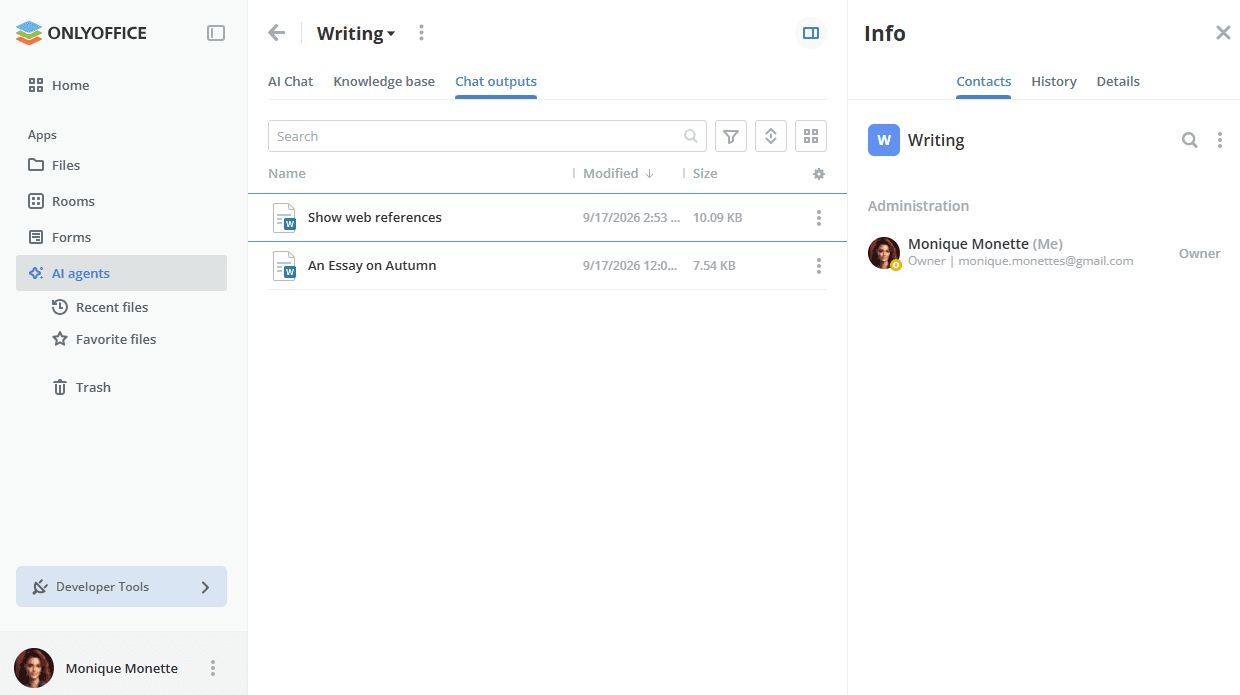
Die Registerkarte Chat outputs ist der Bereich für die Dateien, die während des Chats mit der KI entstehen: Die vom KI-Agenten generierten Dokumente, Formulare und Präsentationen werden hier automatisch gespeichert. Sie können auch Chats und einzelne Nachrichten auf dieser Registerkarte speichern. Die hier gespeicherten Dateien können bearbeitet werden.
Solange die Registerkarte leer ist, wird der Bildschirm Noch keine Ausgaben mit der Verknüpfung Chat erstellen angezeigt, die Sie zur Registerkarte KI Chat führt.
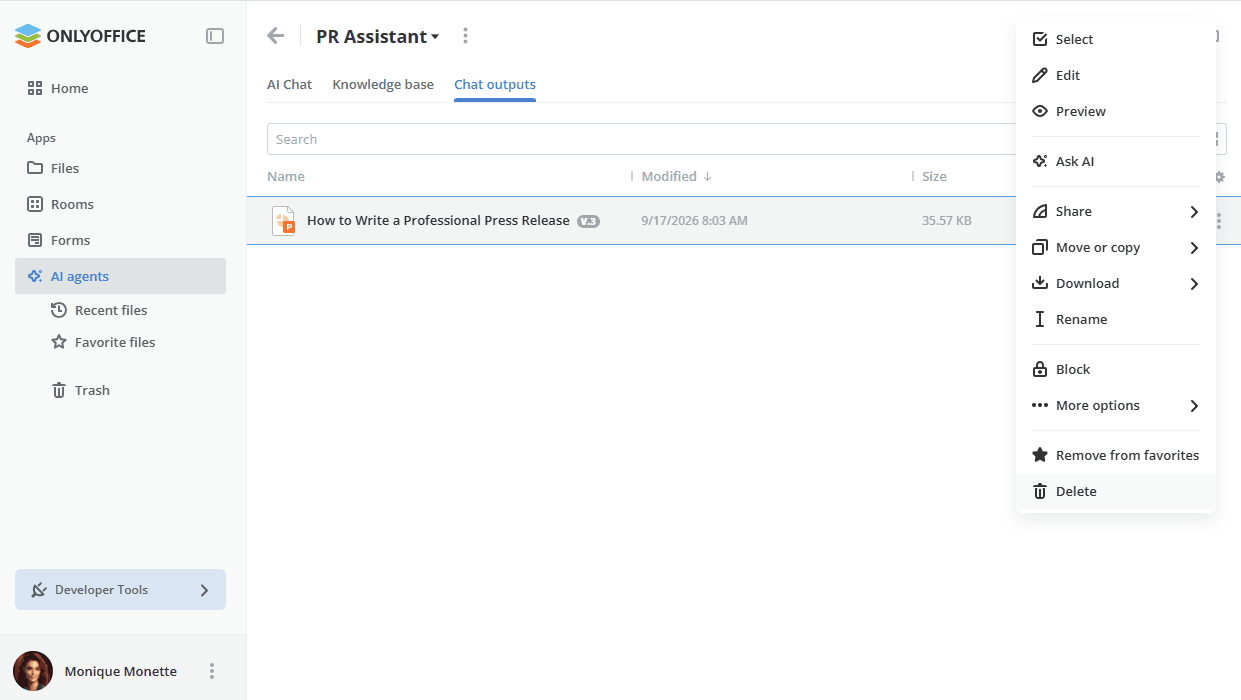
Die gespeicherten Dateien werden in einer Liste mit den Spalten Name, Verändert und Größe angezeigt. Verwenden Sie das Feld Suche über der Liste, um eine bestimmte Datei zu finden, und die Filter-, Sortier- und Ansichtssymbole rechts davon, um die Liste einzugrenzen, neu zu ordnen oder zwischen der Listen- und der Kachelansicht zu wechseln.
Wenn eine oder mehrere Dateien ausgewählt sind, bietet die Symbolleiste oben auf der Seite die Operationen Herunterladen, Herunterladen als, Verschieben und Kopieren.
Wenn eine Datei ausgewählt ist, enthält der Bereich Info die Registerkarten Freigeben, Geschichte und Details. Verwenden Sie die Option Erstellen und kopieren der Registerkarte Freigeben, um einen freigegebenen Link zur Datei zu erstellen und in die Zwischenablage zu kopieren.
Speichern von Chats und Nachrichten
Sie können Chats und einzelne Nachrichten in einem Ordner in der App Dateien, in einem Raum in der App Räume oder in einem KI-Agenten speichern.
So speichern Sie einen Chat in einer Datei:
- Klicken Sie auf die Schaltfläche Chatverlauf in der linken oberen Ecke.
- Klicken Sie auf das Symbol neben dem Namen des gewünschten Chats.
- Verwenden Sie die Option Speichern.
- Wählen Sie im Bereich Auswählen die App aus, in der die Datei gespeichert werden soll: Dateien, Räume oder KI-Agenten, und navigieren Sie dann zum gewünschten Speicherort. Wählen Sie bei einem KI-Agenten den Agenten und dann seinen Ordner Result Storage oder Knowledge. Verwenden Sie den Pfad oben im Bereich, um zur vorherigen Ebene zurückzukehren, und das Feld Suche, um den gewünschten Speicherort zu finden.
- Geben Sie den Dateinamen in das Feld Dateiname ein.
- Klicken Sie auf die Schaltfläche Speichern.
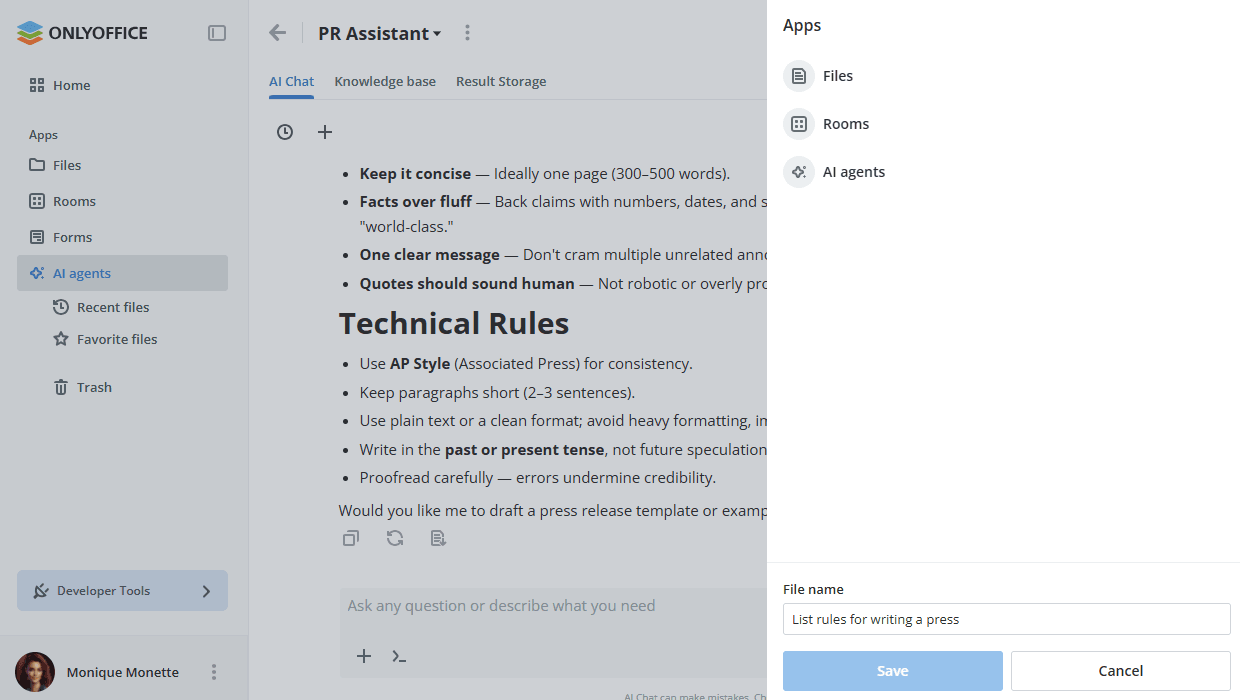
So speichern Sie eine Nachricht in einer Datei:
- Öffnen Sie den gewünschten Chat.
- Klicken Sie auf das Symbol unter der gewünschten Nachricht.
- Wählen Sie im Bereich Auswählen die App aus, in der die Datei gespeichert werden soll: Dateien, Räume oder KI-Agenten, und navigieren Sie dann zum gewünschten Speicherort. Wählen Sie bei einem KI-Agenten den Agenten und dann seinen Ordner Result Storage oder Knowledge. Verwenden Sie den Pfad oben im Bereich, um zur vorherigen Ebene zurückzukehren, und das Feld Suche, um den gewünschten Speicherort zu finden.
- Geben Sie den Dateinamen in das Feld Dateiname ein.
- Klicken Sie auf die Schaltfläche Speichern.
Einladen anderer Benutzer
Sie können KI-Agenten für andere Benutzer freigeben.
In KI-Agenten sind die folgenden Berechtigungsstufen verfügbar:
-
Agent Manager (kostenpflichtig) - Agent Manager können den zugewiesenen KI-Agenten verwalten, neue Benutzer einladen und Rollen unterhalb ihrer Stufe zuweisen. Sie können den Chat verwenden, Wissensdateien hochladen, mit den Chat outputs arbeiten und die Chat-Einstellungen verwalten.
hinweisGäste und Benutzer können nicht als Agent Manager zugewiesen werden. Nur Raum-Administratoren und Volladministratoren eignen sich für diese Rolle.
-
Content Creator - Content Creator können den Chat verwenden und mit Dateien in den Chat outputs arbeiten. Sie können Dateien in die Wissensdatenbank hochladen, aber keine Benutzer verwalten und nicht auf die Agenteneinstellungen zugreifen.
hinweisGäste können nicht als Content Creator zugewiesen werden. Nur Raum-Administratoren, Volladministratoren sowie Benutzer eignen sich für diese Rolle.
-
Viewer - Viewer können nur Dateien in den Chat outputs mit von anderen erzeugten Ausgaben anzeigen. Sie haben keinen Zugriff auf den Chat oder die Wissensdatenbank.
hinweisAnders als in Räumen können Gäste in Agenten nur als Viewer zugewiesen werden.
Diese Berechtigungsstufen gelten nur für den KI-Agenten, nicht für Räume.
So laden Sie einen Benutzer zu einem KI-Agenten ein:
-
Öffnen Sie den gewünschten KI-Agenten, zu dem Sie Benutzer einladen möchten.
-
Klicken Sie auf das Symbol
neben dem Namen des KI-Agenten. -
Wählen Sie im Menü die Option
 Personen einladen.
-
Laden Sie externe Benutzer (Gäste) über den Link ein:
-
Aktivieren Sie den Schalter Per Link einladen – der Link wird in die Zwischenablage kopiert. Sie können den kopierten Link auf jede beliebige Weise senden.
hinweisDie Berechtigungsstufe Viewer ist nur für Gäste verfügbar.
hinweisDieser Link ist nur 7 Tage lang gültig.
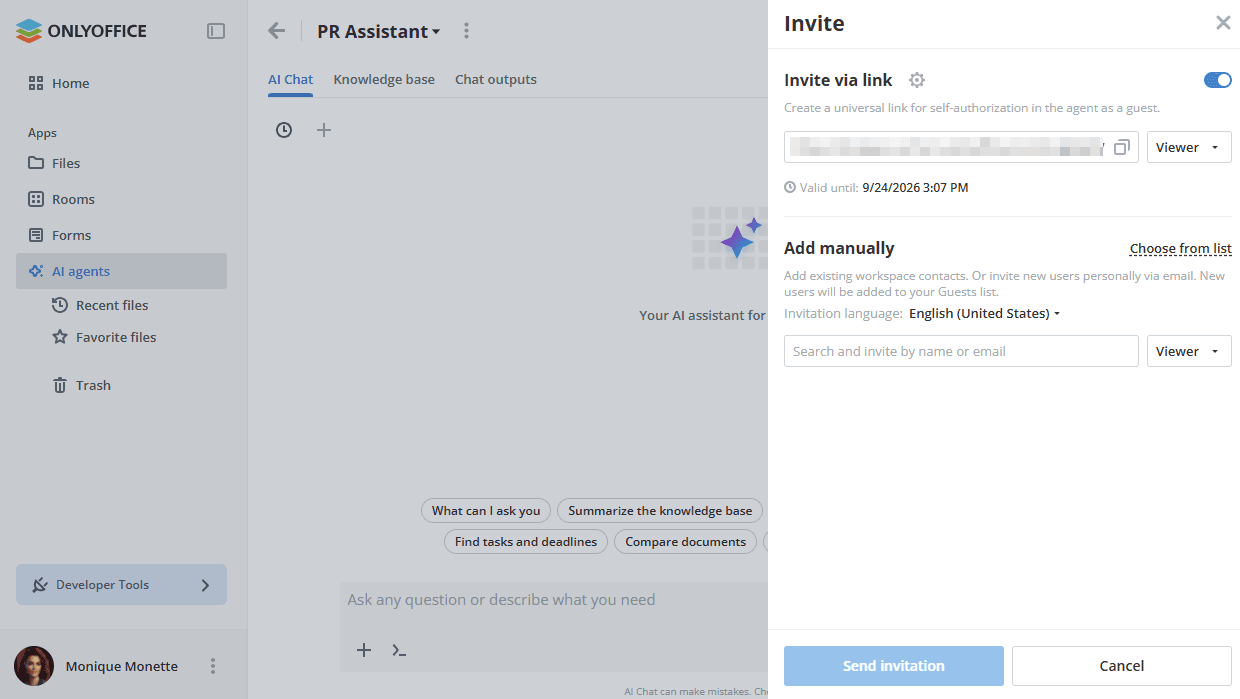
-
-
Alternativ können Sie den Abschnitt Manuell hinzufügen verwenden, um E-Mail-Adressen einzeln manuell hinzuzufügen:
-
Klicken Sie auf die Option Aus Liste auswählen, um vorhandene Benutzer des Arbeitsbereichs auszuwählen. Aktivieren Sie sie in der Liste und klicken Sie auf die Schaltfläche Auswählen.
- Verwenden Sie die Registerkarte Mitglieder, um interne Benutzer auszuwählen.
- Verwenden Sie die Registerkarte Gruppen, um alle Benutzer auszuwählen, die zu einer bestimmten Gruppe gehören. Sie können auch die Gruppe Alle wählen, um alle Benutzer des Arbeitsbereichs auszuwählen.
- Verwenden Sie die Registerkarte Gäste, um externe Benutzer auszuwählen.
Sie können auch im Eingabefeld mit der Eingabe des Namens oder der E-Mail-Adresse eines vorhandenen Benutzers oder einer vorhandenen Gruppe beginnen und die gefundenen Benutzer oder Gruppen auswählen. Die vorhandenen Kontakte oder Gruppen, die den eingegebenen Zeichen entsprechen, werden dort während der Eingabe angezeigt.
-
Um neue externe Benutzer (Gäste) per E-Mail einzuladen, geben Sie eine gültige E-Mail-Adresse ein und klicken Sie unten auf Hinzufügen oder drücken Sie die Eingabetaste. Fügen Sie auf die gleiche Weise bei Bedarf mehrere E-Mail-Adressen hinzu.
-
Ändern Sie bei Bedarf die Berechtigungsstufe. Die folgenden Berechtigungsstufen sind verfügbar: Agent Manager, Content Creator, Viewer.
-
Klicken Sie anschließend auf die Schaltfläche Einladung senden. Die Einladungen werden an die angegebenen E-Mail-Adressen gesendet.
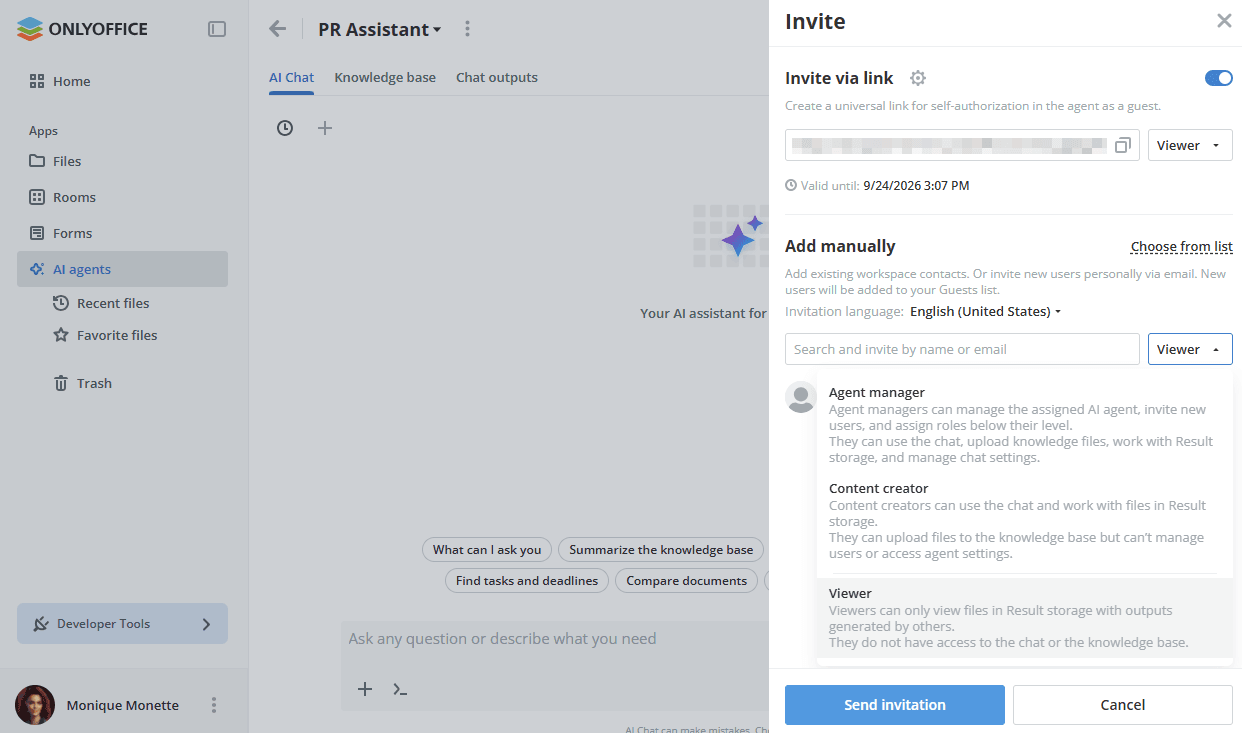
-
Sie können Mitglieder auch über den Bildschirm Info -> Kontakte zum KI-Agenten einladen. Klicken Sie auf das Symbol  , um neue Mitglieder hinzuzufügen.
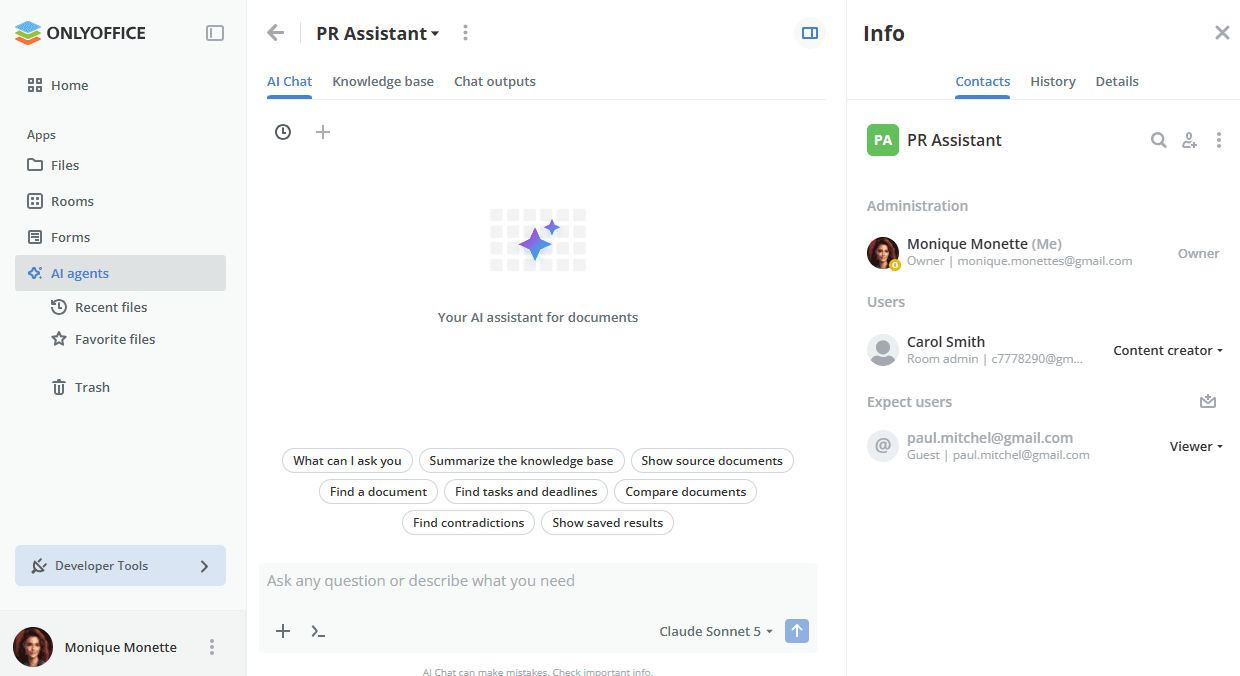
Wenn ein Benutzer die Einladung zum KI-Agenten annimmt, kann er den Agenten in der App KI-Agenten sehen und mit Zugriffsrechten entsprechend der Berechtigungsstufe an der Zusammenarbeit teilnehmen.