KI-Agenten erstellen
Mit ONLYOFFICE Apps können Sie KI-Agenten erstellen, um Ihre Arbeit mit Dokumenten noch effizienter zu gestalten.
Sie können beispielsweise Dateien zur Wissensdatenbank hinzufügen, damit die KI sie analysieren kann, Texte zu bestimmten Themen generieren, direkt im KI-Chat eine Websuche durchführen und jedes Ergebnis in einem neuen Dokument speichern.
Durch die Verwendung des MCP-Servers im KI-Agenten können Sie viele Aufgaben in Ihrem Arbeitsbereich ausführen, zum Beispiel eine Datei verschieben, eine Liste der Benutzer anzeigen oder einen neuen Raum erstellen, indem Sie einfach einen Prompt in den Chat schreiben.
Um KI-Agenten erstellen und die Websuche verwenden zu können, müssen Sie zunächst KI-Funktionen und KI-Suche unter Einstellungen > Abrechnung > Add-ons aktivieren.
Wenn das Add-on KI-Funktionen nicht aktiviert ist, öffnet sich beim Öffnen des Dialogs Agent erstellen von einer beliebigen Stelle aus stattdessen der Aktivierungsdialog mit der Schaltfläche Aktivieren oder Aufladen & aktivieren, je nachdem, ob eine Zahlungskarte hinzugefügt wurde.
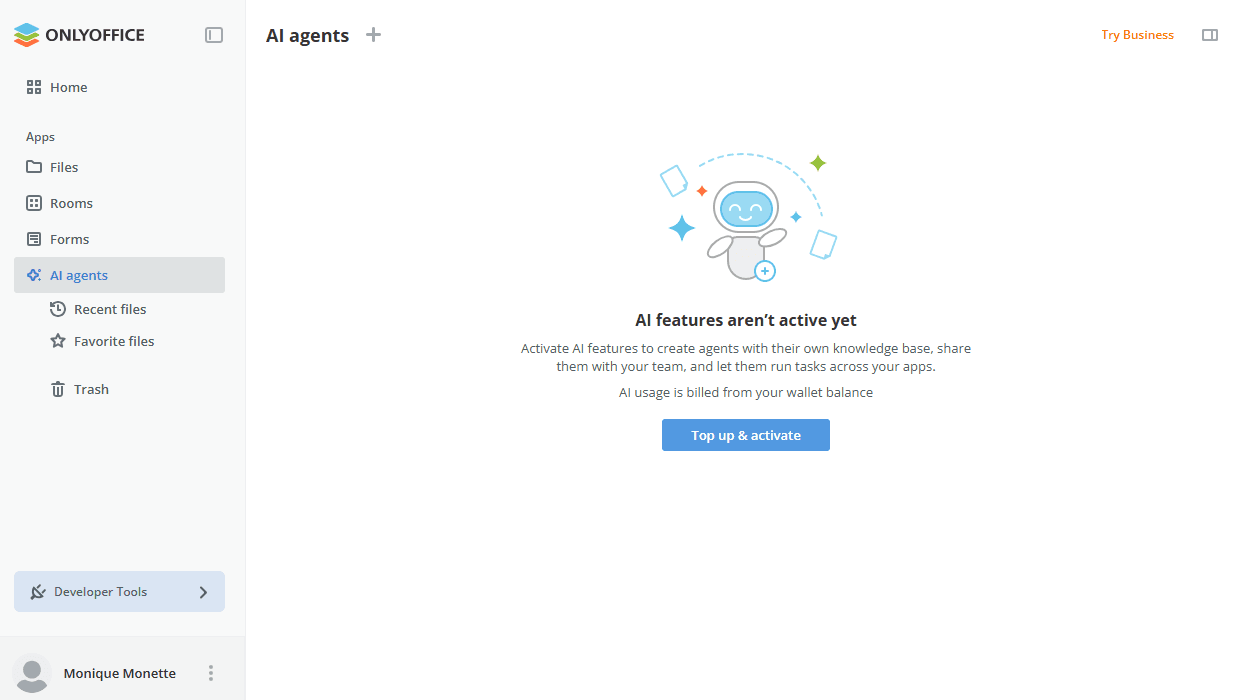
So erstellen Sie einen neuen KI-Agenten:
-
Gehen Sie links zum Abschnitt KI-Agenten.
-
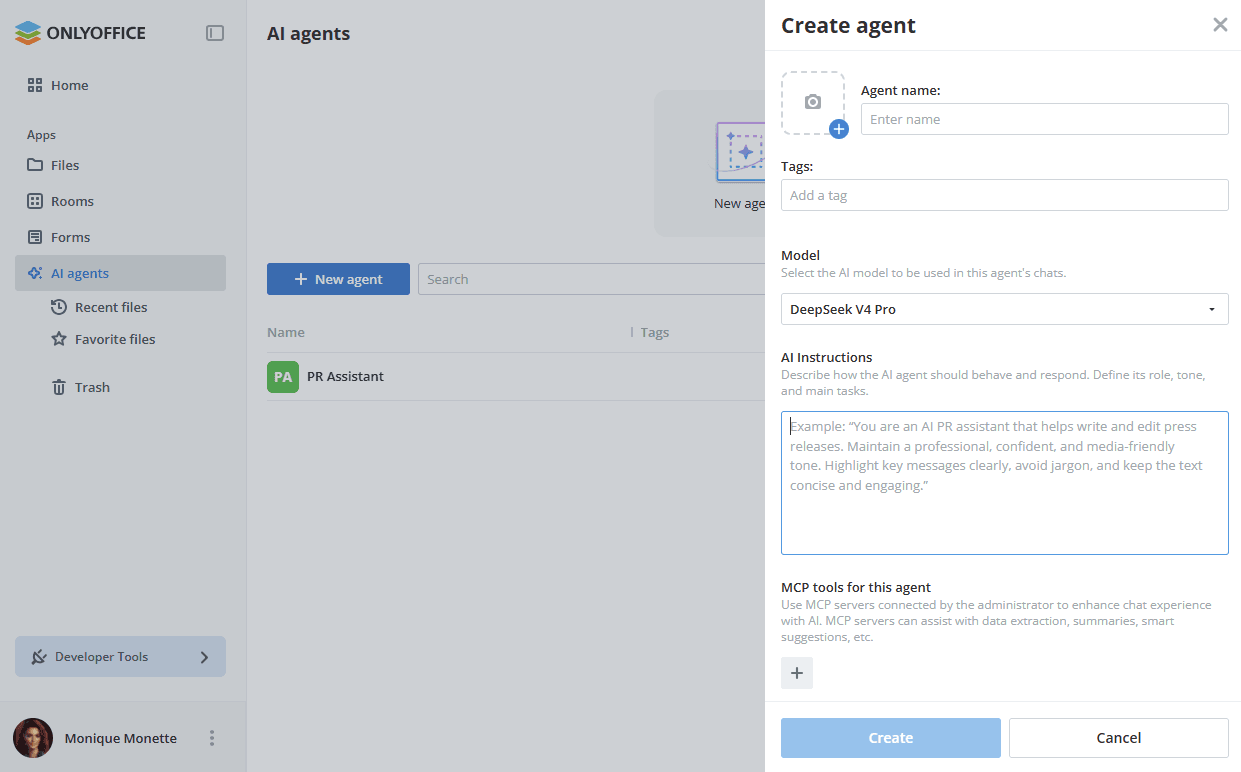
Verwenden Sie den Link Neuen Agenten erstellen, wenn noch keine KI-Agenten hinzugefügt wurden, oder die Schaltfläche Neuer Agent links oder das Symbol darüber.
-
Geben Sie den Namen des KI-Agenten ein. Die Schaltfläche Erstellen wird erst aktiv, nachdem ein Name eingegeben wurde.
-
Klicken Sie auf das Plus-Symbol und wählen Sie eine der Optionen, um die Abdeckung des KI-Agenten zu personalisieren:
- Bild hochladen - um ein auf Ihrem Computer gespeichertes Bild auszuwählen.
- Abdeckung anpassen - um eine Farbe und ein Symbol aus dem vordefinierten Satz auszuwählen. Sie können mit der Palette auch eine benutzerdefinierte Farbe wählen. Wenn Sie die Option Ohne Symbol anwenden, werden auf der Abdeckung der erste Buchstabe des ersten Wortes und der erste Buchstabe des letzten Wortes des Namens des KI-Agenten angezeigt.
-
Fügen Sie neue Tags hinzu oder wählen Sie vorhandene aus, um die KI-Agenten nach Zweck, Aufgabe usw. zu klassifizieren.
-
Wählen Sie im Feld Modell das KI-Modell aus, das in den Chats des Agenten verwendet wird. Die Agentenerstellung ist vereinheitlicht, daher sind die hier verfügbaren Modelle dieselben, die in den KI-Einstellungen konfiguriert sind.
-
Optional können Sie KI-Anweisungen hinzufügen, um den Zweck und das Verhalten der KI-Chats festzulegen, Aufgaben zu beschreiben, einige Einschränkungen festzulegen usw.
-
Klicken Sie im Abschnitt MCP-Tools für diesen Agenten auf die Schaltfläche
 Plus, um zuvor in den KI-Einstellungen verbundene MCP-Server hinzuzufügen. MCP-Server können den Agenten bei Aufgaben wie Datenextraktion, Zusammenfassungen und intelligenten Vorschlägen unterstützen.
-
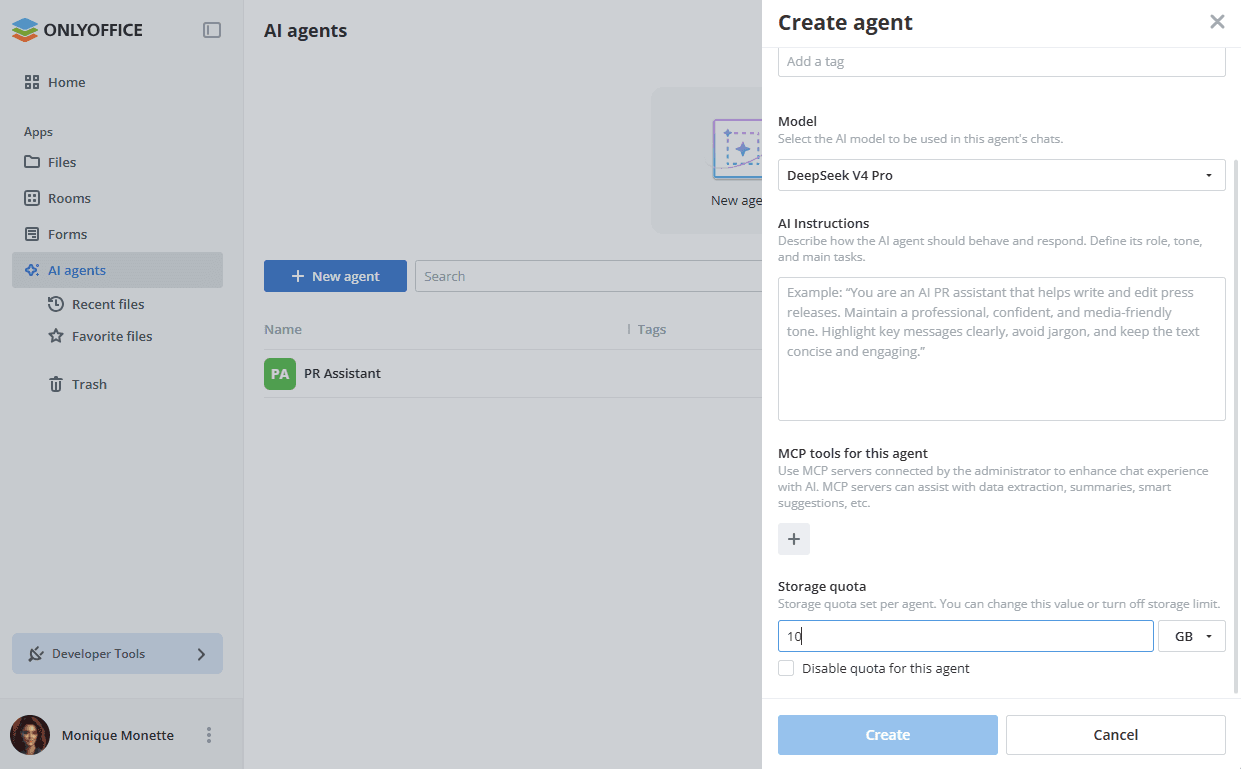
Wenn in den Einstellungen das Speicherkontingent aktiviert ist, können Sie das Kontingent für diesen KI-Agenten ändern oder deaktivieren.
-
Klicken Sie auf Erstellen.
-
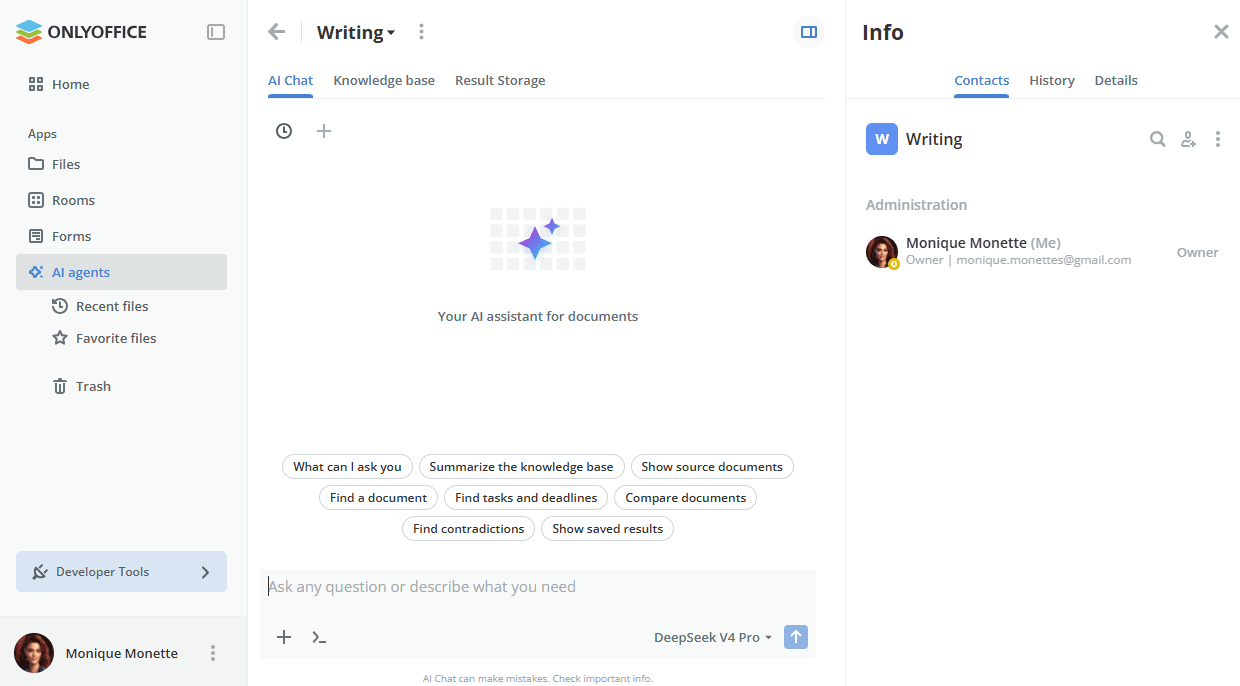
Sobald der KI-Agent erstellt ist, öffnet sich die Registerkarte KI-Chat, in der Sie mehrere Aufgaben ausführen können:
-
Dokumentgenerierung – DOCX-Dateien, PDF-Formulare und PPTX direkt im Chat generieren. Die generierte Datei wird direkt in der Nachricht angezeigt und im Ordner „Ergebnisspeicher“ des Agenten gespeichert. Sie können die generierte Datei in einem neuen Tab zur Bearbeitung öffnen.
hinweisFür die Dokumentgenerierung muss die Automation API für die ONLYOFFICE-Editoren aktiviert sein. Diese Funktion ist nur in SaaS- und Apps-Enterprise-Standalone-Bereitstellungen verfügbar.
-
Bild-Upload – Bilder an Ihre Chat-Nachrichten anhängen, um der KI visuellen Kontext zu geben.
-
Erweitertes Denken – bei komplexen Anfragen kann die KI einen Block Denken anzeigen, der ihren Denkprozess zeigt, bevor sie die endgültige Antwort präsentiert. Dieser Block erscheint automatisch je nach Komplexität der Anfrage und ist nicht für alle Anfragen verfügbar.
-
Hinweis auf das empfohlene Modell – wenn eine Formulardatei an eine Nachricht angehängt wird, wird im Chat ein Hinweis mit dem für diese Aufgabe empfohlenen Modell angezeigt.
Weitere Informationen zur Verwendung von KI-Agenten finden Sie in diesem Artikel.
-