Tastenkombinationen
Tastenkombinationen für Key-Tipps
Verwenden Sie Tastenkombinationen für einen schnelleren und einfacheren Zugriff auf die Funktionen des Tabellenkalkulationseditors ohne eine Maus zu verwenden.
-
Drücken Sie die Alt-Taste (Option für macOS), um alle wichtigen Tipps für die Kopfzeile des Editors, die obere Symbolleiste, die rechte und linke Seitenleiste und die Statusleiste einzuschalten.
-
Drücken Sie den Buchstaben, der dem Element entspricht, das Sie verwenden möchten. Die zusätzlichen Tastentipps können je nach gedrückter Taste angezeigt werden. Die ersten Tastentipps werden ausgeblendet, wenn zusätzliche Tastentipps angezeigt werden.
Um beispielsweise auf die Registerkarte Einfügen zuzugreifen, drücken Sie Alt (Option für macOS), um alle Tipps zu den Primärtasten anzuzeigen.
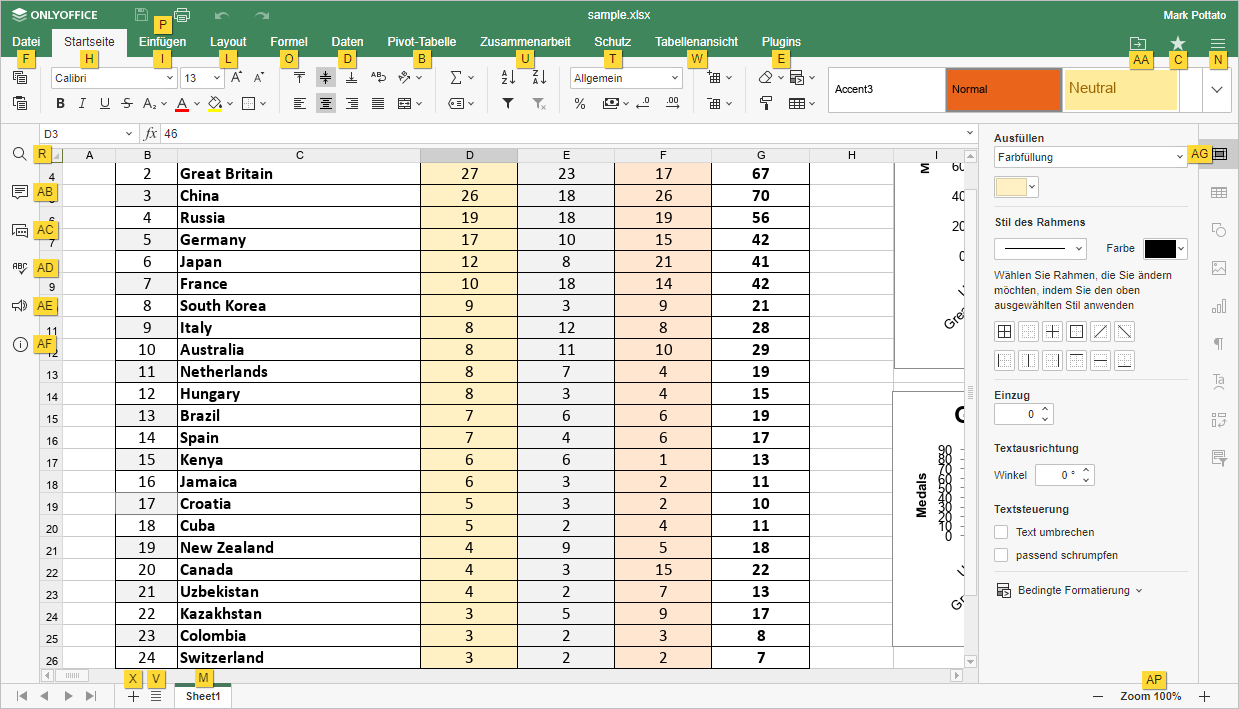
Drücken Sie den Buchstaben I, um auf die Registerkarte Einfügen zuzugreifen, und Sie sehen alle verfügbaren Verknüpfungen für diese Registerkarte.
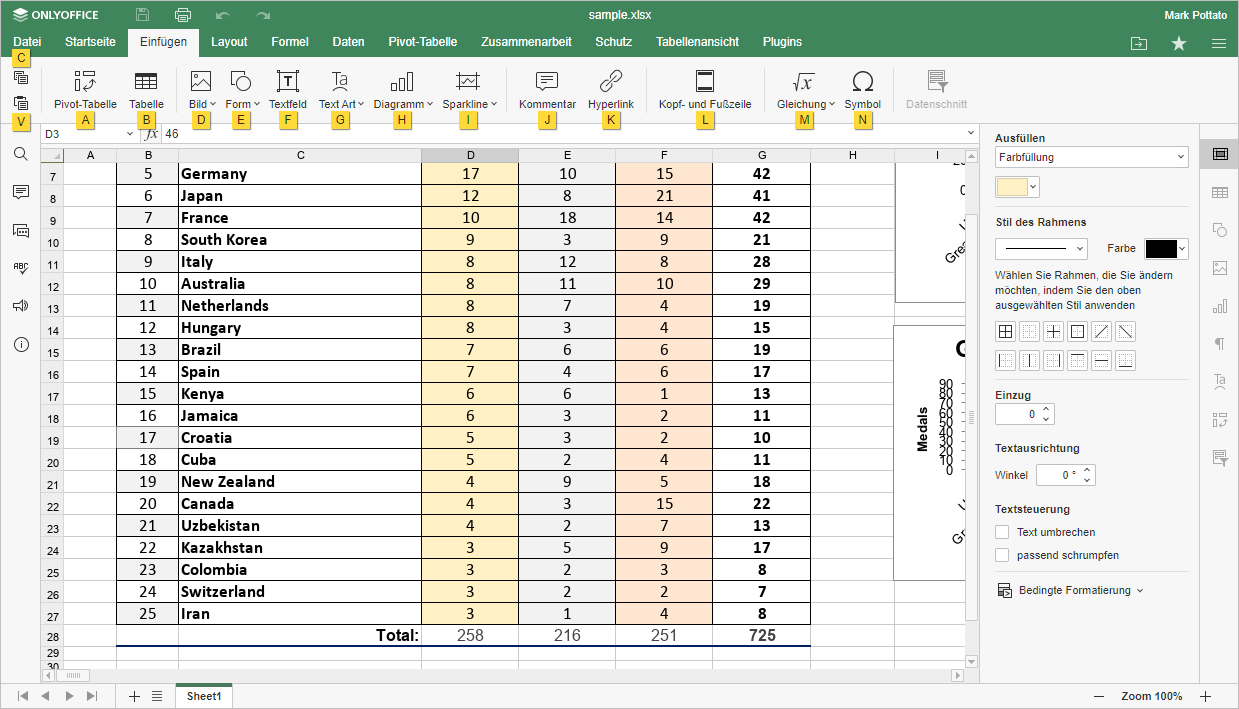
Drücken Sie dann den Buchstaben, der dem zu konfigurierenden Element entspricht.
-
Drücken Sie Alt (Option für macOS), um alle Tastentipps auszublenden, oder drücken Sie ESC, um zur vorherigen Gruppe von Tastentipps zurückzukehren.
In der folgenden Liste finden Sie die gängigsten Tastenkombinationen. Wenn es für die gewünschte Aktion keine Tastenkombination gibt, lesen Sie den Artikel Verwendung von Makros, um zu erfahren, wie Sie dafür ein Makro erstellen. Wählen Sie in einer beliebigen Gruppe Ihr Betriebssystem aus: Die Auswahl gilt für die gesamte Seite.
Bitte beachten Sie: Bei macOS enthalten einige Tastenkombinationen Tasten wie POS1, Ende, Bild auf und Bild ab, die nur auf der erweiterten Tastatur verfügbar sind. Wenn Sie diese Tasten nicht haben, verwenden Sie die oben angegebenen Tastenkombinationen (d. h. verwenden Sie ^ STRG/⌘ Cmd+← oder Fn+← anstelle von POS1, ^ STRG/⌘ Cmd+→ oder Fn+→ anstelle von Ende, Fn+↑ anstelle von Bild auf, Fn+↓ anstelle von Bild ab).
Mit Kalkulationstabelle arbeiten
- Windows/Linux
- macOS
| Aktion | Tastenkombination | Beschreibung |
|---|---|---|
| Das Bedienfeld „Datei“ öffnen | Alt+F | Öffnen Sie das Bedienfeld Datei, um die aktuelle Tabelle zu speichern, herunterzuladen, zu drucken, ihre Informationen anzuzeigen, eine neue Tabelle zu erstellen oder eine vorhandene zu öffnen, auf das Hilfemenü des Tabellenkalkulationseditors oder seine erweiterten Einstellungen zuzugreifen. |
| Das Dialogfenster „Suchen“ öffnen | STRG+F | Öffnen Sie das Dialogfenster Suchen, um mit der Suche nach einer Zelle zu beginnen, die die erforderlichen Zeichen enthält. |
| Das Menü „Suchen und Ersetzen“ mit dem Ersetzungsfeld öffnen | STRG+H | Öffnen Sie das Menü (Panel) Suchen und Ersetzen mit dem Ersetzungsfeld, um ein oder mehrere Vorkommen der gefundenen Zeichen zu ersetzen. |
| Das Feld „Kommentare“ öffnen | STRG+⇧ UMSCHALT+H | Öffnen Sie das Feld Kommentare, um Ihren eigenen Kommentar hinzuzufügen oder auf die Kommentare anderer Benutzer zu antworten. |
| Das Kommentarfeld öffnen | Alt+H | Öffnen Sie ein Dateneingabefeld, in dem Sie den Text Ihres Kommentars hinzufügen können. |
| Das „Chat“-Panel öffnen (Online-Editoren) | Alt+Q | Öffnen Sie das Chat-Panel im Online-Editor und senden Sie eine Nachricht. |
| Die Kalkulationstabelle speichern | STRG+S | Speichern Sie alle Änderungen an der aktuell bearbeiteten Kalkulationstabelle. Die aktive Datei wird mit ihrem aktuellen Dateinamen, Speicherort und Dateiformat gespeichert. |
| Die Kalkulationstabelle drucken | STRG+P | Drucken Sie Ihre Kalkulationstabelle mit einem der verfügbaren Drucker aus oder speichern Sie sie in einer Datei. |
| Herunterladen als... | STRG+⇧ UMSCHALT+S | Öffnen Sie das Bedienfeld Herunterladen als..., um die aktuell bearbeitete Kalkulationstabelle in einem der unterstützten Formate auf der Festplatte des Computers zu speichern: XLSX, XLTX, PDF, PDF/A, ODS, OTS, CSV, PNG, JPG. |
| Vollbild (Online-Editoren) | F11 | Wechseln Sie in den Online-Editoren zur Vollbildansicht, um die Tabellenkalkulation auf dem Bildschirm anzuzeigen. |
| Hilfemenü | F1 | Öffnen Sie das Hilfemenü der Tabellenkalkulation. |
| Vorhandene Datei öffnen | STRG+O | Öffnen Sie das Standarddialogfeld, das die Auswahl einer vorhandenen Datei ermöglicht. Wenn Sie die Datei in diesem Dialogfeld auswählen und auf „Öffnen“ klicken, wird die Datei in einem neuen Tab oder Fenster von Desktop-Editoren geöffnet. |
| Zur nächsten Registerkarte wechseln | STRG+↹ Tab | Wechseln Sie zur nächsten Dateiregisterkarte in Desktop-Editoren oder zur nächsten Browser-Registerkarte in Online-Editoren. |
| Zum vorherigen Tab wechseln | STRG+UMSCHALT+↹ Tab | Wechseln Sie zur vorherigen Dateiregisterkarte in Desktop-Editoren oder zur vorherigen Browser-Registerkarte in Online-Editoren. |
| Datei schließen | STRG+W, STRG+F4 | Schließen Sie das aktuelle Tabellenkalkulationsfenster. |
| Element-Kontextmenü | ⇧ UMSCHALT+F10 | Öffnen Sie das Kontextmenü des ausgewählten Elements. |
| Menü oder Modalfenster schließen, Modi zurücksetzen usw. | Esc | Schließen Sie ein Menü oder ein modales Fenster. Unterbrechen Sie das Kopieren von Formaten. Setzen Sie den Modus zum Hinzufügen von Formen zurück. Leeren Sie die Zwischenablage beim Ausschneiden/Kopieren von Zellen. Blenden Sie die Schaltfläche „Spezielles Einfügen“ aus. |
| Setzen Sie den Parameter „Zoom“ zurück | STRG+0 | Setzen Sie den „Zoom“-Parameter der aktuellen Tabelle auf einen Standardwert von 100% zurück. |
| Ein Arbeitsblatt duplizieren | Halten Sie STRG gedrückt + ziehen Sie die Blattregisterkarte | Kopieren Sie ein gesamtes Arbeitsblatt in eine Arbeitsmappe und verschieben Sie es an die gewünschte Registerkartenposition. |
| Übertragung durch Bildschirmleseprogramm aktivieren | STRG+Alt+Z | Aktiviert/deaktiviert die Übertragung von in der Anwendung ausgeführten Aktionen für Bildschirmleseprogramme. |
| Aktion | Tastenkombination | Beschreibung |
|---|---|---|
| Das Bedienfeld „Datei“ öffnen | ^ STRG+⌥ Option+F | Öffnen Sie das Bedienfeld Datei, um die aktuelle Tabelle zu speichern, herunterzuladen, zu drucken, ihre Informationen anzuzeigen, eine neue Tabelle zu erstellen oder eine vorhandene zu öffnen, auf das Hilfemenü des Tabellenkalkulationseditors oder seine erweiterten Einstellungen zuzugreifen. |
| Das Dialogfenster „Suchen“ öffnen | ^ STRG+F, ⌘ Cmd+F | Öffnen Sie das Dialogfenster Suchen, um mit der Suche nach einer Zelle zu beginnen, die die erforderlichen Zeichen enthält. |
| Das Menü „Suchen und Ersetzen“ mit dem Ersetzungsfeld öffnen | ^ STRG+H | Öffnen Sie das Menü (Panel) Suchen und Ersetzen mit dem Ersetzungsfeld, um ein oder mehrere Vorkommen der gefundenen Zeichen zu ersetzen. |
| Das Feld „Kommentare“ öffnen | ^ STRG+⇧ UMSCHALT+H, ⌘ Cmd+⇧ UMSCHALT+H | Öffnen Sie das Feld Kommentare, um Ihren eigenen Kommentar hinzuzufügen oder auf die Kommentare anderer Benutzer zu antworten. |
| Das Kommentarfeld öffnen | ⌘ Cmd+⌥ Option+A | Öffnen Sie ein Dateneingabefeld, in dem Sie den Text Ihres Kommentars hinzufügen können. |
| Das „Chat“-Panel öffnen (Online-Editoren) | ^ STRG+⌥ Option+Q | Öffnen Sie das Chat-Panel im Online-Editor und senden Sie eine Nachricht. |
| Die Kalkulationstabelle speichern | ^ STRG+S, ⌘ Cmd+S | Speichern Sie alle Änderungen an der aktuell bearbeiteten Kalkulationstabelle. Die aktive Datei wird mit ihrem aktuellen Dateinamen, Speicherort und Dateiformat gespeichert. |
| Die Kalkulationstabelle drucken | ^ STRG+P, ⌘ Cmd+P | Drucken Sie Ihre Kalkulationstabelle mit einem der verfügbaren Drucker aus oder speichern Sie sie in einer Datei. |
| Herunterladen als... | ^ STRG+⇧ UMSCHALT+S, ⌘ Cmd+⇧ UMSCHALT+S | Öffnen Sie das Bedienfeld Herunterladen als..., um die aktuell bearbeitete Kalkulationstabelle in einem der unterstützten Formate auf der Festplatte des Computers zu speichern: XLSX, XLTX, PDF, PDF/A, ODS, OTS, CSV, PNG, JPG. |
| Vollbild (Online-Editoren) | ⌘ Cmd+^ STRG+F | Wechseln Sie in den Online-Editoren zur Vollbildansicht, um die Tabellenkalkulation auf dem Bildschirm anzuzeigen. |
| Hilfemenü | Fn+F1 | Öffnen Sie das Hilfemenü der Tabellenkalkulation. |
| Vorhandene Datei öffnen | ⌘ Cmd+O | Öffnen Sie das Standarddialogfeld, das die Auswahl einer vorhandenen Datei ermöglicht. Wenn Sie die Datei in diesem Dialogfeld auswählen und auf „Öffnen“ klicken, wird die Datei in einem neuen Tab oder Fenster von Desktop-Editoren geöffnet. |
| Zur nächsten Registerkarte wechseln | ^ STRG+↹ Tab | Wechseln Sie zur nächsten Dateiregisterkarte in Desktop-Editoren oder zur nächsten Browser-Registerkarte in Online-Editoren. |
| Zum vorherigen Tab wechseln | ^ STRG+⇧ UMSCHALT+↹ Tab | Wechseln Sie zur vorherigen Dateiregisterkarte in Desktop-Editoren oder zur vorherigen Browser-Registerkarte in Online-Editoren. |
| Datei schließen | ⌘ Cmd+W | Schließen Sie das aktuelle Tabellenkalkulationsfenster. |
| Element-Kontextmenü | ⇧ UMSCHALT+Fn+F10 | Öffnen Sie das Kontextmenü des ausgewählten Elements. |
| Menü oder Modalfenster schließen, Modi zurücksetzen usw. | Esc | Schließen Sie ein Menü oder ein modales Fenster. Unterbrechen Sie das Kopieren von Formaten. Setzen Sie den Modus zum Hinzufügen von Formen zurück. Leeren Sie die Zwischenablage beim Ausschneiden/Kopieren von Zellen. Blenden Sie die Schaltfläche „Spezielles Einfügen“ aus. |
| Setzen Sie den Parameter „Zoom“ zurück | ^ STRG+0 or ⌘ Cmd+0 | Setzen Sie den „Zoom“-Parameter der aktuellen Tabelle auf einen Standardwert von 100% zurück. |
| Ein Arbeitsblatt duplizieren | Halten Sie ⌥ Option gedrückt + ziehen Sie die Blattregisterkarte | Kopieren Sie ein gesamtes Arbeitsblatt in eine Arbeitsmappe und verschieben Sie es an die gewünschte Registerkartenposition. |
| Übertragung durch Bildschirmleseprogramm aktivieren | ^ STRG+Alt+Z, ⌘ Cmd+Alt+Z | Aktiviert/deaktiviert die Übertragung von in der Anwendung ausgeführten Aktionen für Bildschirmleseprogramme. |
Navigation
- Windows/Linux
- macOS
| Aktion | Tastenkombination | Beschreibung |
|---|---|---|
| Eine Zelle nach oben, unten, links oder rechts verschieben | ↑ ↓ ← → | Umreißen Sie eine Zelle oberhalb/unterhalb der aktuell ausgewählten Zelle oder links/rechts davon. |
| Aktive Zelle nach unten verschieben | ↵ Eingabe | Gehen Sie zur Zelle darunter. |
| Aktive Zelle nach oben verschieben | ⇧ UMSCHALT+↵ Eingabe | Gehen Sie zur Zelle darüber. |
| Aktive Zelle nach rechts verschieben | ↹ Tab | Gehen Sie zur Zelle rechts. |
| Aktive Zelle nach links verschieben | ⇧ UMSCHALT+↹ Tab | Gehen Sie zur Zelle links. |
| Zum Rand des sichtbaren Datenbereichs oder zur nächsten Zelle mit Daten springen | STRG+← → ↑ ↓ | Umreißen Sie eine Zelle am Rand des sichtbaren Datenbereichs oder die nächste Zelle mit Daten in einem Arbeitsblatt. Wenn die Region keine Daten enthält, wird die letzte Zelle des sichtbaren Bereichs ausgewählt. Wenn die Region Daten enthält, wird die nächste Zelle mit Daten ausgewählt. |
| Zum Anfang der Zeile springen | POS1 | Umreißen Sie eine Zelle in Spalte A der aktuellen Zeile. |
| Zum Anfang der Tabelle springen | STRG+POS1 | Umreißen Sie die Zelle A1. |
| Zum Ende der Zeile springen | Ende, STRG+→ | Umreißen Sie die letzte Zelle der aktuellen Zeile. |
| Zum Ende der Tabelle springen | STRG+Ende | Umreißen Sie die verwendete untere rechte Zelle im Arbeitsblatt, die sich in der untersten Zeile mit Daten befindet, und in der Spalte ganz rechts. Befindet sich der Cursor in der Bearbeitungsleiste, wird er am Ende des Textes platziert. |
| Zum vorherigen Blatt wechseln | Alt+Bild auf | Wechseln Sie zum vorherigen Blatt in Ihrer Tabelle. |
| Zum nächsten Blatt wechseln | Alt+Bild ab | Gehen Sie zum nächsten Blatt in Ihrer Tabelle. |
| Eine Zeile nach oben verschieben | ↑, ⇧ UMSCHALT+↵ Eingabe | Umreißen Sie die Zelle über der aktuellen in derselben Spalte. |
| Eine Zeile nach unten verschieben | ↓, ↵ Eingabe | Umreißen Sie die Zelle unterhalb der aktuellen in derselben Spalte. |
| Eine Spalte nach links verschieben | ←, ⇧ UMSCHALT+↹ Tab | Umreißen Sie die vorherige Zelle der aktuellen Zeile. |
| Eine Spalte nach rechts verschieben | →, ↹ Tab | Umreißen Sie die nächste Zelle der aktuellen Zeile. |
| Einen Bildschirm nach unten verschieben | Bild ab | Verschieben Sie im Arbeitsblatt einen Bildschirm nach unten. |
| Einen Bildschirm nach oben verschieben | Bild auf | Verschieben Sie im Arbeitsblatt einen Bildschirm nach oben. |
| Vertikale Bildlaufleiste nach oben/unten bewegen | Maus nach oben/unten scrollen | Bewegen Sie die vertikale Bildlaufleiste nach oben/unten. |
| Horizontale Bildlaufleiste nach links/rechts bewegen | ⇧ UMSCHALT+Maus nach oben/unten scrollen | Bewegen Sie die horizontale Bildlaufleiste nach links/rechts. Um die Bildlaufleiste nach rechts zu verschieben, scrollen Sie mit dem Mausrad nach unten. Um die Bildlaufleiste nach links zu verschieben, scrollen Sie mit dem Mausrad nach oben. |
| Vergrößern | STRG++ | Vergrößern Sie die aktuell bearbeitete Tabelle. |
| Verkleinern | STRG+- | Verkleinern Sie die aktuell bearbeitete Tabelle. |
| Zwischen Steuerelementen in modalen Dialogen navigieren | ↹ Tab/⇧ UMSCHALT+↹ Tab | Navigieren Sie zwischen Steuerelementen, um in modalen Dialogen den Fokus auf das nächste oder vorherige Steuerelement zu legen. |
| Aktion | Tastenkombination | Beschreibung |
|---|---|---|
| Eine Zelle nach oben, unten, links oder rechts verschieben | ↑ ↓ ← → | Umreißen Sie eine Zelle oberhalb/unterhalb der aktuell ausgewählten Zelle oder links/rechts davon. |
| Aktive Zelle nach unten verschieben | ↵ Eingabe | Gehen Sie zur Zelle darunter. |
| Aktive Zelle nach oben verschieben | ⇧ UMSCHALT+↵ Eingabe | Gehen Sie zur Zelle darüber. |
| Aktive Zelle nach rechts verschieben | ↹ Tab | Gehen Sie zur Zelle rechts. |
| Aktive Zelle nach links verschieben | ⇧ UMSCHALT+↹ Tab | Gehen Sie zur Zelle links. |
| Zum Rand des sichtbaren Datenbereichs oder zur nächsten Zelle mit Daten springen | ⌘ Cmd+← → ↑ ↓, POS1 Ende Bild auf Bild ab | Umreißen Sie eine Zelle am Rand des sichtbaren Datenbereichs oder die nächste Zelle mit Daten in einem Arbeitsblatt. Wenn die Region keine Daten enthält, wird die letzte Zelle des sichtbaren Bereichs ausgewählt. Wenn die Region Daten enthält, wird die nächste Zelle mit Daten ausgewählt. |
| Zum Anfang der Zeile springen | Fn+←, POS1 | Umreißen Sie eine Zelle in Spalte A der aktuellen Zeile. |
| Zum Anfang der Tabelle springen | ^ STRG+Fn+←, ⌘ Cmd+Fn+←, ^ STRG+POS1, ⌘ Cmd+POS1 | Umreißen Sie die Zelle A1. |
| Zum Ende der Zeile springen | Fn+→, ⌘ Cmd+→, Ende | Umreißen Sie die letzte Zelle der aktuellen Zeile. |
| Zum Ende der Tabelle springen | ^ STRG+Fn+→, ⌘ Cmd+Fn+→, ^ STRG+Ende, ⌘ Cmd+Ende | Umreißen Sie die verwendete untere rechte Zelle im Arbeitsblatt, die sich in der untersten Zeile mit Daten befindet, und in der Spalte ganz rechts. Befindet sich der Cursor in der Bearbeitungsleiste, wird er am Ende des Textes platziert. |
| Zum vorherigen Blatt wechseln | ⌥ Option+Fn+↑, ⌥ Option+Bild auf | Wechseln Sie zum vorherigen Blatt in Ihrer Tabelle. |
| Zum nächsten Blatt wechseln | ⌥ Option+Fn+↓, ⌥ Option+Bild ab | Gehen Sie zum nächsten Blatt in Ihrer Tabelle. |
| Eine Zeile nach oben verschieben | ⇧ UMSCHALT+↵ Eingabe | Umreißen Sie die Zelle über der aktuellen in derselben Spalte. |
| Eine Zeile nach unten verschieben | ↵ Eingabe | Umreißen Sie die Zelle unterhalb der aktuellen in derselben Spalte. |
| Eine Spalte nach links verschieben | ←, ⇧ UMSCHALT+↹ Tab | Umreißen Sie die vorherige Zelle der aktuellen Zeile. |
| Eine Spalte nach rechts verschieben | →, ↹ Tab | Umreißen Sie die nächste Zelle der aktuellen Zeile. |
| Einen Bildschirm nach unten verschieben | Fn+↓, Bild ab | Verschieben Sie im Arbeitsblatt einen Bildschirm nach unten. |
| Einen Bildschirm nach oben verschieben | Fn+↑, Bild auf | Verschieben Sie im Arbeitsblatt einen Bildschirm nach oben. |
| Vertikale Bildlaufleiste nach oben/unten bewegen | Maus nach oben/unten scrollen | Bewegen Sie die vertikale Bildlaufleiste nach oben/unten. |
| Horizontale Bildlaufleiste nach links/rechts bewegen | ⇧ UMSCHALT+Maus nach oben/unten scrollen | Bewegen Sie die horizontale Bildlaufleiste nach links/rechts. Um die Bildlaufleiste nach rechts zu verschieben, scrollen Sie mit dem Mausrad nach unten. Um die Bildlaufleiste nach links zu verschieben, scrollen Sie mit dem Mausrad nach oben. |
| Vergrößern | ^ STRG+=, ⌘ Cmd+= | Vergrößern Sie die aktuell bearbeitete Tabelle. |
| Verkleinern | ^ STRG+-, ⌘ Cmd+- | Verkleinern Sie die aktuell bearbeitete Tabelle. |
| Zwischen Steuerelementen in modalen Dialogen navigieren | ↹ Tab/⇧ UMSCHALT+↹ Tab | Navigieren Sie zwischen Steuerelementen, um in modalen Dialogen den Fokus auf das nächste oder vorherige Steuerelement zu legen. |
Datenauswahl
- Windows/Linux
- macOS
| Aktion | Tastenkombination | Beschreibung |
|---|---|---|
| Das gesamte Arbeitsblatt auswählen | STRG+A, STRG+⇧ UMSCHALT+␣ Leertaste | Wählen Sie das gesamte Arbeitsblatt aus (wenn der Fokus auf einer Zelle liegt). |
| Spalte auswählen | STRG+␣ Leertaste | Wählen Sie eine ganze Spalte in einem Arbeitsblatt aus. |
| Zeile auswählen | ⇧ UMSCHALT+␣ Leertaste | Wählen Sie eine ganze Zeile in einem Arbeitsblatt aus. |
| Eine Zelle rechts auswählen | ⇧ UMSCHALT+→ | Wählen Sie eine Zelle rechts aus. |
| Eine Zelle links auswählen | ⇧ UMSCHALT+← | Wählen Sie eine Zelle links aus. |
| Eine Zelle nach oben auswählen | ⇧ UMSCHALT+↑ | Wählen Sie eine Zelle nach oben aus. |
| Eine Zelle nach unten auswählen | ⇧ UMSCHALT+↓ | Wählen Sie eine Zelle nach unten aus. |
| Vom Cursor bis zum Zeilenanfang auswählen | ⇧ UMSCHALT+POS1 | Wählen Sie ein Fragment vom Cursor bis zum Anfang der aktuellen Zeile aus. |
| Vom Cursor bis zum Zeilenende auswählen | ⇧ UMSCHALT+Ende | Wählen Sie ein Fragment vom Cursor bis zum Ende der aktuellen Zeile aus. |
| Die nächste nicht leere Zelle rechts auswählen | STRG+⇧ UMSCHALT+→ | Wählen Sie Zellen bis zur nächsten nicht leeren Zelle rechts von der aktiven Zelle oder bis zum Rand des sichtbaren Bereichs aus. |
| Die nächste nicht leere Zelle links auswählen | STRG+⇧ UMSCHALT+← | Wählen Sie Zellen bis zur nächsten nicht leeren Zelle links von der aktiven Zelle oder bis zum Rand des sichtbaren Bereichs aus. |
| Die nächste nicht leere Zelle nach oben auswählen | STRG+⇧ UMSCHALT+↑ | Wählen Sie Zellen bis zur nächsten nicht leeren Zelle oberhalb der aktiven Zelle oder bis zum Rand des sichtbaren Bereichs aus. |
| Die nächste nicht leere Zelle nach unten auswählen | STRG+⇧ UMSCHALT+↓ | Wählen Sie Zellen bis zur nächsten nicht leeren Zelle unterhalb der aktiven Zelle oder bis zum Rand des sichtbaren Bereichs aus. |
| Die Auswahl bis zum Anfang des Arbeitsblatts erweitern | STRG+⇧ UMSCHALT+POS1 | Wählen Sie ein Fragment aus den aktuell ausgewählten Zellen bis zum Anfang des Arbeitsblatts aus. |
| Die Auswahl bis zur letzten verwendeten Zelle erweitern | STRG+⇧ UMSCHALT+Ende | Wählen Sie ein Fragment von den aktuell ausgewählten Zellen bis zur zuletzt verwendeten Zelle im Arbeitsblatt aus (in der untersten Zeile mit Daten oder in der Spalte ganz rechts mit Daten). Befindet sich der Cursor in der Bearbeitungsleiste, wird dadurch der gesamte Text in der Bearbeitungsleiste von der Cursorposition bis zum Ende ausgewählt, ohne dass die Höhe der Bearbeitungsleiste beeinträchtigt wird. |
| Die Auswahl auf die nächste nicht leere Zelle rechts erweitern | ⇧ UMSCHALT+Ende, STRG+⇧ UMSCHALT+→ | Erweitern Sie die Auswahl auf die nächste nicht leere Zelle in derselben Zeile rechts von der aktiven Zelle. Wenn die nächste Zelle leer ist, wird die Auswahl auf die nächste nicht leere Zelle erweitert. |
| Die Auswahl auf die nicht leere Zelle links erweitern | STRG+⇧ UMSCHALT+← | Erweitern Sie die Auswahl auf die nicht leere Zelle links. |
| Die Auswahl auf die erste Spalte erweitern | ⇧ UMSCHALT+POS1 | Erweitern Sie die Auswahl auf die erste Spalte (A). |
| Die Auswahl auf die nächste nicht leere Zelle oben/unten in der Spalte erweitern | STRG+⇧ UMSCHALT+↑ ↓ | Erweitern Sie die Auswahl auf die nächste nicht leere Zelle in derselben Spalte nach oben/unten von der aktiven Zelle. Wenn die nächste Zelle leer ist, wird die Auswahl auf die nächste nicht leere Zelle erweitert. |
| Die Auswahl um einen Bildschirm nach unten erweitern | ⇧ UMSCHALT+Bild ab | Erweitern Sie die Auswahl, um alle Zellen einzuschließen, die sich einen Bildschirm unterhalb der aktiven Zelle befinden. Alle Zellen in den Spalten des zuvor ausgewählten Bereichs werden ausgewählt. |
| Die Auswahl um einen Bildschirm nach oben erweitern | ⇧ UMSCHALT+Bild auf | Erweitern Sie die Auswahl so, dass sie alle Zellen einschließt, die sich einen Bildschirm oberhalb der aktiven Zelle befinden. Alle Zellen in den Spalten des zuvor ausgewählten Bereichs werden ausgewählt. |
| Aktion | Tastenkombination | Beschreibung |
|---|---|---|
| Das gesamte Arbeitsblatt auswählen | ⌘ Cmd+A, ^ STRG+A | Wählen Sie das gesamte Arbeitsblatt aus (wenn der Fokus auf einer Zelle liegt). |
| Spalte auswählen | ^ STRG+Fn+␣ Leertaste, ⌘ Cmd+Fn+␣ Leertaste | Wählen Sie eine ganze Spalte in einem Arbeitsblatt aus. |
| Zeile auswählen | ⇧ UMSCHALT+␣ Leertaste | Wählen Sie eine ganze Zeile in einem Arbeitsblatt aus. |
| Eine Zelle rechts auswählen | ⇧ UMSCHALT+→ | Wählen Sie eine Zelle rechts aus. |
| Eine Zelle links auswählen | ⇧ UMSCHALT+← | Wählen Sie eine Zelle links aus. |
| Eine Zelle nach oben auswählen | ⇧ UMSCHALT+↑ | Wählen Sie eine Zelle nach oben aus. |
| Eine Zelle nach unten auswählen | ⇧ UMSCHALT+↓ | Wählen Sie eine Zelle nach unten aus. |
| Vom Cursor bis zum Zeilenanfang auswählen | ⇧ UMSCHALT+Fn+←, ⇧ UMSCHALT+POS1 | Wählen Sie ein Fragment vom Cursor bis zum Anfang der aktuellen Zeile aus. |
| Vom Cursor bis zum Zeilenende auswählen | ⇧ UMSCHALT+Fn+→, ⇧ UMSCHALT+Ende | Wählen Sie ein Fragment vom Cursor bis zum Ende der aktuellen Zeile aus. |
| Die nächste nicht leere Zelle rechts auswählen | ^ STRG+⇧ UMSCHALT+→, ⌘ Cmd+⇧ UMSCHALT+→ | Wählen Sie Zellen bis zur nächsten nicht leeren Zelle rechts von der aktiven Zelle oder bis zum Rand des sichtbaren Bereichs aus. |
| Die nächste nicht leere Zelle links auswählen | ^ STRG+⇧ UMSCHALT+←, ⌘ Cmd+⇧ UMSCHALT+← | Wählen Sie Zellen bis zur nächsten nicht leeren Zelle links von der aktiven Zelle oder bis zum Rand des sichtbaren Bereichs aus. |
| Die nächste nicht leere Zelle nach oben auswählen | ^ STRG+⇧ UMSCHALT+↑, ⌘ Cmd+⇧ UMSCHALT+↑ | Wählen Sie Zellen bis zur nächsten nicht leeren Zelle oberhalb der aktiven Zelle oder bis zum Rand des sichtbaren Bereichs aus. |
| Die nächste nicht leere Zelle nach unten auswählen | ^ STRG+⇧ UMSCHALT+↓, ⌘ Cmd+⇧ UMSCHALT+↓ | Wählen Sie Zellen bis zur nächsten nicht leeren Zelle unterhalb der aktiven Zelle oder bis zum Rand des sichtbaren Bereichs aus. |
| Die Auswahl bis zum Anfang des Arbeitsblatts erweitern | ^ STRG+⇧ UMSCHALT+Fn+←, ⌘ Cmd+⇧ UMSCHALT+Fn+←, ^ STRG+⇧ UMSCHALT+POS1, ⌘ Cmd+⇧ UMSCHALT+POS1 | Wählen Sie ein Fragment aus den aktuell ausgewählten Zellen bis zum Anfang des Arbeitsblatts aus. |
| Die Auswahl bis zur letzten verwendeten Zelle erweitern | ^ STRG+⇧ UMSCHALT+Fn+→, ⌘ Cmd+⇧ UMSCHALT+Fn+→, ^ STRG+⇧ UMSCHALT+Ende, ⌘ Cmd+⇧ UMSCHALT+Ende | Wählen Sie ein Fragment von den aktuell ausgewählten Zellen bis zur zuletzt verwendeten Zelle im Arbeitsblatt aus (in der untersten Zeile mit Daten oder in der Spalte ganz rechts mit Daten). Befindet sich der Cursor in der Bearbeitungsleiste, wird dadurch der gesamte Text in der Bearbeitungsleiste von der Cursorposition bis zum Ende ausgewählt, ohne dass die Höhe der Bearbeitungsleiste beeinträchtigt wird. |
| Die Auswahl auf die nächste nicht leere Zelle rechts erweitern | ⇧ UMSCHALT+Fn+→, ⇧ UMSCHALT+Ende | Erweitern Sie die Auswahl auf die nächste nicht leere Zelle in derselben Zeile rechts von der aktiven Zelle. Wenn die nächste Zelle leer ist, wird die Auswahl auf die nächste nicht leere Zelle erweitert. |
| Die Auswahl auf die erste Spalte erweitern | ⇧ UMSCHALT+Fn+←, ⇧ UMSCHALT+POS1 | Erweitern Sie die Auswahl auf die erste Spalte (A). |
| Die Auswahl um einen Bildschirm nach unten erweitern | ⇧ UMSCHALT+Fn+↓, ⇧ UMSCHALT+Bild ab | Erweitern Sie die Auswahl, um alle Zellen einzuschließen, die sich einen Bildschirm unterhalb der aktiven Zelle befinden. Alle Zellen in den Spalten des zuvor ausgewählten Bereichs werden ausgewählt. |
| Die Auswahl um einen Bildschirm nach oben erweitern | ⇧ UMSCHALT+Fn+↑, ⇧ UMSCHALT+Bild auf | Erweitern Sie die Auswahl so, dass sie alle Zellen einschließt, die sich einen Bildschirm oberhalb der aktiven Zelle befinden. Alle Zellen in den Spalten des zuvor ausgewählten Bereichs werden ausgewählt. |
Rückgängig machen und Wiederholen
- Windows/Linux
- macOS
| Aktion | Tastenkombination | Beschreibung |
|---|---|---|
| Rückgängig machen | STRG+Z | Machen Sie die zuletzt ausgeführte Aktion rückgängig. |
| Wiederholen | STRG+Y | Wiederholen Sie die zuletzt rückgängig gemachte Aktion. |
| Aktion | Tastenkombination | Beschreibung |
|---|---|---|
| Rückgängig machen | ⌘ Cmd+Z, ^ STRG+Z | Machen Sie die zuletzt ausgeführte Aktion rückgängig. |
| Wiederholen | Cmd+Y, Cmd+UMSCHALT+Z | Wiederholen Sie die zuletzt rückgängig gemachte Aktion. |
Ausschneiden, Kopieren und Einfügen
- Windows/Linux
- macOS
| Aktion | Tastenkombination | Beschreibung |
|---|---|---|
| Ausschneiden | STRG+X, ⇧ UMSCHALT+ENTF | Schneiden Sie die ausgewählten Daten/Grafiken aus und senden Sie sie an die Zwischenablage des Computers. Die Schnittdaten können später an einer anderen Stelle im selben Arbeitsblatt, in eine andere Kalkulationstabelle oder in ein anderes Programm eingefügt werden. |
| Kopieren | STRG+C, STRG+Einfügen | Senden Sie die ausgewählten Daten/Grafiken an den Zwischenablagespeicher des Computers. Die kopierten Daten können später an einer anderen Stelle im selben Arbeitsblatt, in eine andere Kalkulationstabelle oder in ein anderes Programm eingefügt werden. |
| Einfügen | STRG+V, ⇧ UMSCHALT+Einfügen | Fügen Sie die zuvor kopierten/ausgeschnittenen Daten/Grafiken aus dem Zwischenablagespeicher des Computers an der aktuellen Cursorposition ein. Die Daten können zuvor aus demselben Arbeitsblatt, aus einer anderen Kalkulationstabelle oder aus einem anderen Programm kopiert werden. |
| Aktion | Tastenkombination | Beschreibung |
|---|---|---|
| Ausschneiden | ⌘ Cmd+X | Schneiden Sie die ausgewählten Daten/Grafiken aus und senden Sie sie an die Zwischenablage des Computers. Die Schnittdaten können später an einer anderen Stelle im selben Arbeitsblatt, in eine andere Kalkulationstabelle oder in ein anderes Programm eingefügt werden. |
| Kopieren | ⌘ Cmd+C | Senden Sie die ausgewählten Daten/Grafiken an den Zwischenablagespeicher des Computers. Die kopierten Daten können später an einer anderen Stelle im selben Arbeitsblatt, in eine andere Kalkulationstabelle oder in ein anderes Programm eingefügt werden. |
| Einfügen | ⌘ Cmd+V | Fügen Sie die zuvor kopierten/ausgeschnittenen Daten/Grafiken aus dem Zwischenablagespeicher des Computers an der aktuellen Cursorposition ein. Die Daten können zuvor aus demselben Arbeitsblatt, aus einer anderen Kalkulationstabelle oder aus einem anderen Programm kopiert werden. |
Optionen für „Spezielles Einfügen“
- Windows/Linux
- macOS
| Aktion | Tastenkombination | Beschreibung |
|---|---|---|
| Nur Formel einfügen | STRG+F | Fügen Sie Formeln ein, ohne die Datenformatierung einzufügen. |
| Formel + Zahlenformat einfügen | STRG+O | Fügen Sie Formeln mit der auf Zahlen angewendeten Formatierung ein. |
| Formel + alle Formatierungen einfügen | STRG+K | Fügen Sie Formeln mit allen Datenformatierungen ein. |
| Formel ohne Rahmenlinien einfügen | STRG+B | Fügen Sie Formeln mit allen Datenformatierungen außer den Zellrändern ein. |
| Formel + Spaltenbreite einfügen | STRG+W | Fügen Sie Formeln mit allen Datenformatierungen ein und legen Sie die Breite der Quellspalte für den Zellbereich fest. |
| Vertauschen | STRG+T | Fügen Sie Daten ein, indem Sie sie von Spalten in Zeilen umwandeln oder umgekehrt. Diese Option ist für reguläre Datenbereiche verfügbar, jedoch nicht für formatierte Tabellen. |
| Nur Wert einfügen | STRG+V | Fügen Sie die Formelergebnisse ein, ohne die Datenformatierung einzufügen. |
| Wert + Zahlenformat einfügen | STRG+A | Fügen Sie die Formelergebnisse mit der auf Zahlen angewendeten Formatierung ein. |
| Wert + alle Formatierungen einfügen | STRG+E | Fügen Sie die Formelergebnisse mit allen Datenformatierungen ein. |
| Nur Formatierung einfügen | STRG+R | Fügen Sie nur die Zellformatierung ein, ohne den Zellinhalt einzufügen. |
| Hyperlink einfügen | STRG+N | Fügen Sie den externen Link zu einer Zelle oder einem Zellbereich in eine andere Tabelle im aktuellen Portal (im Online-Editor) oder in einer lokalen Datei (im Desktop-Editor) ein. |
| Aktion | Tastenkombination | Beschreibung |
|---|---|---|
| Nur Formel einfügen | ^ STRG+F | Fügen Sie Formeln ein, ohne die Datenformatierung einzufügen. |
| Formel + Zahlenformat einfügen | ^ STRG+O | Fügen Sie Formeln mit der auf Zahlen angewendeten Formatierung ein. |
| Formel + alle Formatierungen einfügen | ^ STRG+K | Fügen Sie Formeln mit allen Datenformatierungen ein. |
| Formel ohne Rahmenlinien einfügen | ^ STRG+B | Fügen Sie Formeln mit allen Datenformatierungen außer den Zellrändern ein. |
| Formel + Spaltenbreite einfügen | ^ STRG+W | Fügen Sie Formeln mit allen Datenformatierungen ein und legen Sie die Breite der Quellspalte für den Zellbereich fest. |
| Vertauschen | ^ STRG+T | Fügen Sie Daten ein, indem Sie sie von Spalten in Zeilen umwandeln oder umgekehrt. Diese Option ist für reguläre Datenbereiche verfügbar, jedoch nicht für formatierte Tabellen. |
| Nur Wert einfügen | ^ STRG+V | Fügen Sie die Formelergebnisse ein, ohne die Datenformatierung einzufügen. |
| Wert + Zahlenformat einfügen | ^ STRG+A | Fügen Sie die Formelergebnisse mit der auf Zahlen angewendeten Formatierung ein. |
| Wert + alle Formatierungen einfügen | ^ STRG+E | Fügen Sie die Formelergebnisse mit allen Datenformatierungen ein. |
| Nur Formatierung einfügen | ^ STRG+R | Fügen Sie nur die Zellformatierung ein, ohne den Zellinhalt einzufügen. |
| Hyperlink einfügen | ^ STRG+N | Fügen Sie den externen Link zu einer Zelle oder einem Zellbereich in eine andere Tabelle im aktuellen Portal (im Online-Editor) oder in einer lokalen Datei (im Desktop-Editor) ein. |
Fügen Sie die kopierten Daten mit STRG+V unter Windows oder Cmd+V unter macOS ein. Öffnen Sie nach dem Einfügen der kopierten Daten mit der Taste STRG das Menü Spezielles Einfügen und drücken Sie dann die Buchstabentaste, die der erforderlichen Option entspricht.
Mit Hyperlinks arbeiten
- Windows/Linux
- macOS
| Aktion | Tastenkombination | Beschreibung |
|---|---|---|
| Hyperlink einfügen | STRG+K | Fügen Sie einen Hyperlink ein, über den Sie zu einer Webadresse gelangen können. |
| Hyperlink besuchen | Eingabe | Besuchen Sie einen Hyperlink (mit dem Cursor im Hyperlink). |
| Aktion | Tastenkombination | Beschreibung |
|---|---|---|
| Hyperlink einfügen | ⌘ Cmd+K, ^ STRG+K | Fügen Sie einen Hyperlink ein, über den Sie zu einer Webadresse gelangen können. |
| Hyperlink besuchen | Eingabe | Besuchen Sie einen Hyperlink (mit dem Cursor im Hyperlink). |
Datenformatierung
- Windows/Linux
- macOS
| Aktion | Tastenkombination | Beschreibung |
|---|---|---|
| Fett | STRG+B | Machen Sie die Schriftart des ausgewählten Textfragments dunkler und schwerer als normal oder entfernen Sie die fette Formatierung. |
| Kursiv | STRG+I | Machen Sie die Schriftart des ausgewählten Textfragments kursiv und leicht schräg oder entfernen Sie die Kursivformatierung. |
| Unterstrichen | STRG+U | Unterstreichen Sie das ausgewählte Textfragment mit einer Linie unter den Buchstaben oder entfernen Sie die Unterstreichung. |
| Durchgestrichen | STRG+5 | Markieren Sie das ausgewählte Textfragment mit einer durch die Buchstaben verlaufenden Linie oder entfernen Sie die durchgestrichene Formatierung. |
| Aktive Zelle bearbeiten | F2 | Bearbeiten Sie die aktive Zelle und positionieren Sie die Einfügemarke am Ende des Zellinhalts. Wenn die Bearbeitung in einer Zelle deaktiviert ist, wird der Einfügepunkt in die Formelleiste verschoben. |
| Aktion | Tastenkombination | Beschreibung |
|---|---|---|
| Fett | ^ STRG+B, ⌘ Cmd+B | Machen Sie die Schriftart des ausgewählten Textfragments dunkler und schwerer als normal oder entfernen Sie die fette Formatierung. |
| Kursiv | ⌘ Cmd+I | Machen Sie die Schriftart des ausgewählten Textfragments kursiv und leicht schräg oder entfernen Sie die Kursivformatierung. |
| Unterstrichen | ^ STRG+U, ⌘ Cmd+U | Unterstreichen Sie das ausgewählte Textfragment mit einer Linie unter den Buchstaben oder entfernen Sie die Unterstreichung. |
| Durchgestrichen | ^ STRG+5, ⌘ Cmd+5 | Markieren Sie das ausgewählte Textfragment mit einer durch die Buchstaben verlaufenden Linie oder entfernen Sie die durchgestrichene Formatierung. |
| Aktive Zelle bearbeiten | Fn+F2 | Bearbeiten Sie die aktive Zelle und positionieren Sie die Einfügemarke am Ende des Zellinhalts. Wenn die Bearbeitung in einer Zelle deaktiviert ist, wird der Einfügepunkt in die Formelleiste verschoben. |
Datenfilterung
- Windows/Linux
- macOS
| Aktion | Tastenkombination | Beschreibung |
|---|---|---|
| Filter aktivieren/entfernen | STRG+⇧ UMSCHALT+L | Aktivieren Sie einen Filter für einen ausgewählten Zellbereich oder entfernen Sie den Filter. |
| Filterfenster öffnen | Alt+↓ | Öffnen Sie in der Kopfzeile einer Spalte mit einem Filter das Filterfenster. |
| Als Tabellenvorlage formatieren | STRG+L | Wenden Sie eine Tabellenvorlage auf einen ausgewählten Zellbereich an. |
| Aktion | Tastenkombination | Beschreibung |
|---|---|---|
| Filter aktivieren/entfernen | ^ STRG+⇧ UMSCHALT+L, ⌘ Cmd+⇧ UMSCHALT+L | Aktivieren Sie einen Filter für einen ausgewählten Zellbereich oder entfernen Sie den Filter. |
| Filterfenster öffnen | ⌥ Option+↓ | Öffnen Sie in der Kopfzeile einer Spalte mit einem Filter das Filterfenster. |
| Als Tabellenvorlage formatieren | ^ STRG+L, ⌘ Cmd+L | Wenden Sie eine Tabellenvorlage auf einen ausgewählten Zellbereich an. |
Dateneingabe
- Windows/Linux
- macOS
| Aktion | Tastenkombination | Beschreibung |
|---|---|---|
| Zelleneingabe abschließen und nach unten bewegen | ↵ Eingabe | Vervollständigen Sie einen Zelleneintrag in der ausgewählten Zelle oder der Formelleiste und wechseln Sie zur Zelle darunter. |
| Zelleneingabe abschließen und nach oben bewegen | ⇧ UMSCHALT+↵ Eingabe | Vervollständigen Sie einen Zelleneintrag in der ausgewählten Zelle und wechseln Sie zur Zelle darüber. |
| Zelleneingabe abschließen und nach rechts bewegen | ↹ Tab | Vervollständigen Sie einen Zelleneintrag in der ausgewählten Zelle oder der Formelleiste und wechseln Sie zur Zelle rechts. |
| Zelleneingabe abschließen und nach links bewegen | ⇧ UMSCHALT+↹ Tab | Vervollständigen Sie einen Zelleneintrag in der ausgewählten Zelle oder der Formelleiste und wechseln Sie zur Zelle links. |
| Den Zelleintritt abschließen und darin bleiben | STRG+⇧ UMSCHALT+↵ Eingabe, STRG+↵ Eingabe | Vervollständigen Sie einen Zelleneintrag in der ausgewählten Zelle oder der Formelleiste und bleiben Sie darin. |
| Den ausgewählten Zellbereich mit dem aktuellen Eintrag füllen | STRG+↵ Eingabe | Füllen Sie den ausgewählten Zellbereich mit dem aktuellen Eintrag. Wählen Sie einen Zellbereich aus, geben Sie Daten in die aktive Zelle ein und drücken Sie die angegebenen Tasten, um alle ausgewählten Zellen mit eingegebenen Daten zu füllen. |
| Neue Zeile beginnen | Alt+↵ Eingabe | Beginnen Sie eine neue Zeile in derselben Zelle. |
| Dem Gleichungsargument einen neuen Platzhalter hinzufügen | Eingabe | Fügen Sie dem Gleichungsargument einen neuen Platzhalter hinzu. |
| Abbrechen | Esc | Brechen Sie eine Eingabe in der ausgewählten Zelle oder der Formelleiste ab. |
| Nach links löschen | ← Rücktaste | Löschen Sie ein Zeichen links in der Formelleiste oder in der ausgewählten Zelle, wenn der Zellenbearbeitungsmodus aktiviert ist. Entfernen Sie die Auswahl. Entfernt außerdem den Inhalt der aktiven Zelle. Es ist auch auf Text in grafischen Objekten anwendbar. |
| Nach rechts löschen | ENTF | Löschen Sie ein Zeichen rechts in der Formelleiste oder in der ausgewählten Zelle, wenn der Zellenbearbeitungsmodus aktiviert ist. Entfernen Sie die Auswahl. Entfernt außerdem den Zellinhalt (Daten und Formeln) aus ausgewählten Zellen, ohne dass sich dies auf Zellformate oder Kommentare auswirkt. Es ist auch auf Text in grafischen Objekten anwendbar. |
| Aktiven Zellinhalt löschen | ENTF, ← Rücktaste | Entfernen Sie den Inhalt (Daten und Formeln) aus der aktiven Zelle, ohne das Zellformat oder die Kommentare zu beeinflussen. |
| Inhalt aller ausgewählten Zellen löschen | ENTF | Entfernen Sie den Inhalt (Daten und Formeln) aus allen ausgewählten Zellen, ohne das Zellformat oder die Kommentare zu beeinflussen. |
| Zellen einfügen | STRG+⇧ UMSCHALT++ | Öffnen Sie das Dialogfeld zum Einfügen neuer Zellen in die aktuelle Tabelle mit einem zusätzlichen Parameter wie einer Verschiebung nach rechts, einer Verschiebung nach unten oder dem Einfügen einer ganzen Zeile oder einer ganzen Spalte. |
| Zellen löschen | STRG+⇧ UMSCHALT+? | Öffnen Sie das Dialogfeld zum Löschen von Zellen in der aktuellen Tabelle mit einem hinzugefügten Parameter wie einer Verschiebung nach links, einer Verschiebung nach oben oder dem Löschen einer gesamten Zeile oder einer gesamten Spalte. |
| Das aktuelle Datum einfügen | STRG+ü | Fügen Sie das heutige Datum in eine aktive Zelle ein. |
| Die aktuelle Uhrzeit eingeben | STRG+⇧ UMSCHALT+ü | Fügen Sie die aktuelle Uhrzeit in eine aktive Zelle ein. |
| Das aktuelle Datum und die aktuelle Uhrzeit eingeben | STRG+ü dann ␣ Leertaste dann STRG+⇧ UMSCHALT+ü | Fügen Sie das aktuelle Datum und die aktuelle Uhrzeit in eine aktive Zelle ein. |
| Trennzeichen einfügen | Numpad . | Fügen Sie ein Trennzeichen innerhalb einer aktiven Zelle ein. |
| Auto Fill (Dropdown-Liste öffnen) | Alt+↓ | Verwenden Sie diese Verknüpfung in einer leeren Zelle unter oder über vorhandenen Werten in der Spalte. Eine Dropdown-Liste mit vorhandenen Werten wird angezeigt. Wählen Sie einen der verfügbaren Textwerte aus, um eine leere Zelle zu füllen. |
| Bindestrich einfügen | STRG+⇧ UMSCHALT+- | Fügt innerhalb der aktuell bearbeiteten Form und rechts vom Cursor einen Bindestrich „-“ ein. Funktioniert nur mit Formen. |
| Aktion | Tastenkombination | Beschreibung |
|---|---|---|
| Zelleneingabe abschließen und nach unten bewegen | ↵ Eingabe | Vervollständigen Sie einen Zelleneintrag in der ausgewählten Zelle oder der Formelleiste und wechseln Sie zur Zelle darunter. |
| Zelleneingabe abschließen und nach oben bewegen | ⇧ UMSCHALT+↵ Eingabe | Vervollständigen Sie einen Zelleneintrag in der ausgewählten Zelle und wechseln Sie zur Zelle darüber. |
| Zelleneingabe abschließen und nach rechts bewegen | ↹ Tab | Vervollständigen Sie einen Zelleneintrag in der ausgewählten Zelle oder der Formelleiste und wechseln Sie zur Zelle rechts. |
| Zelleneingabe abschließen und nach links bewegen | ⇧ UMSCHALT+↹ Tab | Vervollständigen Sie einen Zelleneintrag in der ausgewählten Zelle oder der Formelleiste und wechseln Sie zur Zelle links. |
| Den Zelleintritt abschließen und darin bleiben | ^ STRG+⇧ UMSCHALT+↵ Eingabe, ^ STRG+↵ Eingabe | Vervollständigen Sie einen Zelleneintrag in der ausgewählten Zelle oder der Formelleiste und bleiben Sie darin. |
| Den ausgewählten Zellbereich mit dem aktuellen Eintrag füllen | ^ STRG+↵ Eingabe | Füllen Sie den ausgewählten Zellbereich mit dem aktuellen Eintrag. Wählen Sie einen Zellbereich aus, geben Sie Daten in die aktive Zelle ein und drücken Sie die angegebenen Tasten, um alle ausgewählten Zellen mit eingegebenen Daten zu füllen. |
| Neue Zeile beginnen | ⌥ Option+↵ Eingabe | Beginnen Sie eine neue Zeile in derselben Zelle. |
| Dem Gleichungsargument einen neuen Platzhalter hinzufügen | Eingabe, ⇧ UMSCHALT+Eingabe | Fügen Sie dem Gleichungsargument einen neuen Platzhalter hinzu. |
| Abbrechen | Esc | Brechen Sie eine Eingabe in der ausgewählten Zelle oder der Formelleiste ab. |
| Nach links löschen | ENTF | Löschen Sie ein Zeichen links in der Formelleiste oder in der ausgewählten Zelle, wenn der Zellenbearbeitungsmodus aktiviert ist. Entfernen Sie die Auswahl. Entfernt außerdem den Inhalt der aktiven Zelle. Es ist auch auf Text in grafischen Objekten anwendbar. |
| Nach rechts löschen | Fn+ENTF | Löschen Sie ein Zeichen rechts in der Formelleiste oder in der ausgewählten Zelle, wenn der Zellenbearbeitungsmodus aktiviert ist. Entfernen Sie die Auswahl. Entfernt außerdem den Zellinhalt (Daten und Formeln) aus ausgewählten Zellen, ohne dass sich dies auf Zellformate oder Kommentare auswirkt. Es ist auch auf Text in grafischen Objekten anwendbar. |
| Aktiven Zellinhalt löschen | ENTF | Entfernen Sie den Inhalt (Daten und Formeln) aus der aktiven Zelle, ohne das Zellformat oder die Kommentare zu beeinflussen. |
| Inhalt aller ausgewählten Zellen löschen | Fn+ENTF | Entfernen Sie den Inhalt (Daten und Formeln) aus allen ausgewählten Zellen, ohne das Zellformat oder die Kommentare zu beeinflussen. |
| Zellen einfügen | STRG+⇧ UMSCHALT++, ⌘ Cmd+⇧ UMSCHALT++ | Öffnen Sie das Dialogfeld zum Einfügen neuer Zellen in die aktuelle Tabelle mit einem zusätzlichen Parameter wie einer Verschiebung nach rechts, einer Verschiebung nach unten oder dem Einfügen einer ganzen Zeile oder einer ganzen Spalte. |
| Zellen löschen | STRG+⇧ UMSCHALT+?, ⌘ Cmd+⇧ UMSCHALT+? | Öffnen Sie das Dialogfeld zum Löschen von Zellen in der aktuellen Tabelle mit einem hinzugefügten Parameter wie einer Verschiebung nach links, einer Verschiebung nach oben oder dem Löschen einer gesamten Zeile oder einer gesamten Spalte. |
| Das aktuelle Datum einfügen | STRG+ü, ⌘ Cmd+ü | Fügen Sie das heutige Datum in eine aktive Zelle ein. |
| Die aktuelle Uhrzeit eingeben | STRG+⇧ UMSCHALT+ü, ⌘ Cmd+⇧ UMSCHALT+ü | Fügen Sie die aktuelle Uhrzeit in eine aktive Zelle ein. |
| Das aktuelle Datum und die aktuelle Uhrzeit eingeben | STRG+ü dann ␣ Leertaste dann STRG+⇧ UMSCHALT+ü, ⌘ Cmd+; dann ␣ Leertaste dann ⌘ Cmd+⇧ UMSCHALT+ü | Fügen Sie das aktuelle Datum und die aktuelle Uhrzeit in eine aktive Zelle ein. |
| Auto Fill (Dropdown-Liste öffnen) | ⌥ Option+↓ | Verwenden Sie diese Verknüpfung in einer leeren Zelle unter oder über vorhandenen Werten in der Spalte. Eine Dropdown-Liste mit vorhandenen Werten wird angezeigt. Wählen Sie einen der verfügbaren Textwerte aus, um eine leere Zelle zu füllen. |
| Gedankenstrich einfügen | ⌥ Option+⇧ UMSCHALT+- | Fügen Sie in der aktuellen Zelle einen Gedankenstrich „—“ ein. |
| Bindestrich einfügen | ⌥ Option+⇧ UMSCHALT+- | Fügt innerhalb der aktuell bearbeiteten Form und rechts vom Cursor einen Bindestrich „-“ ein. Funktioniert nur mit Formen. |
| Mit einer Tastatur arbeiten, die das Einfügen von Unicode-Symbolen unterstützt | ⌥ Option+Q, ⌥ Option+F, ⇧ UMSCHALT+⌥ Option+7, und andere | Bei Verwendung der Tastenkombinationen ⌥ Option+Tastatursymbol werden für die Tastaturen, die die Möglichkeit zum Einfügen von Unicode-Symbolen unterstützen, die Tastatursymbole hinzugefügt. Die Beispiele sind unten aufgeführt. Beim englischen ABC-Layout fügt die Tastenkombination ⌥ Option+Q das Symbol „œ“ ein, die Tastenkombination ⌥ Option+F fügt das Funktion-Symbol “ƒ” ein. Beim US International-Layout ohne Tottasten fügt die Tastenkombination ⌥ Option+Q das Symbol „ä“ ein. Beim schweizerdeutschen Layout fügt die Tastenkombination ⇧ UMSCHALT+⌥ Option+7 das Symbol „\“ ein. |
Arbeiten mit Text in Zellen und grafischen Objekten
- Windows/Linux
- macOS
| Aktion | Tastenkombination | Beschreibung |
|---|---|---|
| Wort entfernen, Auswahl links | STRG+Rücktaste | Entfernen Sie ein Wort und wählen Sie es links vom Cursor aus. |
| Wort entfernen, Auswahl rechts | STRG+ENTF | Entfernen Sie ein Wort und wählen Sie es rechts vom Cursor aus. |
| Alles auswählen | STRG+A | Wählen Sie den gesamten Forminhalt aus (wenn sich der Cursor innerhalb des Forminhalts befindet). Wählen Sie den gesamten Zellinhalt aus (wenn sich der Cursor innerhalb der Zelle befindet). |
| Ein Zeichen nach links/rechts oder eine Zeile nach oben/unten verschieben | ← → ↑ ↓ | Bewegen Sie den Cursor ein Zeichen nach links/rechts bzw. eine Zeile nach oben/unten. |
| Rechts ein Zeichen auswählen | ⇧ UMSCHALT+→ | Wählen Sie ein Zeichen rechts von der Cursorposition aus. |
| Links ein Zeichen auswählen | ⇧ UMSCHALT+← | Wählen Sie ein Zeichen links von der Cursorposition aus. |
| Den Cursor ein Wort nach links bewegen | STRG+← | Bewegen Sie den Cursor ein Wort nach links. |
| Den Cursor ein Wort nach rechts bewegen | STRG+→ | Bewegen Sie den Cursor ein Wort nach rechts. |
| Ein Wort links auswählen | STRG+⇧ UMSCHALT+← | Wählen Sie ein Wort links vom Cursor aus. |
| Ein Wort rechts auswählen | STRG+⇧ UMSCHALT+→ | Wählen Sie ein Wort rechts vom Cursor aus. |
| Zum Anfang des Textes springen | STRG+POS1 | Setzen Sie den Cursor an den Anfang des Textes in einer Zelle oder Form. |
| Zum Ende des Textes springen | STRG+Ende | Setzen Sie den Cursor an das Ende des Textes in einer Zelle oder Form. |
| Vom Cursor bis zum Textanfang wählen | STRG+⇧ UMSCHALT+POS1 | Wählen Sie ein Textfragment vom Cursor bis zum Textanfang in einer Zelle oder Form aus. |
| Vom Cursor bis zum Ende des Textes wählen | STRG+⇧ UMSCHALT+Ende | Wählen Sie ein Textfragment vom Cursor bis zum Ende des Textes in einer Zelle oder Form aus. |
| Zum Zeilenanfang springen | POS1 | Setzen Sie den Cursor an den Anfang der aktuell bearbeiteten Zeile. |
| Zum Ende der Zeile springen | Ende | Setzen Sie den Cursor an das Ende der aktuell bearbeiteten Zeile. |
| Vom Cursor bis zum Zeilenanfang auswählen | ⇧ UMSCHALT+POS1 | Wählen Sie ein Textfragment vom Cursor bis zum Anfang der aktuellen Zeile aus. |
| Vom Cursor bis zum Ende der Zeile auswählen | ⇧ UMSCHALT+Ende | Wählen Sie ein Textfragment vom Cursor bis zum Ende der aktuellen Zeile aus. |
| Eine Zeile nach oben auswählen | ⇧ UMSCHALT+↑ | Wählen Sie eine Zeile nach oben aus (mit dem Cursor am Anfang einer Zeile). |
| Eine Zeile nach unten auswählen | ⇧ UMSCHALT+↓ | Wählen Sie eine Zeile nach unten aus (mit dem Cursor am Ende einer Zeile). |
| Aktion | Tastenkombination | Beschreibung |
|---|---|---|
| Wort entfernen, Auswahl links | ⌥ Option+ENTF | Entfernen Sie ein Wort und wählen Sie es links vom Cursor aus. |
| Wort entfernen, Auswahl rechts | Fn+⌥ Option+ENTF | Entfernen Sie ein Wort und wählen Sie es rechts vom Cursor aus. |
| Alles auswählen | ⌘ Cmd+A, ^ STRG+A | Wählen Sie den gesamten Forminhalt aus (wenn sich der Cursor innerhalb des Forminhalts befindet). Wählen Sie den gesamten Zellinhalt aus (wenn sich der Cursor innerhalb der Zelle befindet). |
| Ein Zeichen nach links/rechts oder eine Zeile nach oben/unten verschieben | ← → ↑ ↓ | Bewegen Sie den Cursor ein Zeichen nach links/rechts bzw. eine Zeile nach oben/unten. |
| Rechts ein Zeichen auswählen | ⇧ UMSCHALT+→ | Wählen Sie ein Zeichen rechts von der Cursorposition aus. |
| Links ein Zeichen auswählen | ⇧ UMSCHALT+← | Wählen Sie ein Zeichen links von der Cursorposition aus. |
| Den Cursor ein Wort nach links bewegen | ⌥ Option+← | Bewegen Sie den Cursor ein Wort nach links. |
| Den Cursor ein Wort nach rechts bewegen | ⌥ Option+→ | Bewegen Sie den Cursor ein Wort nach rechts. |
| Ein Wort links auswählen | ⇧ UMSCHALT+⌥ Option+← | Wählen Sie ein Wort links vom Cursor aus. |
| Ein Wort rechts auswählen | ⇧ UMSCHALT+⌥ Option+→ | Wählen Sie ein Wort rechts vom Cursor aus. |
| Zum Anfang des Textes springen | ^ STRG+Fn+←, ⌘ Cmd+Fn+←, ^ STRG+POS1, ⌘ Cmd+POS1 | Setzen Sie den Cursor an den Anfang des Textes in einer Zelle oder Form. |
| Zum Ende des Textes springen | ^ STRG+Fn+→, ⌘ Cmd+Fn+→, ^ STRG+Ende, ⌘ Cmd+Ende | Setzen Sie den Cursor an das Ende des Textes in einer Zelle oder Form. |
| Vom Cursor bis zum Textanfang wählen | ^ STRG+⇧ UMSCHALT+Fn+←, ⌘ Cmd+⇧ UMSCHALT+Fn+←, ^ STRG+⇧ UMSCHALT+POS1, ⌘ Cmd+⇧ UMSCHALT+POS1 | Wählen Sie ein Textfragment vom Cursor bis zum Textanfang in einer Zelle oder Form aus. |
| Vom Cursor bis zum Ende des Textes wählen | ^ STRG+⇧ UMSCHALT+Fn+→, ⌘ Cmd+⇧ UMSCHALT+Fn+→, ^ STRG+⇧ UMSCHALT+Ende, ⌘ Cmd+⇧ UMSCHALT+Ende | Wählen Sie ein Textfragment vom Cursor bis zum Ende des Textes in einer Zelle oder Form aus. |
| Zum Zeilenanfang springen | ⌘ Cmd+←, POS1 | Setzen Sie den Cursor an den Anfang der aktuell bearbeiteten Zeile. |
| Zum Ende der Zeile springen | ⌘ Cmd+→, Ende | Setzen Sie den Cursor an das Ende der aktuell bearbeiteten Zeile. |
| Vom Cursor bis zum Zeilenanfang auswählen | ⇧ UMSCHALT+Fn+←, ⇧ UMSCHALT+POS1 | Wählen Sie ein Textfragment vom Cursor bis zum Anfang der aktuellen Zeile aus. |
| Vom Cursor bis zum Ende der Zeile auswählen | ⇧ UMSCHALT+Fn+→, ⇧ UMSCHALT+Ende | Wählen Sie ein Textfragment vom Cursor bis zum Ende der aktuellen Zeile aus. |
| Eine Zeile nach oben auswählen | ⇧ UMSCHALT+↑ | Wählen Sie eine Zeile nach oben aus (mit dem Cursor am Anfang einer Zeile). |
| Eine Zeile nach unten auswählen | ⇧ UMSCHALT+↓ | Wählen Sie eine Zeile nach unten aus (mit dem Cursor am Ende einer Zeile). |
Pivot-Tabellen
- Windows/Linux
- macOS
| Aktion | Tastenkombination | Beschreibung |
|---|---|---|
| Pivot-Tabelle aktualisieren | Alt+F5 | Aktualisieren Sie die zuvor ausgewählte Pivot-Tabelle. |
| Alle Pivot-Tabellen aktualisieren | STRG+Alt+F5 * | Aktualisieren Sie alle Pivot-Tabellen. |
| Aktion | Tastenkombination | Beschreibung |
|---|---|---|
| Pivot-Tabelle aktualisieren | ⌥ Option+Fn+F5 | Aktualisieren Sie die zuvor ausgewählte Pivot-Tabelle. |
| Alle Pivot-Tabellen aktualisieren | STRG+⌥ Option+Fn+F5 | Aktualisieren Sie alle Pivot-Tabellen. |
* Diese Tastenkombination funktioniert unter Linux nicht.
Datenschnitte
- Windows/Linux
- macOS
| Aktion | Tastenkombination | Beschreibung |
|---|---|---|
| Ausgewählte Werte löschen | Alt+C | Löschen Sie die ausgewählten Werte für einen Datenschnitt. |
| Mehrfachauswahl umschalten | Alt+S | Aktivieren/deaktivieren Sie die Mehrfachauswahl für einen Datenschnitt. |
| Aktion | Tastenkombination | Beschreibung |
|---|---|---|
| Ausgewählte Werte löschen | STRG+⌥ Option+C, ⌘ Cmd+⌥ Option+C | Löschen Sie die ausgewählten Werte für einen Datenschnitt. |
| Mehrfachauswahl umschalten | STRG+⌥ Option+S, ⌘ Cmd+⌥ Option+S | Aktivieren/deaktivieren Sie die Mehrfachauswahl für einen Datenschnitt. |
Formatierte Tabellen
- Windows/Linux
- macOS
| Aktion | Tastenkombination | Beschreibung |
|---|---|---|
| Zusammenfassungszeile hinzufügen | STRG+⇧ UMSCHALT+R | Fügen Sie die Zusammenfassungszeile für eine formatierte Tabelle hinzu. |
| Aktion | Tastenkombination | Beschreibung |
|---|---|---|
| Zusammenfassungszeile hinzufügen | STRG+⇧ UMSCHALT+R, ⌘ Cmd+⇧ UMSCHALT+R | Fügen Sie die Zusammenfassungszeile für eine formatierte Tabelle hinzu. |
Funktionen
- Windows/Linux
- macOS
| Aktion | Tastenkombination | Beschreibung |
|---|---|---|
| Funktion einfügen | ⇧ UMSCHALT+F3 | Öffnen Sie das Dialogfeld zum Einfügen einer neuen Funktion, indem Sie sie aus der bereitgestellten Liste auswählen. |
| SUMME-Funktion | Alt++ | Fügen Sie die Funktion SUMME in die ausgewählte Zelle ein. |
| Funktionen neu berechnen | F9 | Berechnen Sie die gesamte Arbeitsmappe neu. |
| Funktionen neu berechnen | ⇧ UMSCHALT+F9 | Berechnen Sie das aktuelle Arbeitsblatt neu. |
| Funktionen auf Blatt anzeigen | STRG+` | Zeigen Sie Funktionen (nicht ihre Werte) auf einem Blatt an, um sie auszudrucken. |
| Den Referenztyp wechseln | F4 | Ändern Sie den Referenztyp auf eine Zelle in der Formelleiste (absolut, relativ). |
| Aktion | Tastenkombination | Beschreibung |
|---|---|---|
| Funktion einfügen | ⇧ UMSCHALT+Fn+F3 | Öffnen Sie das Dialogfeld zum Einfügen einer neuen Funktion, indem Sie sie aus der bereitgestellten Liste auswählen. |
| SUMME-Funktion | ⌥ Option+STRG++ | Fügen Sie die Funktion SUMME in die ausgewählte Zelle ein. |
| Funktionen neu berechnen | Fn+F9 | Berechnen Sie die gesamte Arbeitsmappe neu. |
| Funktionen neu berechnen | ⇧ UMSCHALT+Fn+F9 | Berechnen Sie das aktuelle Arbeitsblatt neu. |
| Funktionen auf Blatt anzeigen | STRG+` | Zeigen Sie Funktionen (nicht ihre Werte) auf einem Blatt an, um sie auszudrucken. |
| Den Referenztyp wechseln | Fn+F4 | Ändern Sie den Referenztyp auf eine Zelle in der Formelleiste (absolut, relativ). |
Datenformate
- Windows/Linux
- macOS
| Aktion | Tastenkombination | Beschreibung |
|---|---|---|
| Das Dialogfeld „Zahlenformat“ öffnen | STRG+1 | Öffnen Sie das Dialogfeld Zahlenformat. |
| Das allgemeine Format anwenden | STRG+⇧ UMSCHALT+ö | Wenden Sie das Zahlenformat Allgemein an. |
| Das Währungsformat anwenden | STRG+⇧ UMSCHALT+$ | Wenden Sie das Währungsformat mit zwei Dezimalstellen an. |
| Das Prozentformat anwenden | STRG+⇧ UMSCHALT+% | Wenden Sie das Format Prozentsatz ohne Dezimalstellen an. |
| Das wissenschaftliche Format anwenden | STRG+⇧ UMSCHALT+^ | Wenden Sie das Zahlenformat Wissenschaftlich mit zwei Dezimalstellen an. |
| Das Datumsformat anwenden | STRG+⇧ UMSCHALT+# | Wenden Sie das Format Datum mit Tag, Monat und Jahr an. |
| Das Zeitformat anwenden | STRG+⇧ UMSCHALT+@ | Wenden Sie das Format Zeit mit Stunde und Minute sowie AM oder PM an. |
| Das Zahlenformat anwenden | STRG+⇧ UMSCHALT+! | Wenden Sie das Zahlenformat mit zwei Dezimalstellen, Tausendertrennzeichen und einem Minuszeichen (-) für negative Werte an. |
| Aktion | Tastenkombination | Beschreibung |
|---|---|---|
| Das Dialogfeld „Zahlenformat“ öffnen | ^ STRG+1, ⌘ Cmd+1 | Öffnen Sie das Dialogfeld Zahlenformat. |
| Das allgemeine Format anwenden | ^ STRG+⇧ UMSCHALT+ö | Wenden Sie das Zahlenformat Allgemein an. |
| Das Währungsformat anwenden | ^ STRG+⇧ UMSCHALT+$ | Wenden Sie das Währungsformat mit zwei Dezimalstellen an. |
| Das Prozentformat anwenden | ^ STRG+⇧ UMSCHALT+% | Wenden Sie das Format Prozentsatz ohne Dezimalstellen an. |
| Das wissenschaftliche Format anwenden | ^ STRG+⇧ UMSCHALT+^ | Wenden Sie das Zahlenformat Wissenschaftlich mit zwei Dezimalstellen an. |
| Das Datumsformat anwenden | ^ STRG+⇧ UMSCHALT+# | Wenden Sie das Format Datum mit Tag, Monat und Jahr an. |
| Das Zeitformat anwenden | ^ STRG+⇧ UMSCHALT+@ | Wenden Sie das Format Zeit mit Stunde und Minute sowie AM oder PM an. |
| Das Zahlenformat anwenden | ^ STRG+⇧ UMSCHALT+! | Wenden Sie das Zahlenformat mit zwei Dezimalstellen, Tausendertrennzeichen und einem Minuszeichen (-) für negative Werte an. |
Objekte ändern
- Windows/Linux
- macOS
| Aktion | Tastenkombination | Beschreibung |
|---|---|---|
| Arbeiten mit Formen | ↵ Eingabe | Wenn die Form ausgewählt ist und sie keinen Inhalt enthält, erstellen Sie Inhalt und bewegen Sie den Cursor an den Anfang der Zeile. Wenn der Inhalt leer ist, bewegen Sie den Cursor dorthin, andernfalls wählen Sie den gesamten Inhalt aus. |
| Arbeiten mit Diagrammen | ↵ Eingabe | Wenn der Diagrammtitel ausgewählt ist, wählen Sie den Text aus. |
| Beim Ziehen eine Kopie erstellen | STRG | Wählen Sie ein Objekt aus und halten Sie beim Ziehen des Objekts die angegebene Taste gedrückt, um eine Kopie des Objekts an der Stelle zu erstellen, an die es verschoben wurde. |
| Bewegung einschränken | ⇧ UMSCHALT + ziehen | Beschränken Sie die horizontale oder vertikale Bewegung des ausgewählten Objektes. |
| Eine 15-Grad-Drehung einstellen | ⇧ UMSCHALT + ziehen (beim Drehen) | Beschränken Sie den Drehwinkel auf 15-Grad-Schritte. |
| Proportionen beibehalten | ⇧ UMSCHALT + ziehen (beim Ändern der Größe) | Behalten Sie beim Ändern der Größe die Proportionen des ausgewählten Objekts bei. |
| Winkel der Linie/des Pfeils beim Zeichnen ändern | ⇧ UMSCHALT + ziehen (beim Zeichnen von Linien/Pfeilen) | Halten Sie beim Zeichnen der Linie/des Pfeils die Taste UMSCHALT gedrückt und drehen Sie den Auslauf des Pfeils/das Ende der Linie, um den Winkel der Linie/des Pfeils beim Zeichnen zu ändern. Die Linie/der Pfeil wird um genau 45 Grad gedreht. |
| Bewegung in Ein-Pixel-Schritten | STRG+← → ↑ ↓ | Halten Sie die angegebene Taste gedrückt und verwenden Sie die Pfeiltasten der Tastatur, um das ausgewählte Objekt jeweils um ein Pixel nach links, rechts, oben oder unten zu verschieben. |
| Form um einen großen Schritt verschieben | ← → ↑ ↓ | Verwenden Sie die Pfeiltasten der Tastatur, um das ausgewählte Objekt in großen Schritten nach links, rechts, oben oder unten zu verschieben. |
| Fokus auf das nächste Objekt verschieben | ↹ Tab | Verschieben Sie den Fokus auf das nächste Objekt nach dem aktuell ausgewählten. |
| Fokus auf das vorherige Objekt verschieben | ⇧ UMSCHALT+↹ Tab | Verschieben Sie den Fokus auf das vorherige Objekt vor dem aktuell ausgewählten. |
| Alles auswählen | STRG+A | Wählen Sie alle Formen aus (wenn der Fokus auf einer Form liegt). |
| Tabulatorzeichen zum Objektinhalt hinzufügen | ↹ Tab | Fügen Sie das Tabulatorzeichen zum Objektinhalt hinzu. |
| Tiefgestellt | STRG+. | Verkleinern Sie das ausgewählte Textfragment und platzieren Sie es im unteren Teil der Textzeile, z. B. wie in chemischen Formeln. Funktioniert nur mit Text innerhalb eines grafischen Objekts. |
| Hochgestellt | STRG+, | Verkleinern Sie das ausgewählte Textfragment und platzieren Sie es im oberen Teil der Textzeile, z. B. wie in Brüchen. Funktioniert nur mit Text innerhalb eines grafischen Objekts. |
| Schriftart vergrößern | STRG+ß | Vergrößern Sie die Schriftart für das ausgewählte Textfragment um 1 Punkt. Funktioniert nur mit Text innerhalb eines grafischen Objekts. |
| Schriftart verkleinern | STRG+´ | Verkleinern Sie die Schriftart für das ausgewählte Textfragment um 1 Punkt. Funktioniert nur mit Text innerhalb eines grafischen Objekts. |
| Zentriert ausrichten | STRG+E | Schalten Sie einen Absatz zwischen zentriert und linksbündig um. Funktioniert nur mit Text innerhalb eines grafischen Objekts. |
| Blocksatz | STRG+J | Schalten Sie einen Absatz zwischen Blocksatz und linksbündiger Ausrichtung um. Funktioniert nur mit Text innerhalb eines grafischen Objekts. |
| Rechts ausrichten | STRG+R | Richten Sie einen Absatz zwischen rechtsbündig und linksbündig aus. Funktioniert nur mit Text innerhalb eines grafischen Objekts. |
| Links ausrichten | STRG+L | Richten Sie einen Absatz linksbündig aus. Funktioniert nur mit Text innerhalb eines grafischen Objekts. |
| Den Absatz beenden und einen neuen beginnen | ↵ Eingabe | Beenden Sie den aktuellen Absatz und beginnen Sie einen neuen, wenn Sie Text in ein grafisches Objekt eingeben. |
| Zeilenumbruch hinzufügen | ⇧ UMSCHALT+↵ Eingabe | Fügen Sie einen Zeilenumbruch hinzu, ohne einen neuen Absatz zu beginnen, wenn Sie Text in ein grafisches Objekt eingeben. |
| Grafisches Objekt entfernen | ENTF, STRG+ENTF, Rücktaste, STRG+Rücktaste | Entfernen Sie ein grafisches Objekt. |
| Den Modus zum Hinzufügen von Formen verlassen, die Auswahl Schritt für Schritt entfernen | Esc | Verlassen Sie den Modus zum Hinzufügen von Formen. Entfernen Sie die Auswahl Schritt für Schritt (wenn z. B. der Inhalt einer Form innerhalb einer Gruppe ausgewählt wird, wird der Cursor zuerst vom Inhalt, dann von der Form und dann von der Gruppe entfernt). |
| Aktion | Tastenkombination | Beschreibung |
|---|---|---|
| Arbeiten mit Formen | Eingabe | Wenn die Form ausgewählt ist und sie keinen Inhalt enthält, erstellen Sie Inhalt und bewegen Sie den Cursor an den Anfang der Zeile. Wenn der Inhalt leer ist, bewegen Sie den Cursor dorthin, andernfalls wählen Sie den gesamten Inhalt aus. |
| Beim Ziehen eine Kopie erstellen | ^ STRG | Wählen Sie ein Objekt aus und halten Sie beim Ziehen des Objekts die angegebene Taste gedrückt, um eine Kopie des Objekts an der Stelle zu erstellen, an die es verschoben wurde. |
| Bewegung einschränken | ⇧ UMSCHALT + ziehen | Beschränken Sie die horizontale oder vertikale Bewegung des ausgewählten Objektes. |
| Eine 15-Grad-Drehung einstellen | ⇧ UMSCHALT + ziehen (beim Drehen) | Beschränken Sie den Drehwinkel auf 15-Grad-Schritte. |
| Proportionen beibehalten | ⇧ UMSCHALT + ziehen (beim Ändern der Größe) | Behalten Sie beim Ändern der Größe die Proportionen des ausgewählten Objekts bei. |
| Winkel der Linie/des Pfeils beim Zeichnen ändern | ⇧ UMSCHALT + ziehen (beim Zeichnen von Linien/Pfeilen) | Halten Sie beim Zeichnen der Linie/des Pfeils die Taste UMSCHALT gedrückt und drehen Sie den Auslauf des Pfeils/das Ende der Linie, um den Winkel der Linie/des Pfeils beim Zeichnen zu ändern. Die Linie/der Pfeil wird um genau 45 Grad gedreht. |
| Bewegung in Ein-Pixel-Schritten | ⌘ Cmd+← → ↑ ↓ | Halten Sie die angegebene Taste gedrückt und verwenden Sie die Pfeiltasten der Tastatur, um das ausgewählte Objekt jeweils um ein Pixel nach links, rechts, oben oder unten zu verschieben. |
| Form um einen großen Schritt verschieben | ← → ↑ ↓ | Verwenden Sie die Pfeiltasten der Tastatur, um das ausgewählte Objekt in großen Schritten nach links, rechts, oben oder unten zu verschieben. |
| Fokus auf das nächste Objekt verschieben | ↹ Tab | Verschieben Sie den Fokus auf das nächste Objekt nach dem aktuell ausgewählten. |
| Fokus auf das vorherige Objekt verschieben | ⇧ UMSCHALT+↹ Tab | Verschieben Sie den Fokus auf das vorherige Objekt vor dem aktuell ausgewählten. |
| Alles auswählen | ⌘ Cmd+A, ^ STRG+A | Wählen Sie alle Formen aus (wenn der Fokus auf einer Form liegt). |
| Tabulatorzeichen zum Objektinhalt hinzufügen | ↹ Tab | Fügen Sie das Tabulatorzeichen zum Objektinhalt hinzu. |
| Tiefgestellt | ^ STRG+., ⌘ Cmd+. | Verkleinern Sie das ausgewählte Textfragment und platzieren Sie es im unteren Teil der Textzeile, z. B. wie in chemischen Formeln. Funktioniert nur mit Text innerhalb eines grafischen Objekts. |
| Hochgestellt | ^ STRG+,, ⌘ Cmd+, | Verkleinern Sie das ausgewählte Textfragment und platzieren Sie es im oberen Teil der Textzeile, z. B. wie in Brüchen. Funktioniert nur mit Text innerhalb eines grafischen Objekts. |
| Schriftart vergrößern | ⌘ Cmd+ß, ^ STRG+ß | Vergrößern Sie die Schriftart für das ausgewählte Textfragment um 1 Punkt. Funktioniert nur mit Text innerhalb eines grafischen Objekts. |
| Schriftart verkleinern | ⌘ Cmd+´, ^ STRG+´ | Verkleinern Sie die Schriftart für das ausgewählte Textfragment um 1 Punkt. Funktioniert nur mit Text innerhalb eines grafischen Objekts. |
| Zentriert ausrichten | ^ STRG+E, ⌘ Cmd+E | Schalten Sie einen Absatz zwischen zentriert und linksbündig um. Funktioniert nur mit Text innerhalb eines grafischen Objekts. |
| Blocksatz | ^ STRG+J, ⌘ Cmd+J | Schalten Sie einen Absatz zwischen Blocksatz und linksbündiger Ausrichtung um. Funktioniert nur mit Text innerhalb eines grafischen Objekts. |
| Rechts ausrichten | ^ STRG+R, ⌘ Cmd+R | Richten Sie einen Absatz zwischen rechtsbündig und linksbündig aus. Funktioniert nur mit Text innerhalb eines grafischen Objekts. |
| Links ausrichten | ^ STRG+L, ⌘ Cmd+L | Richten Sie einen Absatz linksbündig aus. Funktioniert nur mit Text innerhalb eines grafischen Objekts. |
| Den Absatz beenden und einen neuen beginnen | ↵ Eingabe | Beenden Sie den aktuellen Absatz und beginnen Sie einen neuen, wenn Sie Text in ein grafisches Objekt eingeben. |
| Zeilenumbruch hinzufügen | ⇧ UMSCHALT+↵ Eingabe | Fügen Sie einen Zeilenumbruch hinzu, ohne einen neuen Absatz zu beginnen, wenn Sie Text in ein grafisches Objekt eingeben. |
| Grafisches Objekt entfernen | ENTF, ⌥ Option+ENTF | Entfernen Sie ein grafisches Objekt. |
| Den Modus zum Hinzufügen von Formen verlassen, die Auswahl Schritt für Schritt entfernen | Esc | Verlassen Sie den Modus zum Hinzufügen von Formen. Entfernen Sie die Auswahl Schritt für Schritt (wenn z. B. der Inhalt einer Form innerhalb einer Gruppe ausgewählt wird, wird der Cursor zuerst vom Inhalt, dann von der Form und dann von der Gruppe entfernt). |