Daten filtern und sortieren
Daten sortieren
Sie können Ihre Daten im Tabellenkalkulationseditor mithilfe einer der folgenden Optionen schnell sortieren:
- Aufsteigend wird genutzt, um Ihre Daten in aufsteigender Reihenfolge zu sortieren - von A bis Z alphabetisch oder von den kleinsten bis zu den größten nummerischen Werten.
- Absteigend wird genutzt, um Ihre Daten in absteigender Reihenfolge zu sortieren - von Z bis A alphabetisch oder von den größten bis zu den kleinsten nummerischen Werten.
Die Optionen Sortieren sind sowohl über die Registerkarte Startseite als auch über die Registerkarte Daten zugänglich.
Daten sortieren:
-
Wählen Sie den Zellenbereich aus, den Sie sortieren möchten (Sie können eine einzelne Zelle in einem Bereich auswählen, um den gesamten Bereich zu sortieren).
-
Klicken Sie auf das Symbol Aufsteigend sortieren
 in der Registerkarte Startseite oder Daten auf der oberen Symbolleiste, um Ihre Daten in aufsteigender Reihenfolge zu sortieren,
ODER
klicken Sie auf das Symbol Absteigend sortieren
 in der Registerkarte Startseite oder Daten auf der oberen Symbolleiste, um Ihre Daten in absteigender Reihenfolge zu sortieren.
Wenn Sie eine einzelne Spalte / Zeile innerhalb eines Zellenbereichs oder einen Teil der Spalte / Zeile auswählen, werden Sie gefragt, ob Sie die Auswahl um benachbarte Zellen erweitern oder nur die ausgewählten Daten sortieren möchten.
Sie können Ihre Daten auch mithilfe der Optionen im Kontextmenü sortieren. Klicken Sie mit der rechten Maustaste auf den ausgewählten Zellenbereich, wählen Sie im Menü die Option Sortieren und dann im Untermenü die Option Aufsteigend oder Absteigend aus.
Mithilfe des Kontextmenüs können Sie die Daten auch nach Farbe sortieren:
- Klicken Sie mit der rechten Maustaste auf eine Zelle, die die Farbe enthält, nach der Sie Ihre Daten sortieren möchten.
- Wählen Sie die Option Sortieren aus dem Menü aus.
- Wählen Sie die gewünschte Option aus dem Untermenü aus:
- Ausgewählte Zellenfarbe nach oben - um die Einträge mit der gleichen Zellenhintergrundfarbe oben in der Spalte anzuzeigen.
- Ausgewählte Schriftfarbe nach oben - um die Einträge mit der gleichen Schriftfarbe oben in der Spalte anzuzeigen.
Daten filtern
Um nur die Zeilen anzuzeigen, die bestimmte Kriterien erfüllen, und andere auszublenden, verwenden Sie die Option Filter.
Auf die Filter-Optionen kann sowohl über die Registerkarte Startseite als auch über die Registerkarte Daten zugegriffen werden.
Filter aktivieren:
-
Wählen Sie den Zellenbereich aus, der die Daten enthält, die Sie filtern möchten (Sie können eine einzelne Zelle in einem Zellbereich auswählen, um den gesamten Zellbereich zu filtern).
-
Klicken Sie in der oberen Symbolleiste in der Registerkarte Startseite oder Daten auf das Symbol Filter
 .
Ein nach unten gerichteter Pfeil
 wird in der ersten Zelle jeder Spalte des gewählten Zellenbereichs angezeigt. So können Sie erkennen, dass der Filter aktiviert ist.
Einen Filter anwenden:
-
Klicken Sie auf den Filterpfeil
. Die Liste mit den Filter-Optionen wird angezeigt: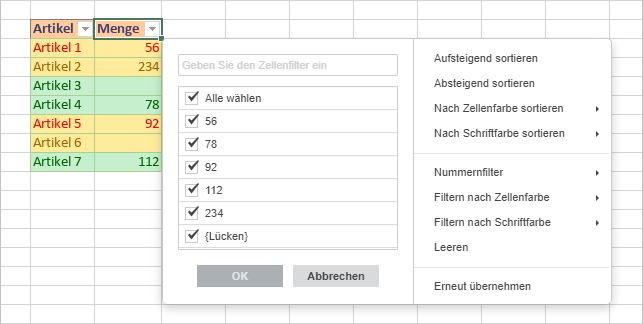 hinweis
Sie können die Größe des Filterfensters anpassen, indem Sie seinen rechten Rand nach rechts oder links ziehen, um die Daten so bequem wie möglich anzuzeigen.
-
Passen Sie die Filterparameter an. Folgende Optionen stehen Ihnen zur Verfügung: Anzuzeigende Daten auswählen, Daten nach bestimmten Kriterien filtern oder Daten nach Farbe filtern.
-
Anzuzeigende Daten auswählen
Deaktivieren Sie die Felder neben den Daten, die Sie ausblenden möchten. Zur Vereinfachung werden alle Daten in der Optionsliste Filter in aufsteigender Reihenfolge sortiert.
Die Anzahl der eindeutigen Werte im gefilterten Bereich wird rechts neben jedem Wert im Filterfenster angezeigt.
hinweisDas Kästchen {Lücken} bezieht sich auf leere Zellen. Es ist verfügbar, wenn der ausgewählte Zellenbereich mindestens eine leere Zelle enthält.
Über das oben befindliche Suchfeld können Sie den Prozess vereinfachen. Geben Sie Ihre Abfrage ganz oder teilweise in das Feld ein - die Werte, die diese Zeichen enthalten, werden in der Liste unten angezeigt. Außerdem stehen Ihnen die zwei folgenden Optionen zur Verfügung:
- Alle Suchergebnisse auswählen - ist standardmäßig aktiviert. Diese Option ermöglicht Ihnen, alle Werte auszuwählen, die Ihrer Abfrage in der Liste entsprechen.
- Dem Filter die aktuelle Auswahl hinzufügen - wenn Sie dieses Kontrollkästchen aktivieren, werden die ausgewählten Werte nicht ausgeblendet, wenn Sie den Filter anwenden.
Nachdem Sie alle erforderlichen Daten ausgewählt haben, klicken Sie auf die Schaltfläche OK in der Optionsliste Filter, um den Filter anzuwenden.
-
Daten nach bestimmten Kriterien filtern
Abhängig von den Daten, die in der ausgewählten Spalte enthalten sind, können Sie im rechten Teil der Optionsliste Filter entweder die Option Nummernfilter oder die Option Textfilter auswählen und dann eine der Optionen aus dem Untermenü auswählen:
- Für Nummernfilter stehen folgende Auswahlmöglichkeiten zur Verfügung: Entspricht..., Ist nicht gleich..., Größer als..., Größer als oder gleich..., Kleiner als..., Kleiner als oder gleich..., Zwischen..., Erste 10, Überdurchschnittlich, Unterdurchschnittlich, Benutzerdefinierter Filter....
- Für Textfilter stehen folgende Auswahlmöglichkeiten zur Verfügung: Entspricht..., Ist nicht gleich..., Beginnt mit..., Beginnt nicht mit..., Endet mit..., Endet nicht mit..., Enthält..., Enthält kein/keine..., Benutzerdefinierter Filter....
Nachdem Sie eine der oben genannten Optionen ausgewählt haben (außer den Optionen Erste 10 und Über-/Unterdurchschnittlich), öffnet sich das Fenster Benutzerdefinierter Filter. Das entsprechende Kriterium wird in der oberen Dropdown-Liste ausgewählt. Geben Sie den erforderlichen Wert in das Feld rechts ein.
Um ein weiteres Kriterium hinzuzufügen, verwenden Sie das Optionsfeld Und, wenn die Daten beide Kriterien erfüllen müssen, oder klicken Sie auf das Optionsfeld Oder, wenn eines oder beide Kriterien erfüllt werden können. Wählen Sie dann das zweite Kriterium aus der unteren Dropdown-Liste und geben Sie den erforderlichen Wert rechts ein.
Klicken Sie auf OK, um den Filter anzuwenden.

Wenn Sie die Option Benutzerdefinierter Filter... aus der Optionsliste Nummern-/Textfilter wählen, wird das erste Kriterium nicht automatisch ausgewählt, Sie können es selbst festlegen.
Wenn Sie die Option Erste 10 aus der Optionsliste Nummernfilter auswählen, öffnet sich ein neues Fenster:

In der ersten Dropdown-Liste können Sie auswählen, ob Sie die höchsten (Oben) oder niedrigsten (Unten) Werte anzeigen möchten. Im zweiten Feld können Sie angeben, wie viele Einträge aus der Liste oder wie viel Prozent der Gesamtzahl der Einträge angezeigt werden sollen (Sie können eine Zahl zwischen 1 und 500 eingeben). Die dritte Dropdown-Liste erlaubt die Einstellung von Maßeinheiten: Artikel oder Prozent. Nach der Einstellung der erforderlichen Parameter klicken Sie auf OK, um den Filter anzuwenden.
Wenn Sie die Option Über-/Unterdurchschnittlich aus der Optionsliste Nummernfilter auswählen, wird der Filter sofort angewendet.
-
Daten nach Farbe filtern
Wenn der Zellenbereich, den Sie filtern möchten, Zellen enthält, deren Hintergrund- oder Schriftfarbe Sie geändert haben (manuell oder mithilfe vordefinierter Stile), stehen Ihnen die folgenden Optionen zur Verfügung:
- Filtern nach Zellenfarbe - nur die Einträge mit einer bestimmten Zellenhintergrundfarbe anzeigen und alle anderen verbergen.
- Filtern nach Schriftfarbe - nur die Einträge mit einer bestimmten Schriftfarbe anzeigen und alle anderen verbergen.
Wenn Sie die erforderliche Option auswählen, wird eine Palette geöffnet, die alle im ausgewählten Zellenbereich verwendeten Farben anzeigt. Wählen Sie eine der Farben aus, um den Filter anzuwenden.

Die Schaltfläche Filter
 wird in der ersten Zelle der Spalte angezeigt. Das bedeutet, dass der Filter angewendet ist. Die Anzahl der gefilterten Datensätze wird in der Statusleiste angezeigt (z. B. 25 von 80 gefilterten Datensätzen).hinweis
Wenn der Filter angewendet wird, können die ausgefilterten Zeilen beim automatischen Ausfüllen, Formatieren und Löschen der sichtbaren Inhalte nicht geändert werden. Solche Aktionen betreffen nur die sichtbaren Zeilen, die Zeilen, die vom Filter ausgeblendet werden, bleiben unverändert. Beim Kopieren und Einfügen der gefilterten Daten können nur sichtbare Zeilen kopiert und eingefügt werden. Dies entspricht jedoch nicht manuell ausgeblendeten Zeilen, die von allen ähnlichen Aktionen betroffen sind.
-
Gefilterte Daten sortieren
Sie können die Sortierreihenfolge der Daten festlegen, für die Sie den Filter aktiviert oder angewendet haben. Klicken Sie auf den Filterpfeil oder auf die Schaltfläche Filter und wählen Sie eine der Optionen in der Optionsliste Filter aus:
- Aufsteigend sortieren - Daten in aufsteigender Reihenfolge sortieren, wobei der niedrigste Wert oben in der Spalte angezeigt wird.
- Absteigend sortieren - Daten in absteigender Reihenfolge sortieren, wobei der höchste Wert oben in der Spalte angezeigt wird.
- Nach Zellenfarbe sortieren - eine der Farben auswählen und die Einträge mit der gleichen Zellenhintergrundfarbe oben in der Spalte anzeigen.
- Nach Schriftfarbe sortieren - eine der Farben auswählen und die Einträge mit der gleichen Schriftfarbe oben in der Spalte anzeigen.
Die letzten beiden Optionen können verwendet werden, wenn der zu sortierende Zellenbereich Zellen enthält, deren Hintergrund- oder Schriftfarbe Sie geändert haben (manuell oder mithilfe vordefinierter Stile).
Die Sortierrichtung wird durch einen Pfeil in den Filterschaltflächen angezeigt.
- Wenn die Daten in aufsteigender Reihenfolge sortiert sind, sieht der Filterpfeil in der ersten Zelle der Spalte aus wie folgt:
 und die Schaltfläche Filter sieht folgendermaßen aus:
 .
- Wenn die Daten in absteigender Reihenfolge sortiert sind, sieht der Filterpfeil in der ersten Zelle der Spalte aus wie folgt:
 und die Schaltfläche Filter sieht folgendermaßen aus:
 .
Sie können die Daten auch über das Kontextmenü schnell nach Farbe sortieren:
- Klicken Sie mit der rechten Maustaste auf eine Zelle, die die Farbe enthält, nach der Sie Ihre Daten sortieren möchten.
- Wählen Sie die Option Sortieren aus dem Menü aus.
- Wählen Sie die gewünschte Option aus dem Untermenü aus:
- Ausgewählte Zellenfarbe nach oben - um die Einträge mit der gleichen Zellenhintergrundfarbe oben in der Spalte anzuzeigen.
- Ausgewählte Schriftfarbe nach oben - um die Einträge mit der gleichen Schriftfarbe oben in der Spalte anzuzeigen.
Nach ausgewählten Zelleninhalten filtern
Sie können die Daten auch über die Optionen im Kontextmenü schnell nach dem Inhalt der ausgewählten Zelle filtern. Klicken Sie mit der rechten Maustaste auf eine Zelle, wählen Sie die Option Filter aus dem Menü aus und wählen Sie anschließend eine der verfügbaren Optionen:
- Nach dem Wert der ausgewählten Zelle filtern - es werden nur Einträge angezeigt, die denselben Wert wie die ausgewählte Zelle enthalten.
- Filtern nach Zellenfarbe - es werden nur Einträge mit derselben Zellenhintergrundfarbe wie die ausgewählte Zelle angezeigt.
- Filtern nach Schriftfarbe - es werden nur Einträge mit derselben Schriftfarbe wie die ausgewählte Zelle angezeigt.
Wie Tabellenvorlage formatieren
Um die Arbeit mit Daten zu erleichtern, ermöglicht der Tabellenkalkulationseditor, eine Tabellenvorlage auf einen ausgewählten Zellenbereich unter automatischer Filteraktivierung anzuwenden. Gehen Sie dazu wie folgt vor:
- Wählen Sie einen Zellenbereich, den Sie formatieren möchten.
- Klicken Sie auf das Symbol Wie Tabellenvorlage formatieren
 in der Registerkarte Startseite auf der oberen Symbolleiste.
- Wählen Sie die gewünschte Vorlage in der Galerie aus.
- Überprüfen Sie im geöffneten Pop-up-Fenster den Zellenbereich, der als Tabelle formatiert werden soll.
- Aktivieren Sie das Kontrollkästchen Meine Tabelle hat Überschriften, wenn Sie möchten, dass die Tabellenüberschriften in den ausgewählten Zellbereich aufgenommen werden, ansonsten wird die Kopfzeile oben hinzugefügt, während der ausgewählte Zellbereich um eine Zeile nach unten verschoben wird.
- Klicken Sie auf OK, um die gewählte Vorlage anzuwenden.
Die Vorlage wird auf den ausgewählten Zellenbereich angewendet, und Sie können die Tabellenüberschriften bearbeiten und den Filter anwenden, um mit Ihren Daten zu arbeiten. Weitere Informationen zur Arbeit mit formatierten Tabellen finden Sie auf dieser Seite.
Filter erneut anwenden
Wenn die gefilterten Daten geändert wurden, können Sie den Filter aktualisieren, um ein aktuelles Ergebnis anzuzeigen:
- Klicken Sie auf die Schaltfläche Filter in der ersten Zelle der Spalte mit den gefilterten Daten.
- Wählen Sie die Option Erneut übernehmen in der geöffneten Optionsliste Filter aus.
Sie können auch mit der rechten Maustaste auf eine Zelle innerhalb der Spalte klicken, die die gefilterten Daten enthält, und im Kontextmenü die Option Erneut übernehmen auswählen.
Filter leeren
Angewendete Filter leeren:
- Klicken Sie auf die Schaltfläche Filter in der ersten Zelle der Spalte mit den gefilterten Daten.
- Wählen Sie die Option Leeren in der geöffneten Optionsliste Filter aus.
Alternativ gehen Sie wie folgt vor:
- Wählen Sie den Zellenbereich mit den gefilterten Daten aus.
- Klicken Sie in der oberen Symbolleiste in der Registerkarte Startseite oder Daten auf das Symbol Filter leeren
 .
Der Filter bleibt aktiviert, aber alle angewendeten Filterparameter werden entfernt und die Schaltflächen Filter in den ersten Zellen der Spalten werden in die Filterpfeile geändert.
Filter entfernen
Einen Filter entfernen:
- Wählen Sie den Zellenbereich mit den gefilterten Daten aus.
- Klicken Sie in der oberen Symbolleiste in der Registerkarte Startseite oder Daten auf das Symbol Filter .
Der Filter wird deaktiviert und die Filterpfeile verschwinden aus den ersten Zellen der Spalten.
Daten nach mehreren Spalten/Zeilen sortieren
Um Daten nach mehreren Spalten/Zeilen zu sortieren, können Sie mit der Funktion Benutzerdefinierte Sortierung mehrere Sortierebenen erstellen.
-
Wählen Sie einen Zellbereich aus, den Sie sortieren möchten (Sie können eine einzelne Zelle auswählen, um den gesamten Bereich zu sortieren).
-
Klicken Sie auf das Symbol Benutzerdefinierte Sortierung
 auf der Registerkarte Daten in der oberen Symbolleiste.
-
Das Fenster Sortieren wird angezeigt. Die Sortierung nach Spalten ist standardmäßig ausgewählt.

-
Verwenden Sie die Abschnitte Niveaus, um neue Ebenen hinzuzufügen und die hinzugefügten Ebenen zu verwalten.
-
Klicken Sie auf die Schaltfläche Neu, um eine neue Ebene hinzuzufügen. Wählen Sie die zweite Spalte / Zeile aus, die Sie sortieren möchten, und geben Sie im Feld Dann nach weitere Sortierparameter an, wie oben beschrieben. Fügen Sie bei Bedarf auf die gleiche Weise weitere Ebenen hinzu.
-
Mit der Schaltfläche Kopieren können Sie die ausgewählte Ebene kopieren und alle vorhandenen Einstellungen duplizieren.
-
Verwenden Sie die Schaltfläche Optionen, um die Sortierausrichtung zu ändern (d. h. die Daten nach Zeilen statt nach Spalten zu sortieren). Klicken Sie auf die Schaltfläche, um das Fenster Sortieroptionen zu öffnen:

- aktivieren Sie bei Bedarf das Kontrollkästchen Meine Daten enthalten Kopfzeilen,
- wählen Sie die gewünschte Ausrichtung: Von oben nach unten sortieren, um die Daten nach Spalten zu sortieren, oder Von links nach rechts sortieren, um die Daten nach Zeilen zu sortieren,
- klicken Sie auf OK, um die Änderungen anzuwenden und das Fenster zu schließen.
-
Mit der Schaltfläche Löschen können Sie die ausgewählte Ebene löschen.
-
Mit den Pfeilschaltflächen Ebene nach oben verschieben / Ebene nach unten verschieben können Sie die Reihenfolge der Ebenen ändern.
-
-
Legen Sie die erste Sortierebene im Feld Sortieren nach fest:

- Wählen Sie im Abschnitt Spalte / Zeile die erste Spalte / Zeile aus, die Sie sortieren möchten.
- Wählen Sie in der Liste Sortierung eine der folgenden Optionen: Werte, Zellenfarbe oder Schriftfarbe.
- Geben Sie in der Liste Reihenfolge die erforderliche Sortierreihenfolge an. Die verfügbaren Optionen unterscheiden sich je nach der in der Liste Sortierung ausgewählten Option:
- wenn die Option Werte ausgewählt ist, wählen Sie die Option Aufsteigend / Absteigend, wenn der Zellbereich Zahlen enthält, oder die Option A bis Z / Z bis A, wenn der Zellbereich Textwerte enthält,
- wenn die Option Zellenfarbe ausgewählt ist, wählen Sie die erforderliche Zellenfarbe und dann die Option Oben / Unten für Spalten oder die Option Links / Rechts für Zeilen,
- wenn die Option Schriftfarbe ausgewählt ist, wählen Sie die erforderliche Schriftfarbe und dann die Option Oben / Unten für Spalten oder die Option Links / Rechts für Zeilen.
-
Klicken Sie auf OK, um die Änderungen anzuwenden und das Fenster zu schließen.
Die Daten werden nach den angegebenen Sortierebenen sortiert.