Daten gruppieren
Mithilfe der Gruppierung von Zeilen und Spalten und der Erstellung einer Gliederung können Sie die Arbeit mit einer Tabelle vereinfachen, die eine große Datenmenge enthält. Im Tabellenkalkulationseditor können Sie gruppierte Zeilen und Spalten reduzieren oder erweitern, um nur die erforderlichen Daten anzuzeigen. Es ist auch möglich, eine mehrstufige Struktur für die gruppierten Zeilen / Spalten zu erstellen. Bei Bedarf können Sie die Gruppierung der zuvor gruppierten Zeilen oder Spalten aufheben.
Zeilen und Spalten gruppieren
Um Zeilen oder Spalten zu gruppieren:
-
Wählen Sie den Zellbereich aus, den Sie gruppieren wollen.
-
Öffnen Sie die Registerkarte Daten und verwenden Sie eine der erforderlichen Optionen in der oberen Symbolleiste:
-
klicken Sie die Schaltfläche
 Gruppieren an, wählen Sie die Option Zeilen oder Spalten im geöffneten Gruppieren-Fenster aus und klicken Sie OK an,

-
klicken Sie den Abwärtspfeil unter der
Gruppieren-Schaltfläche an und wählen Sie die Option Zeilen gruppieren aus dem Menü aus, -
klicken Sie den Abwärtspfeil unter der
Gruppieren-Schaltfläche an und wählen Sie die Option Spalten gruppieren aus dem Menü aus.
-
Die ausgewählten Zeilen oder Spalten werden gruppiert, und die erstellte Gliederung wird links von den Zeilen und/oder über den Spalten angezeigt.
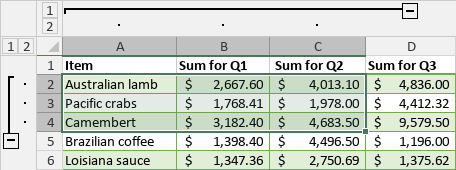
Um die gruppierten Zeilen / Spalten auszublenden, klicken Sie das  Reduzieren-Symbol an. Um die reduzierten Zeilen / Spalten anzuzeigen, klicken Sie das
 Erweitern-Symbol an.
Die Gliederung ändern
Um die Gliederung der gruppierten Zeilen oder Spalten zu ändern, verwenden Sie die Optionen aus dem Gruppieren-Drop-Down-Menü. Die Optionen Hauptzeilen unter Detaildaten und Hauptspalten rechts von Detaildaten sind standardmäßig aktiviert. Sie lassen die Position der Schaltflächen Reduzieren und Erweitern ändern:
- Deaktivieren Sie die Option Hauptzeilen unter Detaildaten, wenn Sie die Hauptzeilen über den Detaildaten anzeigen möchten.
- Deaktivieren Sie die Option Hauptspalten rechts von Detaildaten, wenn Sie die Hauptspalten links von den Detaildaten anzeigen möchten.
Mehrstufige Gruppen erstellen
Um eine mehrstufige Struktur zu erstellen, wählen Sie einen Zellbereich innerhalb der zuvor erstellten Gruppe von Zeilen / Spalten aus und gruppieren Sie den neu ausgewählten Bereich wie oben beschrieben. Danach können Sie die Gruppen nach Stufen mithilfe der Symbole mit den Stufennummern ausblenden und anzeigen:  .
Wenn Sie z.B. eine verschachtelte Gruppe innerhalb der übergeordneten Gruppe erstellen, stehen drei Stufen zur Verfügung. Man kann bis zu 8 Stufen erstellen.
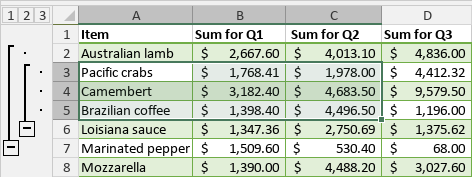
-
Klicken Sie das Symbol für die erste Stufe
 an, um zu der Stufe zu wechseln, die alle gruppierten Daten ausblendet:

-
Klicken Sie das Symbol für die zweite Stufe
 an, um zu der Stufe zu wechseln, die die Daten der übergeordneten Gruppe anzeigt, aber die Daten der verschachtelten Gruppe ausblendet:
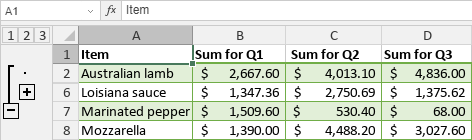
-
Klicken Sie das Symbol für die dritte Stufe
 an, um zu der Stufe zu wechseln, die alle Daten anzeigt:
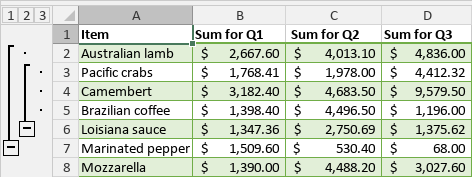
Man kann auch die Symbole Reduzieren und Erweitern innerhalb der Gliederung verwenden, um die Daten einer bestimmten Stufe anzuzeigen oder auszublenden.
Gruppierung von Zeilen und Spalten aufheben
Um die Gruppierung der zuvor gruppierten Zeilen oder Spalten aufzuheben:
-
Wählen Sie den Bereich der gruppierten Zellen aus, deren Gruppierung aufgehoben werden soll.
-
Öffnen Sie die Registerkarte Daten und verwenden Sie eine der erforderlichen Optionen in der oberen Symbolleiste:
-
klicken Sie die Schaltfläche
 Gruppierung aufheben an, wählen Sie die Option Zeilen oder Spalten im geöffneten Gruppieren-Fenster aus und klicken Sie OK an,
-
klicken Sie den Abwärtspfeil unter der Schaltfläche
Gruppierung aufheben an und wählen Sie die Option Gruppierung von Zeilen aufheben aus dem Menü aus, um die Zeilengruppierung aufzuheben und die Zeilengliederung zu entfernen, -
klicken Sie den Abwärtspfeil unter der Schaltfläche
Gruppierung aufheben an und wählen Sie die Option Gruppierung von Spalten aufheben aus dem Menü aus, um die Spaltengruppierung aufzuheben und die Spaltengliederung zu entfernen, -
klicken Sie den Abwärtspfeil unter der Schaltfläche
Gruppierung aufheben an und wählen Sie die Option Gliederung entfernen aus dem Menü aus, um die Zeilen- und Spaltengliederung zu entfernen, ohne die bestehenden Gruppen zu löschen.
-