Fixierung von Zeilen und Spalten
Schritt 1. Wählen Sie die gewünschte Zelle aus
Wählen Sie die Zelle aus, die sich unter der zu sperrenden Zeile und rechts von der zu sperrenden Spalte befindet.
Hier sehen Sie eine Reihe einfacher Beispiele, die erklären, welche Zelle, Zeile oder Spalte ausgewählt werden soll, um bestimmte Zeilen oder Spalten oder sowohl Zeilen als auch Spalten gleichzeitig zu fixieren:
- Um nur die oberste Zeile zu sperren, markieren Sie Zelle A2 bzw. die gesamte Zeile 2 oder verwenden Sie die Option Oberste Zeile einfrieren im Dropdown-Menü Fensterausschnitt fixieren auf der Registerkarte Tabellenansicht,
- Um mehrere Zeilen oben zu fixieren, wählen Sie die Zeile unter der letzten Zeile aus, die Sie fixieren möchten,
- Um nur die Spalte ganz links zu sperren, wählen Sie Zelle B1 bzw. die gesamte Spalte B aus oder verwenden Sie die Option Erste Spalte einfrieren im Dropdown-Menü Fensterausschnitt fixieren auf der Registerkarte Tabellenansicht,
- Um mehrere Spalten links zu fixieren, wählen Sie die Spalte rechts von der letzten Spalte aus, die Sie fixieren möchten,
- Um die erste Spalte und die oberste Zeile des Arbeitsblatts gleichzeitig zu fixieren, wählen Sie Zelle B2 aus,
- Um zwei Zeilen oben und zwei Spalten links gleichzeitig zu fixieren, wählen Sie Zelle C3 aus.
Schritt 2. Verwenden Sie die Option Fensterausschnitt fixieren
Gehen Sie zur Registerkarte Tabellenansicht und wählen Sie die Option Fensterausschnitt fixieren.
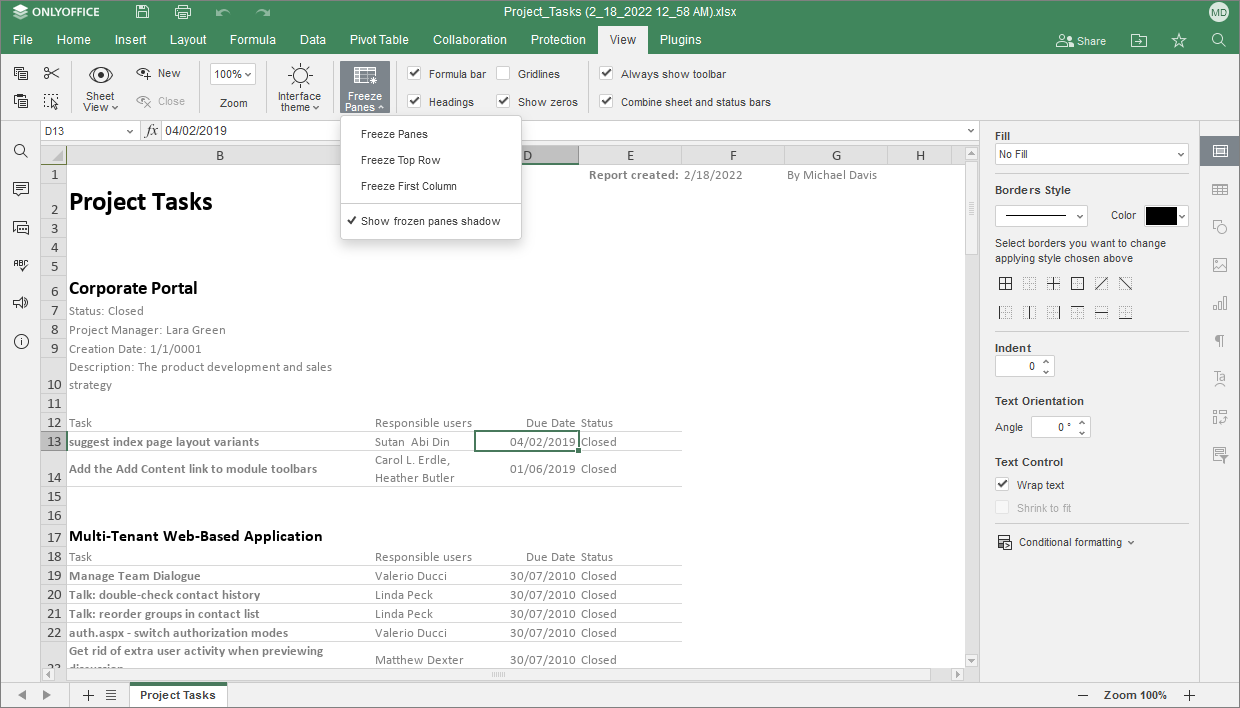
Wählen Sie im Menü Fensterausschnitt fixieren eine der verfügbaren Voreinstellungen aus: Fensterausschnitt fixieren (abhängig von der zuvor ausgewählten Zelle), Oberste Zeile einfrieren und Erste Spalte einfrieren.
Alternativ können Sie mit der rechten Maustaste auf die ausgewählte Zelle klicken, um das Kontextmenü zu öffnen und die Option Fensterausschnitt fixieren auszuwählen. Die vollständige Funktionalität ist jedoch nur über die Registerkarte Tabellenansicht -> Menü Fensterausschnitt fixieren verfügbar.
Standardmäßig zeigt eine dezente grüne Linie an, wo eine fixierte Spalte und/oder Zeilen beginnen. Um die Linienanzeige zu ändern, gehen Sie zur Registerkarte Tabellenansicht, klicken Sie auf die Schaltfläche Fensterausschnitt fixieren und dann auf Schatten für fixierte Bereiche anzeigen. Wenn Schatten für fixierte Bereiche anzeigen deaktiviert ist, zeigt eine horizontale oder vertikale graue Linie die fixierten Spalten oder Zeilen an.
Nach dem Aktivieren der Option Fensterausschnitt fixieren werden die Bereiche oberhalb und links dieser Linien fixiert. Sie können nun durch Ihr Arbeitsblatt scrollen, um sicherzustellen, dass alle benötigten Daten sichtbar bleiben.
Um die zuvor fixierten Zeilen und Spalten zu entsperren, gehen Sie zur Registerkarte Tabellenansicht, öffnen Sie erneut das Menü Fensterausschnitt fixieren und wählen Sie die Option Fixierung aufheben, oder klicken Sie mit der rechten Maustaste auf eine beliebige Stelle im Arbeitsblatt und wählen Sie die Option Fixierung aufheben aus dem Kontextmenü.