Tabellenvorlage formatieren
Eine neue formatierte Tabelle erstellen
Um die Arbeit mit Daten zu erleichtern, ermöglicht der Tabellenkalkulationseditor, eine Tabellenvorlage auf einen ausgewählten Zellenbereich unter automatischer Filteraktivierung anzuwenden. Gehen Sie dazu wie folgt vor:
- Wählen Sie einen Zellenbereich aus, den Sie formatieren möchten.
- Klicken Sie auf das Symbol Wie Tabellenvorlage formatieren
 in der Registerkarte Startseite auf der oberen Symbolleiste.
- Wählen Sie die gewünschte Vorlage in der Galerie aus.
- Überprüfen Sie im geöffneten Fenster den Zellenbereich, der als Tabelle formatiert werden soll.
- Aktivieren Sie das Kontrollkästchen Meine Tabelle hat Überschriften, wenn Sie möchten, dass die Tabellenüberschriften in den ausgewählten Zellenbereich aufgenommen werden, ansonsten wird die Kopfzeile oben hinzugefügt, während der ausgewählte Zellenbereich um eine Zeile nach unten verschoben wird.
- Klicken Sie auf OK, um die gewählte Vorlage anzuwenden.
Die Vorlage wird auf den ausgewählten Zellenbereich angewendet und Sie können die Tabellenüberschriften bearbeiten und den Filter anwenden, um mit Ihren Daten zu arbeiten.
Sie können auch eine formatierte Tabelle mithilfe der Schaltfläche Tabelle in der Registerkarte Einfügen einfügen. In diesem Fall wird die Standard-Tabellenvorlage angewendet.
Wenn Sie eine neue formatierte Tabelle erstellen, wird der Tabelle automatisch ein Standardname (Tabelle1, Tabelle2 usw.) zugewiesen. Sie können diesen Namen in einen aussagekräftigeren ändern und für die weitere Arbeit verwenden.
Wenn Sie einen neuen Wert in eine Zelle unter der letzten Zeile der Tabelle eingeben (wenn die Tabelle nicht über eine Gesamtzeile verfügt) oder in eine Zelle rechts von der letzten Tabellenspalte, wird die formatierte Tabelle automatisch um eine neue Zeile oder Spalte erweitert. Wenn Sie die Tabelle nicht erweitern möchten, klicken Sie auf die angezeigte Schaltfläche Einfügen für spezielles Einfügen und wählen Sie die Option Automatische Erweiterung der Tabelle rückgängig machen aus. Wenn Sie diese Aktion rückgängig gemacht haben, ist im Menü die Option Automatische Tabellenerweiterung wiederholen verfügbar.

Um die automatische Tabellenerweiterung zu aktivieren/deaktivieren, wählen Sie die Option Automatische Tabellenerweiterung anhalten im Menü der Schaltfläche Einfügen für spezielles Einfügen oder gehen Sie zu Erweiterte Einstellungen -> Rechtschreibprüfung -> Rechtschreibprüfung -> Optionen von Autokorrektur -> AutoFormat während der Eingabe.
Die Zeilen und Spalten auswählen
Um eine ganze Zeile in der formatierten Tabelle auszuwählen, bewegen Sie den Mauszeiger über den linken Rand der Tabellenzeile, bis der Kursor in den schwarzen Pfeil  übergeht, und drücken Sie die linke Maustaste.

Um eine ganze Spalte in der formatierten Tabelle auszuwählen, bewegen Sie den Mauszeiger über die Oberkante der Spaltenüberschrift, bis der Kursor in den schwarzen Pfeil  übergeht, und drücken Sie die linke Maustaste. Wenn Sie einmal drücken, werden die Spaltendaten ausgewählt (wie im Bild unten gezeigt); wenn Sie zweimal drücken, wird die gesamte Spalte mit der Kopfzeile ausgewählt.

Um eine gesamte formatierte Tabelle auszuwählen, bewegen Sie den Mauszeiger über die obere linke Ecke der formatierten Tabelle, bis der Kursor in den diagonalen schwarzen Pfeil  übergeht, und drücken Sie die linke Maustaste.

Formatierte Tabellen bearbeiten
Gehen Sie zur Registerkarte Tabellen-Design in der oberen Symbolleiste.

Bitte beachten Sie, dass diese Registerkarte nur angezeigt wird, wenn eine Tabelle ausgewählt ist.
-
Im Abschnitt Tabellengröße ändern können Sie den Zellenbereich ändern, auf den die Tabellenformatierung angewendet wird. Klicken Sie auf die Schaltfläche Daten auswählen - ein neues Fenster wird geöffnet. Ändern Sie die Verknüpfung zum Zellenbereich im Eingabefeld oder wählen Sie den gewünschten Zellenbereich auf dem Arbeitsblatt mit der Maus aus und klicken Sie auf OK.
hinweisDie Kopfzeilen müssen in derselben Zeile verbleiben, und der resultierende Tabellenbereich muss den ursprünglichen Tabellenbereich überlappen.

-
Im Abschnitt Zeilen & Spalten
 können Sie folgende Vorgänge durchführen:
- Wählen Sie eine Zeile, Spalte, alle Spalten ohne die Kopfzeile oder die gesamte Tabelle einschließlich der Kopfzeile aus.
- Einfügen - eine neue Zeile unter oder über der ausgewählten Zeile bzw. eine neue Spalte links oder rechts von der ausgewählten Spalte einfügen.
- Löschen - eine Zeile, Spalte (abhängig von der Cursorposition oder der Auswahl) oder die ganze Tabelle löschen.
hinweisDie Optionen im Abschnitt Zeilen & Spalten sind auch über das Rechtsklickmenü zugänglich.
-
Verwenden Sie die Option
 Duplikate entfernen, um die Duplikate aus der formatierten Tabelle zu entfernen. Weitere Informationen zum Entfernen von Duplikaten finden Sie auf dieser Seite.
-
Mit der Option
 In Zellenbereich konvertieren können Sie die Tabelle in einen regulären Datenbereich umwandeln, wobei der Filter entfernt, der Tabellenstil (z. B. Zellen- und Schriftfarben usw.) jedoch beibehalten wird. Wenn Sie diese Option anwenden, ist die Registerkarte Tabellen-Design nicht mehr verfügbar.
-
Mit der Option
 Datenschnitt wird ein Datenschnitt für die formatierte Tabelle erstellt. Weitere Informationen zu den Datenschnitten finden Sie auf dieser Seite.
-
Mit der Option
 Pivot wird eine Pivot-Tabelle auf der Basis der formatierten Tabelle erstellt. Weitere Informationen zu den Pivot-Tabellen finden Sie auf dieser Seite.
-
Kopfzeile - die Kopfzeile wird angezeigt.
-
Gesamtzeile - am Ende der Tabelle wird eine Zeile Zusammenfassung hinzugefügt.
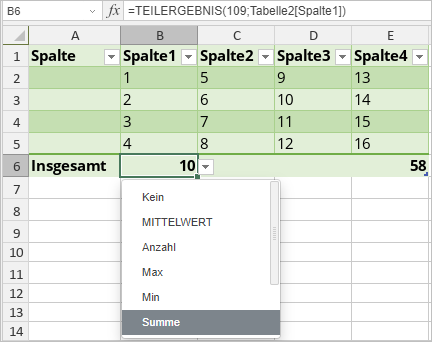
hinweisWenn diese Option ausgewählt ist, können Sie auch eine Funktion zur Berechnung der Zusammenfassungswerte auswählen. Sobald Sie eine Zelle in der Zeile Zusammenfassung ausgewählt haben, ist die Schaltfläche
 rechts neben der Zelle verfügbar. Klicken Sie darauf und wählen Sie die gewünschte Funktion aus der Liste aus: Mittelwert, Anzahl, Max, Min, Summe, STABW oder VARIANZ. Mit der Option Weitere Funktionen können Sie das Fenster Funktion einfügen öffnen und eine andere Funktion auswählen. Wenn Sie die Option Kein auswählen, wird in der aktuell ausgewählten Zelle der Zeile Zusammenfassung kein Zusammenfassungswert für diese Spalte angezeigt.
-
Erste Spalte - die erste Spalte links in der Tabelle wird durch eine bestimmte Formatierung hervorgehoben.
-
Letzte Spalte - die letzte Spalte rechts in der Tabelle wird durch eine bestimmte Formatierung hervorgehoben.
-
Verbundene Zeilen - aktiviert den Wechsel der Hintergrundfarbe für ungerade und gerade Zeilen.
-
Verbundene Spalten - aktiviert den Wechsel der Hintergrundfarbe für ungerade und gerade Spalten.
-
Schaltfläche Filter - die Dropdown-Pfeile
werden in jeder Zelle der Kopfzeile angezeigt. Diese Option ist nur verfügbar, wenn die Option Kopfzeile ausgewählt ist. -
Alternativtext - ermöglicht Ihnen, einen alternativen Titel und eine alternative Beschreibung für die Tabelle festzulegen.

Auf der Registerkarte Der alternative Text können Sie den Titel und die Beschreibung angeben, die Menschen mit Seh- oder kognitiven Beeinträchtigungen vorgelesen werden, damit sie die in der Tabelle enthaltenen Informationen besser verstehen.
-
Im Abschnitt Aus Vorlage wählen können Sie einen der vordefinierten Tabellenstile auswählen. Jede Vorlage kombiniert bestimmte Formatierungsparameter, wie Hintergrundfarbe, Rahmenstil, Zeilen-/Spaltenstreifen usw. Abhängig von den ausgewählten Optionen werden die Vorlagen unterschiedlich dargestellt. Wenn Sie zum Beispiel die Option Kopfzeile und die Option Verbundene Spalten aktiviert haben, enthält die angezeigte Vorlagenliste nur Vorlagen mit Kopfzeile und gebänderten Spalten:

Wenn Sie den aktuellen Tabellenstil (Hintergrundfarbe, Rahmen usw.) entfernen möchten, ohne die Tabelle selbst zu entfernen, wenden Sie die Vorlage Keine aus der Vorlagenliste an:

Um die automatische Tabellenerweiterung zu aktivieren/deaktivieren, gehen Sie zu Erweiterte Einstellungen -> Rechtschreibprüfung -> Rechtschreibprüfung -> Optionen von Autokorrektur -> AutoFormat während der Eingabe.
Die automatische Formelvervollständigung verwenden, um Formeln zu formatierten Tabellen hinzuzufügen
Die Liste Formel-Autovervollständigung zeigt alle verfügbaren Optionen an, wenn Sie Formeln auf formatierte Tabellen anwenden. Sie können in Ihrer Formel einen Verweis auf eine Tabelle hinzufügen, sowohl innerhalb als auch außerhalb der Tabelle. Spalten- und Elementnamen werden anstelle von Zelladressen als Verweise verwendet.
Das folgende Beispiel zeigt einen Verweis auf eine Tabelle in der Funktion SUM.
-
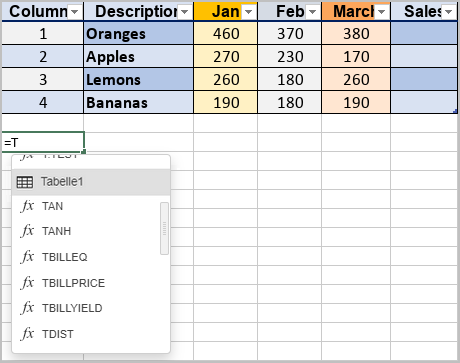
Wählen Sie eine Zelle aus und beginnen Sie mit der Eingabe einer Formel, die mit einem Gleichheitszeichen beginnt, und wählen Sie die gewünschte Funktion aus der Liste Formel-Autovervollständigung aus. Beginnen Sie nach der öffnenden Klammer mit der Eingabe des Tabellennamens und wählen Sie den entsprechenden Namen aus der Liste Formel-Autovervollständigung aus.
-
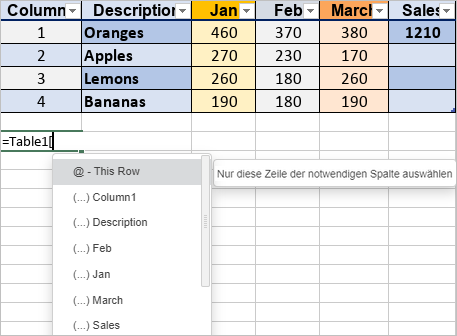
Geben Sie dann eine öffnende eckige Klammer [ ein, um die Dropdown-Liste zu öffnen, die Spalten und Elemente enthält, die in der Formel verwendet werden können. Ein Tooltip, der den Verweis beschreibt, wird angezeigt, wenn Sie den Mauszeiger in der Liste darüber bewegen.
Jeder Verweis muss eine öffnende und eine schließende Klammer enthalten. Vergessen Sie nicht, die Formelsyntax zu überprüfen.