Zellen verbinden
Um Ihren Text besser zu positionieren (z. B. den Namen der Tabelle oder ein Langtextfragment in der Tabelle), verwenden Sie das Tool Verbinden im ONLYOFFICE Tabellenkalkulationseditor.
Typ 1. Verbinden und zentrieren
-
Klicken Sie auf die Zelle am Anfang des gewünschten Bereichs, halten Sie die linke Maustaste gedrückt und ziehen Sie, bis der gewünschte Zellbereich ausgewählt ist.
 hinweis
Die gewählten Zellen müssen nebeneinander liegen. Nur die Daten in der oberen linken Zelle des gewählten Bereichs bleiben in der verbundenen Zelle erhalten. Die Daten aus den anderen Zellen des gewählten Bereichs werden verworfen.
-
Wechseln Sie zur Registerkarte Startseite und klicken Sie auf das Symbol Verbinden und zentrieren
 .

Typ 2. Alle Zellen in der Reihe verbinden
-
Klicken Sie auf die Zelle am Anfang des gewünschten Bereichs, halten Sie die linke Maustaste gedrückt und ziehen Sie, bis der gewünschte Zellbereich ausgewählt ist.

-
Wechseln Sie zur Registerkarte Startseite und klicken Sie auf den Pfeil neben dem Symbol Verbinden und zentrieren
, um ein Dropdown-Menü zu öffnen.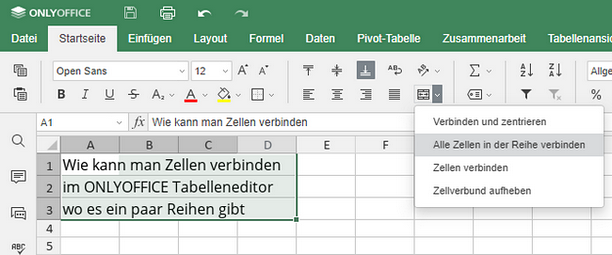
-
Wählen Sie die Option Alle Zellen in der Reihe verbinden aus, um den Text links auszurichten und die Reihen beizubehalten.

Typ 3. Zellen verbinden
-
Klicken Sie auf die Zelle am Anfang des gewünschten Bereichs, halten Sie die linke Maustaste gedrückt und ziehen Sie, bis der gewünschte Zellbereich ausgewählt ist.
-
Wechseln Sie zur Registerkarte Startseite und klicken Sie auf den Pfeil neben dem Symbol Verbinden und zentrieren
, um ein Dropdown-Menü zu öffnen.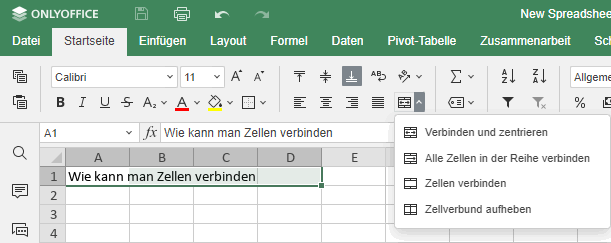
-
Wählen Sie die Option Zellen verbinden aus, um die Textausrichtung beizubehalten.
Zellverbund aufheben
-
Klicken Sie auf den Zellverbund.

-
Wechseln Sie zur Registerkarte Startseite und klicken Sie auf den Pfeil neben dem Symbol Verbinden und zentrieren
, um ein Dropdown-Menü zu öffnen.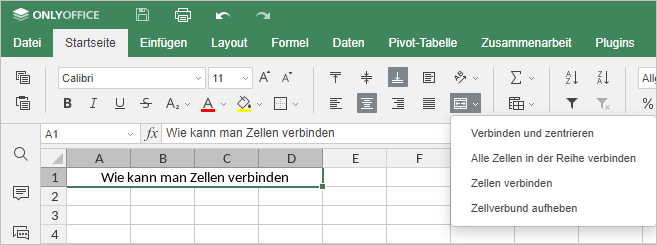
-
Wählen Sie die Option Zellverbund aufheben aus, um die Zellen in ihren ursprünglichen Zustand zurückzuversetzen.