Symbole und Sonderzeichen einfügen
Wenn Sie an einer Präsentation im Präsentationseditor arbeiten, müssen Sie möglicherweise ein Symbol einfügen, das auf Ihrer Tastatur nicht verfügbar ist. Um solche Symbole in Ihre Präsentation einzufügen, verwenden Sie die Option  Symbol einfügen und gehen Sie wie folgt vor:
-
Positionieren Sie den Textcursor an der Stelle für das Sonderzeichen.
-
Öffnen Sie die Registerkarte Einfügen in der oberen Symbolleiste.
-
Klicken Sie auf das Symbol
Symbol. -
Klicken Sie auf die Option Mehr Symbole.
-
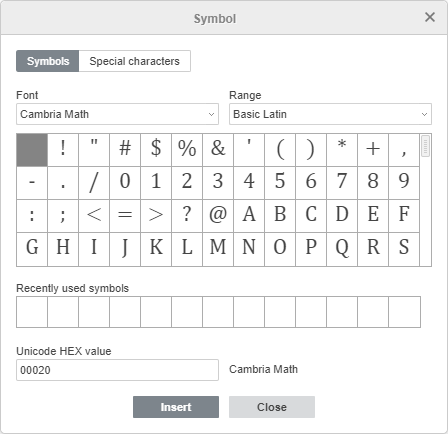
Das Dialogfeld Symbol wird angezeigt, in dem Sie das gewünschte Symbol auswählen können.
-
Öffnen Sie das Dropdown-Menü Bereich, um ein Symbol schnell zu finden. Alle Symbole sind in Gruppen unterteilt, wie z. B. „Währungssymbole“ für Währungszeichen.
-
Falls Sie das gewünschte Symbol nicht finden können, wählen Sie eine andere Schriftart aus. Viele von ihnen haben auch Sonderzeichen, die es im Standardsatz nicht gibt.
-
Sie können auch das Feld Unicode HEX Wert verwenden, um den Code einzugeben. Die Codes können Sie in der Zeichentabelle finden.
-
Verwenden Sie auch die Registerkarte Sonderzeichen, um ein Sonderzeichen aus der Liste auszuwählen.
Die Symbole, die zuletzt verwendet wurden, befinden sich im Feld Kürzlich verwendete Symbole.

-
-
Klicken Sie auf Einfügen. Das ausgewählte Symbol wird in die Präsentation eingefügt.
-
Um ein beliebtes oder kürzlich verwendetes Symbol einzufügen, klicken Sie auf den Pfeil unter dem Symbol
Symbol. Die neuesten Symbole werden am Anfang der Liste angezeigt.
ASCII-Symbole einfügen
Man kann auch die ASCII-Tabelle verwenden, um die Zeichen und Symbole einzufügen.
Drücken und halten Sie die Alt-Taste und verwenden Sie den Ziffernblock, um einen Zeichencode einzugeben.
Verwenden Sie nur den Ziffernblock, nicht die Zifferntasten der Haupttastatur. Um den Ziffernblock zu aktivieren, drücken Sie die Num Lock-Taste.
Z. B., um das Paragrafenzeichen (§) einzufügen, drücken und halten Sie die Alt-Taste und geben Sie 789 ein, dann lassen Sie die Alt-Taste los.
Symbole per Unicode-Tabelle einfügen
Sonstige Symbole und Zeichen befinden sich auch in der Windows-Symboltabelle. Um diese Tabelle zu öffnen:
-
geben Sie „Zeichentabelle“ in dem Feld Suche ein und öffnen Sie sie,
-
drücken Sie gleichzeitig Win+R und geben Sie im folgenden Fenster
charmap.exeein, dann klicken Sie auf OK.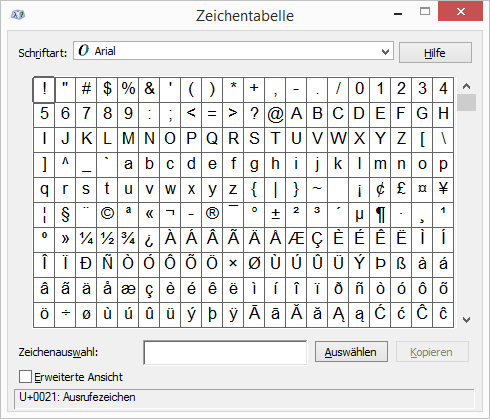
Wählen Sie in der geöffneten Zeichentabelle die Zeichensätze, Gruppen und Schriftarten aus. Klicken Sie die gewünschten Zeichen an, kopieren Sie sie in die Zwischenablage und fügen Sie sie an der gewünschten Stelle ein.