Objekte ausfüllen und Farben auswählen
Im Präsentationseditor haben Sie die Möglichkeit, für den Hintergrund von Folien, AutoFormen und TextArt-Schriften verschiedene Füllungen zu verwenden.
-
Wählen Sie ein Objekt
- Um die Hintergrundfüllung einer Folie zu ändern, wählen Sie die gewünschten Folien in der Folienliste aus. Die Registerkarte
 Folien-Einstellungen wird in der rechten Seitenleiste aktiviert.
- Um die Füllung einer AutoForm zu ändern, klicken Sie mit der linken Maustaste auf die gewünschte AutoForm. Die Registerkarte
 Form-Einstellungen wird in der rechten Seitenleiste aktiviert.
- Um die Füllung einer TextArt-Schrift zu ändern, klicken Sie mit der linken Maustaste auf das gewünschte Textobjekt. Die Registerkarte
 TextArt-Einstellungen wird in der rechten Seitenleiste aktiviert.
- Um die Hintergrundfüllung einer Folie zu ändern, wählen Sie die gewünschten Folien in der Folienliste aus. Die Registerkarte
-
Legen Sie den gewünschten Füllungstyp fest
-
Passen Sie die Eigenschaften der gewählten Füllung an (eine detaillierte Beschreibung für jeden Füllungstyp finden Sie weiter unten)
hinweisFür AutoFormen und TextArt-Schriften können Sie unabhängig vom gewählten Füllungstyp auch die gewünschte Undurchsichtigkeit festlegen, indem Sie den Schieberegler ziehen oder den Prozentwert manuell eingeben. Der Standardwert ist 100%. Er entspricht völliger Undurchsichtigkeit. Der Wert 0% entspricht der vollen Transparenz.
Die folgenden Füllungstypen sind verfügbar:
-
Farbfüllung - wählen Sie diese Option, um die Volltonfarbe festzulegen, mit der Sie die innere Fläche der ausgewählten Form/Folie ausfüllen möchten.

Klicken Sie auf das Farbfeld unten und wählen Sie die gewünschte Farbe aus den verfügbaren Farbpaletten aus oder legen Sie eine beliebige Farbe fest:

- Themenfarben - die Farben, die dem gewählten Thema/Farbschema der Präsentation entsprechen. Sobald Sie ein anderes Thema oder ein anderes Farbschema anwenden, ändern sich die Themenfarben.
- Standardfarben - die festgelegten Standardfarben.
- Sie können auch eine benutzerdefinierte Farbe mit zwei verschiedenen Optionen anwenden:
-
Pipette - mit dieser Option können Sie die gewünschte Farbe auswählen, indem Sie in der Präsentation darauf klicken.
-
Mehr Farben - klicken Sie auf diese Beschriftung, wenn die gewünschte Farbe in den verfügbaren Paletten fehlt. Wählen Sie den gewünschten Farbbereich aus, indem Sie den vertikalen Farbregler verschieben, und legen Sie eine bestimmte Farbe fest, indem Sie den Farbwähler im großen quadratischen Farbfeld ziehen. Sobald Sie mit dem Farbwähler eine Farbe ausgewählt haben, werden die entsprechenden RGB- und sRGB-Farbwerte in den Feldern rechts angezeigt. Sie können auch eine Farbe auf der Grundlage des RGB-Farbmodells definieren, indem Sie die entsprechenden numerischen Werte in die Felder R, G, B (Rot, Grün, Blau) eingeben oder den sRGB-Hexadezimalcode in das mit dem Zeichen # gekennzeichnete Feld eingeben. Die ausgewählte Farbe wird im Vorschaufeld Neu angezeigt. Wenn das Objekt zuvor mit einer benutzerdefinierten Farbe gefüllt war, wird diese Farbe im Feld Aktuell angezeigt, sodass Sie die ursprünglichen und geänderten Farben vergleichen können. Wenn die Farbe definiert ist, klicken Sie auf die Schaltfläche Hinzufügen:
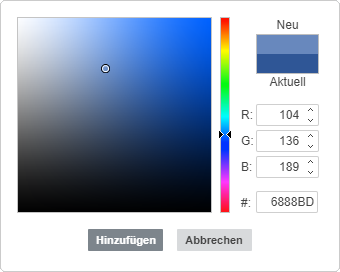
Die benutzerdefinierte Farbe wird auf das ausgewählte Element angewendet und der Palette Kürzlich verwendete Farben hinzugefügt.
-
hinweisEs sind die gleichen Farbtypen, die Ihnen bei der Auswahl der Strichfarbe für AutoFormen, der Schriftfarbe oder bei der Änderung der Farbe des Tabellenhintergrunds oder -rahmens zur Verfügung stehen.
-
Füllung mit Farbverlauf - wählen Sie diese Option, um die Folie/Form mit zwei Farben zu füllen, die sanft ineinander übergehen. Klicken Sie auf das Symbol
Form-Einstellungen, um das Menü Füllung zu öffnen:
- Stil - wählen Sie eine der verfügbaren Optionen: Linear (Farben ändern sich linear, d.h. entlang der horizontalen/vertikalen Achse oder diagonal in einem 45-Grad-Winkel) oder Radial (Farben ändern sich kreisförmig vom Zentrum zu den Kanten).
- Richtung - das Richtungsvorschaufenster zeigt die ausgewählte Verlaufsfarbe an. Klicken Sie auf den Pfeil, um eine Vorlage aus dem Menü auszuwählen. Wenn der Farbverlauf Linear ausgewählt ist, sind die folgenden Richtungen verfügbar: von oben links nach unten rechts, von oben nach unten, von oben rechts nach unten links, von rechts nach links, von unten rechts nach oben links, von unten nach oben, von unten links nach oben rechts, von links nach rechts. Wenn der Farbverlauf Radial ausgewählt ist, steht nur eine Vorlage zur Verfügung.
- Winkel - stellen Sie den numerischen Wert für einen genauen Farbübergangswinkel ein.
- Farbverlaufspunkte sind bestimmte Punkte für den Übergang von einer Farbe zur anderen.
- Verwenden Sie die Schaltfläche
 Punkt des Farbverlaufs einfügen oder den Schieberegler, um einen Punkt des Farbverlaufs einzufügen, und die Schaltfläche
 Punkt des Farbverlaufs entfernen, um einen Punkt zu löschen. Sie können bis zu 10 Punkte einfügen. Jeder weitere eingefügte Punkt des Farbverlaufs beeinflusst die aktuelle Darstellung des Farbverlaufs nicht.
- Verwenden Sie den Schieberegler, um die Position des Farbverlaufspunkts zu ändern, oder geben Sie die Position in Prozent an, um eine genaue Position zu erhalten.
- Um eine Farbe auf einen Verlaufspunkt anzuwenden, klicken Sie auf einen Punkt im Schieberegler und dann auf Farbe, um die gewünschte Farbe auszuwählen.
- Verwenden Sie die Schaltfläche
-
Bild oder Textur - wählen Sie diese Option, um ein Bild oder eine vorgegebene Textur als Hintergrund für eine Form/Folie zu benutzen.

-
Wenn Sie ein Bild als Hintergrund für eine Form/Folie verwenden möchten, klicken Sie auf die Schaltfläche Bild auswählen und fügen Sie ein Bild Aus Datei ein, indem Sie es auf der Festplatte Ihres Computers auswählen, Aus URL, indem Sie die entsprechende Webadresse in das geöffnete Fenster einfügen, oder Aus dem Speicher, indem Sie das gewünschte Bild auswählen, das auf Ihrem Portal gespeichert ist.
-
Wenn Sie eine Textur als Hintergrund für eine Form/Folie verwenden möchten, öffnen Sie das Menü Aus Textur und wählen Sie die gewünschte Texturvoreinstellung.
Aktuell stehen die folgenden Texturen zur Verfügung: Canvas, Pappe, Dunkler Stoff, Korn, Granit, Graues Papier, Knit, Leder, Kraftpapier, Papyrus, Holz.
-
Wenn das gewählte Bild kleiner oder größer als die AutoForm oder Folie ist, können Sie die Einstellung Ausdehnung oder Kachel aus der Dropdown-Liste auswählen.
Die Option Ausdehnung ermöglicht Ihnen, die Größe des Bildes so anzupassen, dass es die Folie oder AutoForm vollständig ausfüllen kann.
Die Option Kachel ermöglicht Ihnen, nur einen Teil des größeren Bildes unter Beibehaltung seiner Originalgröße anzuzeigen oder ein kleineres Bild unter Beibehaltung seiner Originalgröße über die Fläche der Folie oder AutoForm zu wiederholen, sodass es die Fläche vollständig ausfüllen kann.
hinweisJede ausgewählte Textur-Voreinstellung füllt den gesamten Bereich aus, aber Sie können nach Bedarf auch den Effekt Ausdehnung anwenden.
-
-
Muster - wählen Sie diese Option, um die Folie/Form mit einem zweifarbigen Design zu füllen, das aus regelmäßig wiederholten Elementen besteht.

- Muster - wählen Sie eine der Designvorgaben aus dem Menü aus.
- Vordergrundfarbe - klicken Sie auf dieses Farbfeld, um die Farbe der Musterelemente zu ändern.
- Hintergrundfarbe - klicken Sie auf dieses Farbfeld, um die Farbe des Musterhintergrunds zu ändern.
-
Keine Füllung - wählen Sie diese Option, wenn Sie keine Füllung verwenden möchten.