Formeln einfügen
Mit dem Präsentationseditor können Sie Gleichungen mithilfe der integrierten Vorlagen erstellen, sie bearbeiten, Sonderzeichen einfügen (einschließlich mathematischer Operatoren, griechischer Buchstaben, Akzente usw.).
Eine neue Gleichung einfügen
Eine Gleichung aus den Vorlagen einfügen:
-
Positionieren Sie den Cursor an der Stelle, an der Sie die Gleichung einfügen möchten.
-
Wechseln Sie in der oberen Symbolleiste auf die Registerkarte Einfügen.
-
Klicken Sie in der oberen Symbolleiste auf den Pfeil neben dem Symbol
 Gleichung.
-
Wählen Sie die gewünschte Gleichungskategorie in der Symbolleiste über der eingefügten Gleichung aus
oder
wählen Sie in der geöffneten Dropdown-Liste die gewünschte Gleichungskategorie aus.
Derzeit sind die folgenden Kategorien verfügbar: Symbole, Bruchteile, Skripts, Wurzeln, Integrale, Große Operatoren, Klammern, Funktionen, Akzente, Grenzwerte und Logarithmen, Operatoren, Matrizen.
-
Klicken Sie auf das Symbol Einstellungen der Gleichung in der Symbolleiste über der eingefügten Gleichung, um auf weitere Einstellungen zuzugreifen, z. B. Unicode oder LaTeX, Professionell oder Linear.
-
Klicken Sie im entsprechenden Vorlagensatz auf das gewünschte Symbol/die gewünschte Gleichung.
-
Um die Symbolleiste auszublenden, klicken Sie in den Einstellungen der Gleichung auf die Option Symbolleiste Gleichung ausblenden.

Das ausgewählte Symbol/die ausgewählte Gleichung wird in der Mitte der aktuellen Folie eingefügt.

Wenn der Rahmen des Gleichungsfelds nicht angezeigt wird, klicken Sie auf eine beliebige Stelle innerhalb der Gleichung - der Rahmen wird als gestrichelte Linie dargestellt. Das Gleichungsfeld kann auf der Folie beliebig verschoben, in der Größe verändert oder gedreht werden. Klicken Sie dazu auf den Rahmen des Gleichungsfelds (der Rahmen wird als durchgezogene Linie dargestellt) und nutzen Sie die entsprechenden Bedienelemente.

Jede Gleichungsvorlage repräsentiert einen Satz von Slots. Ein Slot ist eine Position für jedes Element, aus dem die Gleichung besteht. Ein leerer Slot (auch als Platzhalter bezeichnet) hat einen gepunkteten Umriss  . Sie müssen alle Platzhalter mit den erforderlichen Werten ausfüllen.
Werte eingeben
Der Einfügepunkt zeigt an, an welcher Stelle das nächste von Ihnen eingegebene Zeichen erscheint. Um den Einfügepunkt präzise zu positionieren, klicken Sie in einen Platzhalter und verschieben Sie den Einfügepunkt mithilfe der Tastaturpfeile um ein Zeichen nach links/rechts.

Wenn Sie den Einfügepunkt positioniert haben, können Sie den Platzhalter ausfüllen:
- Geben Sie den gewünschten numerischen/literalen Wert über die Tastatur ein.
- Fügen Sie ein Sonderzeichen mithilfe der Palette Symbole aus dem Menü Gleichung auf der Registerkarte Einfügen der oberen Symbolleiste ein oder geben Sie die Zeichen über die Tastatur ein (siehe die Beschreibung der Option Mathematische Autokorrektur).
- Fügen Sie eine weitere Vorlage aus der Palette hinzu, um eine komplexe verschachtelte Gleichung zu erstellen. Die Größe der primären Gleichung wird automatisch an den Inhalt angepasst. Die Größe der verschachtelten Gleichungselemente hängt von der Platzhaltergröße der primären Gleichung ab, sie darf jedoch nicht kleiner sein als die Größe eines tiefgestellten Zeichens zweiter Ebene.

Alternativ können Sie auch über das Rechtsklickmenü neue Elemente in Ihre Gleichung einfügen:
- Um ein neues Argument vor oder nach einem vorhandenen Argument einzufügen, das in Klammern steht, klicken Sie mit der rechten Maustaste auf das vorhandene Argument und wählen Sie die Option Argument vorher/nachher einfügen aus dem Menü aus.
- Um in Fällen mit mehreren Bedingungen aus der Gruppe Klammern eine neue Formel hinzuzufügen, klicken Sie mit der rechten Maustaste auf einen leeren Platzhalter oder eine darin eingegebene Formel und wählen Sie die Option Formel vorher/nachher einfügen aus dem Menü aus.
- Um in einer Matrix eine neue Zeile oder Spalte einzufügen, klicken Sie mit der rechten Maustaste auf einen Platzhalter darin, wählen Sie die Option Einfügen aus dem Menü und klicken Sie dann auf Zeile oberhalb/unterhalb oder Spalte nach links/rechts.
Aktuell ist es nicht möglich, Gleichungen im linearen Format einzugeben, d. h. \sqrt(4&x^3).
Wenn Sie die Werte der mathematischen Ausdrücke eingeben, ist es nicht notwendig, die Leertaste zu verwenden, da die Leerzeichen zwischen den Zeichen und Operationszeichen automatisch gesetzt werden.
Wenn die Gleichung zu lang ist und nicht in eine einzelne Zeile innerhalb des Textfelds passt, wird während der Eingabe automatisch ein Zeilenumbruch ausgeführt. Sie können auch an einer bestimmten Position einen Zeilenumbruch einfügen, indem Sie mit der rechten Maustaste auf einen mathematischen Operator klicken und im Menü die Option Manuellen Umbruch einfügen auswählen. Der ausgewählte Operator beginnt eine neue Zeile. Um einen manuell hinzugefügten Zeilenumbruch zu entfernen, klicken Sie mit der rechten Maustaste auf den mathematischen Operator, der die neue Zeile einleitet, und wählen Sie die Option Manuellen Umbruch löschen.
Formeln formatieren
Standardmäßig wird die Gleichung innerhalb des Textfelds horizontal zentriert und vertikal am oberen Rand des Textfelds ausgerichtet. Um die horizontale/vertikale Ausrichtung zu ändern, platzieren Sie den Cursor im Gleichungsfeld (die Rahmen des Textfelds werden als gestrichelte Linien angezeigt) und verwenden Sie die entsprechenden Symbole auf der Registerkarte Startseite der oberen Symbolleiste.
Um die Schriftgröße der Gleichung zu vergrößern oder zu verkleinern, klicken Sie an eine beliebige Stelle im Gleichungsfeld und wählen Sie auf der Registerkarte Startseite der oberen Symbolleiste die gewünschte Schriftgröße aus der Liste aus. Alle Elemente in der Gleichung werden entsprechend angepasst.
Die Buchstaben innerhalb der Gleichung werden standardmäßig kursiv gestellt. Bei Bedarf können Sie den Schriftstil (fett, kursiv, durchgestrichen) oder die Farbe für die gesamte Gleichung oder Teile davon ändern. Der Stil Unterstrichen kann nur auf die gesamte Gleichung angewendet werden, nicht auf einzelne Zeichen. Wählen Sie den erforderlichen Teil der Gleichung aus, indem Sie darauf klicken und ziehen. Der ausgewählte Teil wird blau markiert. Verwenden Sie dann die erforderlichen Schaltflächen auf der Registerkarte Startseite der oberen Symbolleiste, um die Auswahl zu formatieren. Sie können zum Beispiel das Kursivformat für gewöhnliche Wörter entfernen, die keine Variablen oder Konstanten darstellen.

Einige Elemente der Gleichung lassen sich auch über das Rechtsklickmenü ändern:
- Um das Format von Brüchen zu ändern, klicken Sie mit der rechten Maustaste auf einen Bruch und wählen Sie im Menü die Option Zu verzerrter/linearer/gestapelter Bruchrechnung ändern (die verfügbaren Optionen hängen vom ausgewählten Bruchtyp ab).
- Um die Position der Skripts in Bezug auf Text zu ändern, klicken Sie mit der rechten Maustaste auf die Gleichung, die Skripts enthält, und wählen Sie die Option Scripts vor/nach dem Text aus dem Menü aus.
- Um die Größe der Argumente für Skripts, Wurzeln, Integrale, Große Operatoren, Grenzwerte und Logarithmen, Operatoren sowie für über- und untergeordnete Klammern und Vorlagen mit Gruppierungszeichen aus der Gruppe Akzente zu ändern, klicken Sie mit der rechten Maustaste auf das Argument, das Sie ändern wollen, und wählen Sie die Option Argumentgröße erhöhen/reduzieren aus dem Menü aus.
- Um festzulegen, ob ein leerer Grad-Platzhalter für eine Wurzel angezeigt werden soll oder nicht, klicken Sie mit der rechten Maustaste auf die Wurzel und wählen Sie die Option Grad verbergen/anzeigen aus dem Menü aus.
- Um festzulegen, ob ein leerer Grenzwert-Platzhalter für ein Integral oder einen großen Operator angezeigt werden soll oder nicht, klicken Sie mit der rechten Maustaste auf die Gleichung und wählen Sie im Menü die Option Obergrenze/Untere Grenze verbergen/anzeigen aus.
- Um die Position der Grenzwerte in Bezug auf das Integral- oder Operatorzeichen für Integrale oder große Operatoren zu ändern, klicken Sie mit der rechten Maustaste auf die Gleichung und wählen Sie die Option Grenzwerten ändern aus dem Menü aus. Die Grenzwerte können rechts neben dem Operatorzeichen (als tiefgestellte und hochgestellte Zeichen) oder direkt über und unter dem Operatorzeichen angezeigt werden.
- Um die Position der Grenzwerte in Bezug auf Text für Grenzwerte und Logarithmen und Vorlagen mit Gruppierungszeichen aus der Gruppe Akzente zu ändern, klicken Sie mit der rechten Maustaste auf die Gleichung und wählen Sie die Option Grenzen über/unter dem Text aus dem Menü aus.
- Um festzulegen, welche Klammern angezeigt werden sollen, klicken Sie mit der rechten Maustaste auf den darin enthaltenen Ausdruck und wählen Sie die Option Öffnende/Schließende Klammer verbergen/anzeigen aus dem Menü aus.
- Um die Größe der Klammern zu steuern, klicken Sie mit der rechten Maustaste auf den darin enthaltenen Ausdruck. Standardmäßig ist die Option Eckige Klammern dehnen aktiviert, sodass die Klammern entsprechend dem darin enthaltenen Ausdruck wachsen können. Sie können diese Option jedoch deaktivieren, damit die Klammern nicht gedehnt werden. Wenn diese Option aktiviert ist, können Sie auch die Option Eckige Klammern an Argumenthöhe anpassen verwenden.
- Um die Position der Zeichen in Bezug auf Text für über- und untergeordnete Klammern oder Überstriche/Unterstriche aus der Gruppe Akzente zu ändern, klicken Sie mit der rechten Maustaste auf die Vorlage und wählen Sie die Option Zeichen/Linie über/unter dem Text aus dem Menü aus.
- Um festzulegen, welche Rahmen für eine Formel mit Rahmen aus der Gruppe Akzente angezeigt werden sollen, klicken Sie mit der rechten Maustaste auf die Gleichung, wählen Sie im Menü die Option Rahmeneigenschaften und dann Rahmenlinie oben/unten/links/rechts verbergen/anzeigen oder Horizontale/vertikale/diagonale Linie hinzufügen/verbergen.
- Um festzulegen, ob leere Platzhalter für eine Matrix angezeigt werden sollen oder nicht, klicken Sie mit der rechten Maustaste darauf und wählen Sie die Option Platzhalter verbergen/anzeigen aus dem Menü aus.
Einige Elemente der Gleichung lassen sich auch über das Rechtsklickmenü ausrichten:
- Um Gleichungen in Fällen mit mehreren Bedingungen aus der Gruppe Klammern auszurichten, klicken Sie mit der rechten Maustaste auf eine Gleichung, wählen Sie die Option Ausrichtung im Menü aus und legen Sie den Ausrichtungstyp fest: Oben, Zentriert oder Unten.
- Um eine Matrix vertikal auszurichten, klicken Sie mit der rechten Maustaste auf die Matrix, wählen Sie die Option Matrixausrichtung aus dem Menü aus und legen Sie den Ausrichtungstyp fest: Oben, Zentriert oder Unten.
- Um Elemente in einer Matrix-Spalte horizontal auszurichten, klicken Sie mit der rechten Maustaste auf einen Platzhalter in der Spalte, wählen Sie die Option Spaltenausrichtung aus dem Menü aus und legen Sie den Ausrichtungstyp fest: Links, Zentriert oder Rechts.
Formelelemente löschen
Um einen Teil der Gleichung zu löschen, wählen Sie den Teil, den Sie löschen wollen, mit der Maus aus oder halten Sie die Umschalttaste gedrückt und verwenden Sie die Pfeiltasten. Drücken Sie dann die Taste Entf.
Ein Slot kann nur zusammen mit der zugehörigen Vorlage gelöscht werden.
Um die gesamte Gleichung zu löschen, klicken Sie auf den Rahmen des Gleichungsfelds (der Rahmen wird als durchgezogene Linie dargestellt) und drücken Sie die Taste Entf.

Einige Elemente der Gleichung lassen sich auch über das Rechtsklickmenü löschen:
- Um eine Wurzel zu löschen, klicken Sie diese mit der rechten Maustaste an und wählen Sie die Option Wurzel löschen im Menü aus.
- Um ein tiefgestelltes Zeichen und/oder ein hochgestelltes Zeichen zu löschen, klicken Sie mit der rechten Maustaste auf den Ausdruck, der sie enthält, und wählen Sie die Option Tiefstellung/Hochstellung entfernen im Menü aus. Wenn der Ausdruck Skripts enthält, die vor dem Text stehen, ist die Option Skripts entfernen verfügbar.
- Um Klammern zu entfernen, klicken Sie mit der rechten Maustaste auf den darin enthaltenen Ausdruck und wählen Sie die Option Einschlusszeichen löschen oder Einschlusszeichen und Trennzeichen löschen im Menü aus.
- Wenn ein Ausdruck in Klammern mehr als ein Argument enthält, klicken Sie mit der rechten Maustaste auf das Argument, das Sie löschen wollen, und wählen Sie die Option Argument löschen im Menü aus.
- Wenn Klammern mehr als eine Gleichung umschließen (d. h. Fälle mit mehreren Bedingungen), klicken Sie mit der rechten Maustaste auf die Gleichung, die Sie löschen wollen, und wählen Sie die Option Formel löschen im Menü aus.
- Um einen Grenzwert zu löschen, klicken Sie diesen mit der rechten Maustaste an und wählen Sie die Option Grenzwert entfernen im Menü aus.
- Um einen Akzent zu löschen, klicken Sie diesen mit der rechten Maustaste an und wählen Sie im Menü die Option Akzentzeichen entfernen, Zeichen löschen oder Leiste entfernen (die verfügbaren Optionen hängen vom ausgewählten Akzent ab).
- Um eine Zeile bzw. Spalte einer Matrix zu löschen, klicken Sie mit der rechten Maustaste auf den Platzhalter in der Zeile/Spalte, die Sie löschen möchten, wählen Sie im Menü die Option Löschen und dann Zeile/Spalte löschen.
Gleichungen konvertieren
Wenn Sie ein vorhandenes Dokument öffnen, das Gleichungen enthält, die mit einer alten Version des Formeleditors erstellt wurden (z. B. mit MS Office-Versionen vor 2007), müssen Sie diese Gleichungen in das Office Math ML-Format konvertieren, um sie bearbeiten zu können.
Um eine Gleichung zu konvertieren, doppelklicken Sie darauf. Das Warnfenster wird angezeigt:
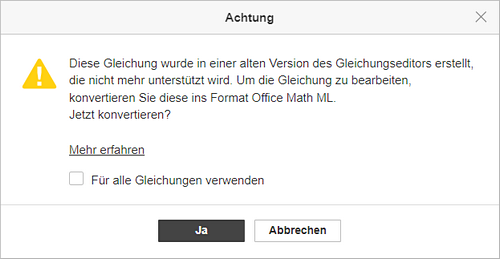
Um nur die ausgewählte Gleichung zu konvertieren, klicken Sie im Warnfenster auf die Schaltfläche Ja. Um alle Gleichungen in diesem Dokument zu konvertieren, aktivieren Sie das Kontrollkästchen Für alle Gleichungen verwenden und klicken Sie auf Ja.
Nachdem die Gleichung konvertiert wurde, können Sie sie bearbeiten.