Plugin-Verwaltung
Einleitung
Die Plugin-Verwaltung ermöglicht es Ihnen, alle verfügbaren Plugins zu durchsuchen und diese schnell zu installieren und zu aktualisieren sowie eigene einzureichen.
Um auf die Plugin-Verwaltung zuzugreifen, wechseln Sie zur Registerkarte Plugins des Editors und klicken Sie auf das Symbol  Plugin-Verwaltung.
Im Fenster der Plugin-Verwaltung werden alle Plugins in einer einzigen Ansicht aufgelistet. Verwenden Sie das Panel links, um die Liste nach Installierten Plugins, verfügbaren Aktualisierungen oder nach Kategorie zu filtern.
Filtern von Plugins
Das linke Panel im Fenster der Plugin-Verwaltung bietet Ihnen drei Möglichkeiten, die Plugin-Liste einzuschränken:
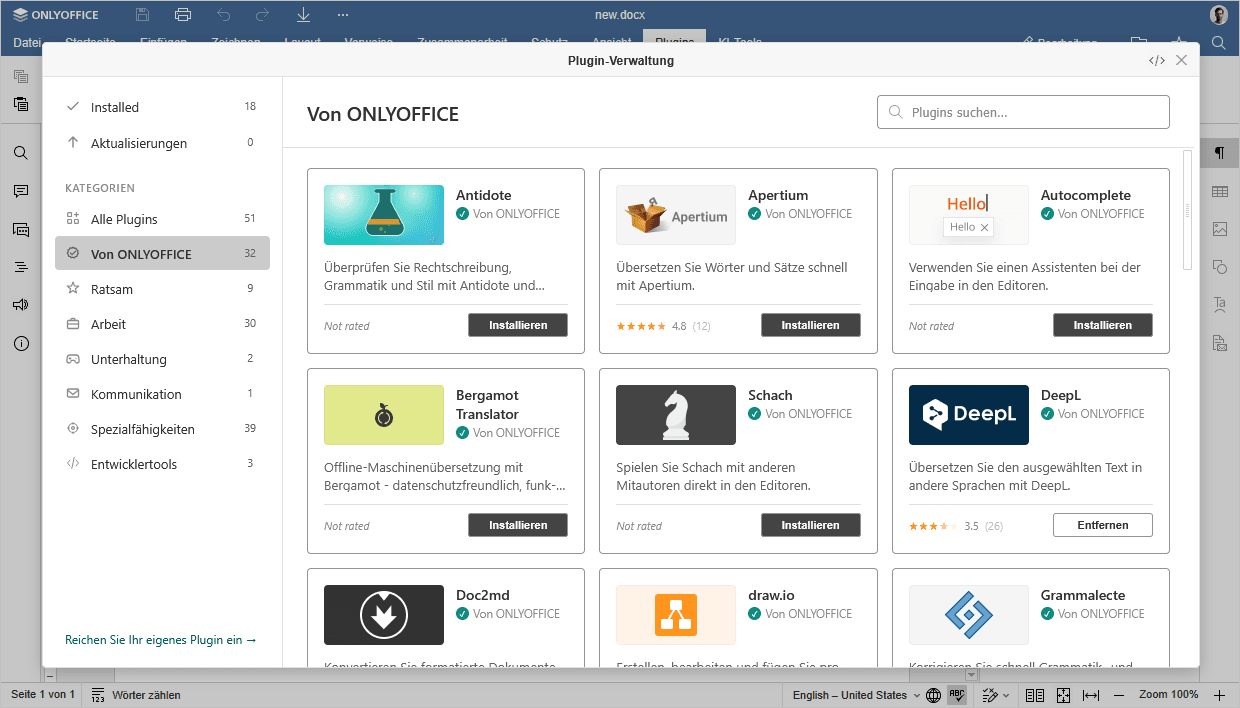
- Der Abschnitt Installiert zeigt nur die aktuell im Editor installierten Plugins an.
- Der Abschnitt Aktualisierungen zeigt die Plugins, für die eine neuere Version verfügbar ist.
- Der Abschnitt Kategorien listet folgende auf: Von ONLYOFFICE, Ratsam, Arbeit, Unterhaltung, Kommunikation, Spezialfähigkeiten und Entwicklertools. Sie können die Anzahl der Plugins für jede Kategorie sehen. Sie können auch auf Alle Plugins klicken, um den vollständigen Katalog zu durchsuchen.
Verwenden Sie das Feld Plugins suchen... oben rechts im Fenster, um ein bestimmtes Plugin nach Namen zu finden.
Installieren, Entfernen und Einreichen von Plugins
Jedes Plugin wird als Karte angezeigt, die sein Symbol, seinen Namen, Entwickler, Beschreibung und Bewertung zeigt. Von ONLYOFFICE entwickelte Plugins zeigen ein  Häkchen.
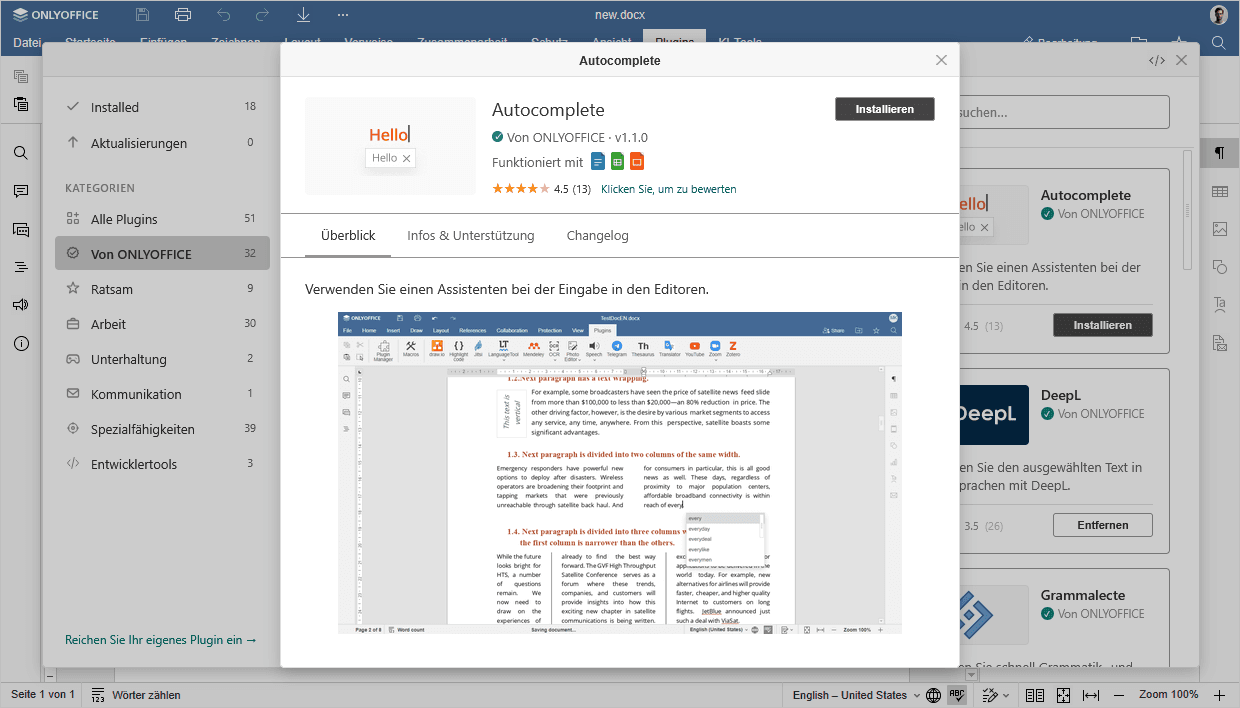
- Um ein Plugin zu installieren, suchen Sie es in der Liste und klicken Sie auf die Schaltfläche Installieren auf seiner Karte. Das Plugin wird automatisch installiert und Sie können darauf in der Registerkarte Plugins zugreifen.
- Um ein Plugin zu aktualisieren, suchen Sie es in der Liste der Installierten Plugins oder verwenden Sie das Feld Plugins suchen... oben rechts. Klicken Sie auf das Plugin, um das Verwaltungsfenster zu öffnen. Wenn eine Aktualisierung verfügbar ist, klicken Sie auf die Schaltfläche Aktualisieren. Plugins, für die eine neuere Version verfügbar ist, werden mit einem grünen Aktualisieren-Zeichen markiert.
- Um ein Plugin zu entfernen, suchen Sie es in der Liste oder verwenden Sie das Feld Plugins suchen... oben rechts und klicken Sie unten auf die Schaltfläche Entfernen.
- Um Ihr eigenes Plugin einzureichen, klicken Sie auf den Link Reichen Sie Ihr eigenes Plugin ein unten im linken Panel. Sie werden zur GitHub-Seite weitergeleitet.
Serverbefehle für die Plugin-Verwaltung im Document Server
Das Dienstprogramm pluginsmanager kann Ihnen helfen, die Plugins in der Serverlösung zu verwalten.
-
Wechseln Sie in das Verzeichnis:
-
Für Docker, DEB und RPM lautet der Befehl wie folgt:
cd /usr/bin -
Für Windows lautet der Befehl wie folgt:
cd C:\Program Files\ONLYOFFICE\DocumentServer\bin
-
-
Rufen Sie die Plugin-Verwaltung mit folgendem Befehl auf (die Pfade in den Beispielen sind Standardpfade, bitte ändern Sie diese bei Bedarf):
-
Für Docker, DEB und RPM lautet der Befehl wie folgt:
./documentserver-pluginsmanager --your_command="pluginname" -
Für Windows lautet der Befehl wie folgt:
documentserver-pluginsmanager.bat --your_command="pluginname"
-
wobei --your_command eine der folgenden Optionen enthält:
| Option | Beschreibung |
|---|---|
| --h OR --help | Gibt die Gebrauchsinformationen aus |
| --directory | Erforderlicher Parameter. Legt den Plugins-Ordner in Anführungszeichen fest. Zum Beispiel --directory="/home/mark/plugins". Das Symbol = kann für alle Parameter weggelassen werden. Muss an erster Stelle in der Befehlszeile stehen |
| --marketplace | Optionaler Parameter. Legt die URL des Plugin-Marktplatzes in Anführungszeichen fest. Standard ist https://onlyoffice.github.io |
| --print-installed | Optionaler Parameter. Gibt installierte Plugins aus. Parameter ohne Wert |
| --print-removed | Optionaler Parameter. Gibt entfernte Plugins aus. Parameter ohne Wert |
| --print-marketplace | Optionaler Parameter. Gibt verfügbare Plugins vom Marktplatz aus. Parameter ohne Wert |
| --print-backup | Optionaler Parameter. Gibt Backup-Plugins aus. Parameter ohne Wert. Backup-Plugins können mit der Option --restore wiederhergestellt werden |
| --reset | Optionaler Parameter. Setzt Benutzereinstellungen zurück. Parameter ohne Wert |
| --install | Optionaler Parameter. Legt eine durch Kommas getrennte, in Anführungszeichen gesetzte Liste von Plugins fest, die installiert werden sollen. Unterstützt wird die Installation nach • Plugin-Name, z. B. --install="photo editor"• GUID, z. B. --install="{7327FC95-16DA-41D9-9AF2-0E7F449F6800}"• URL, z. B. --install="https://anysite.com/deploy/chess.plugin"• Dateipfad, z. B. --install="/home/mark/work/speech.plugin"• Konfigurationspfad, z. B. --install="/home/mark/work/plugins.json"Unterstützt wird auch die kombinierte Installation, z. B. --install="photo editor, {7327FC95-16DA-41D9-9AF2-0E7F449F6800}" usw. Dateipfade ohne Anführungszeichen, Plugin-Erweiterungen: .zip, .plugin |
| --restore | Optionaler Parameter. Legt eine durch Kommas getrennte, in Anführungszeichen gesetzte Liste von Plugins fest, die wiederhergestellt werden sollen. Wiederherstellung nach Plugin-Name oder GUID wird unterstützt. Zum Beispiel --restore="Youtube, {7327FC95-16DA-41D9-9AF2-0E7F449F6800}" |
| --update | Optionaler Parameter. Legt eine durch Kommas getrennte, in Anführungszeichen gesetzte Liste von Plugins fest, die aktualisiert werden sollen. Aktualisierung nach Plugin-Name oder GUID wird unterstützt. Zum Beispiel --update="Youtube, PhotoEditor, {7327FC95-16DA-41D9-9AF2-0E7F449F6800}" |
| --update-all | Optionaler Parameter. Aktualisiert alle installierten Plugins vom Marktplatz. Parameter ohne Wert |
| --remove | Optionaler Parameter. Legt eine durch Kommas getrennte, in Anführungszeichen gesetzte Liste von Plugins fest, die entfernt werden sollen. Entfernen nach Plugin-Name oder GUID wird unterstützt. Zum Beispiel --remove="Youtube, PhotoEditor, {7327FC95-16DA-41D9-9AF2-0E7F449F6800}" |
| --remove-all | Optionaler Parameter. Entfernt alle installierten Plugins. Parameter ohne Wert |