OnlyDraw: Aufkleber und Emotes in Ihrem Text verwenden
In ONLYOFFICE Docs können Sie mit dem  OnlyDraw-Plugin Aufkleber in Ihre Dokumente einfügen, darunter Schnellsymbole, personalisierte handgezeichnete Skizzen und benutzerdefinierte Emotes.
Ab ONLYOFFICE Docs 8.2 sind standardmäßig keine Plugins mehr in den Editoren enthalten. Die Plugins müssen über die Plugin-Verwaltung installiert werden.
-
Gehen Sie zur Registerkarte Plugins und klicken Sie auf das
OnlyDraw-Symbol. -
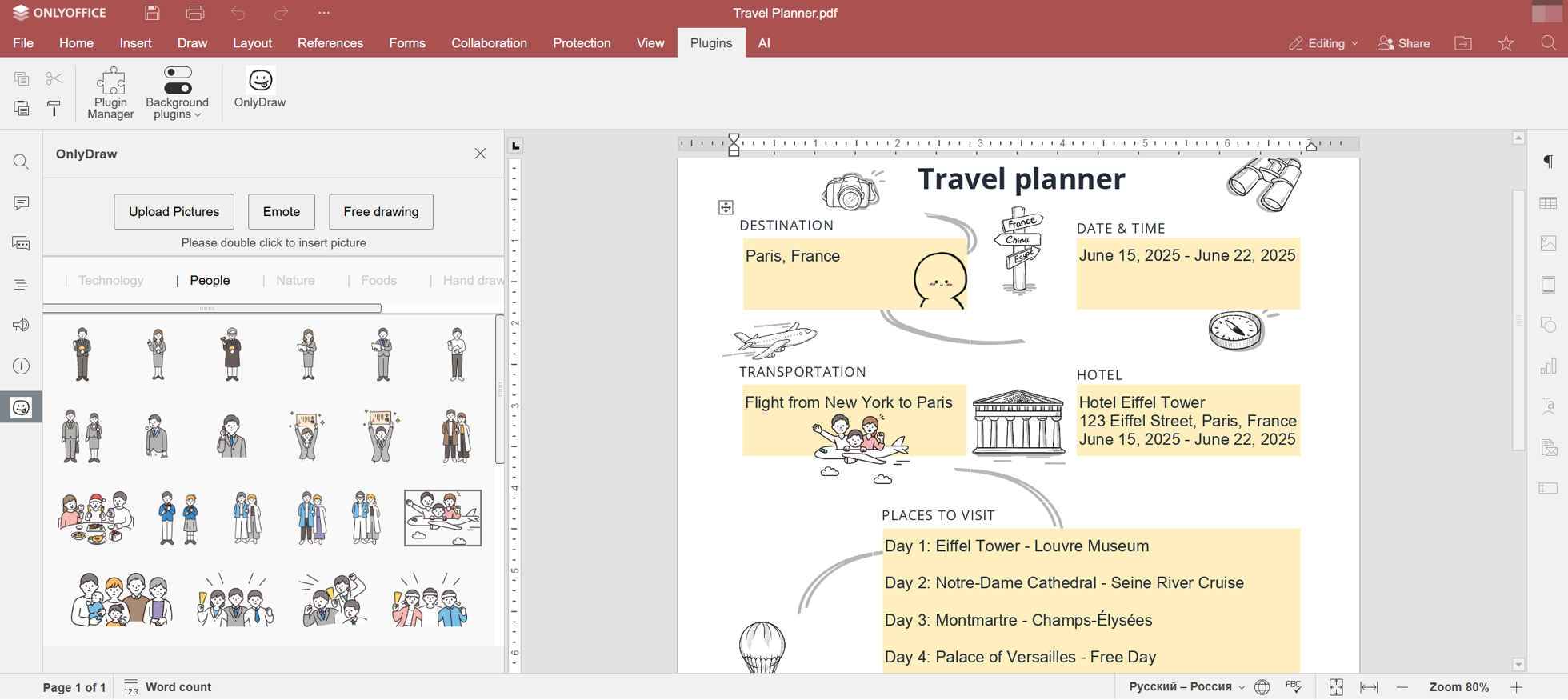
Durchsuchen Sie die Bildbibliothek des Plugins nach Kategorie, platzieren Sie den Cursor an der Stelle, an der Sie das Bild einfügen möchten, und doppelklicken Sie, um es in Ihr Dokument einzubetten.
-
Entwerfen Sie Emotes, indem Sie Gesichtsmerkmale innerhalb des Plugins kombinieren. Doppelklicken Sie auf die Vorschau, um sie in Ihr Dokument einzufügen.
-
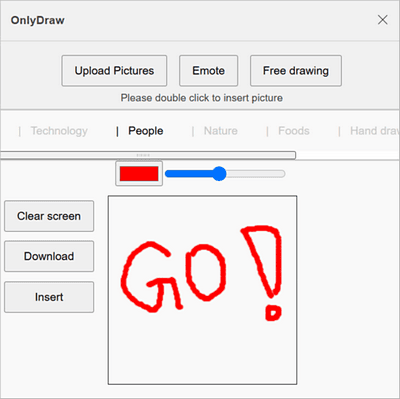
Verwenden Sie zum Skizzieren das Zeichenbrett.
-
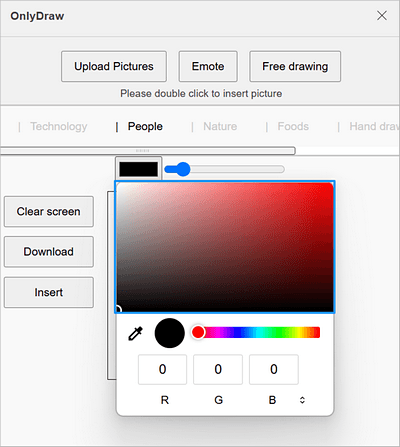
Pinselfarbe festlegen - klicken Sie oben auf den Farbblock, um eine Farbe aus der Palette auszuwählen, verwenden Sie die Pipette oder geben Sie Werte ein (RGB, HSL, HEX).
-
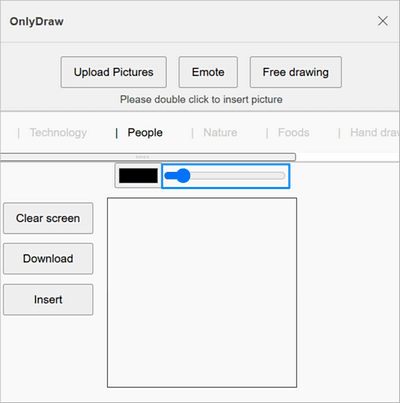
Pinseldicke anpassen - ziehen Sie den Dickenregler auf der rechten Seite.
-
Mit dem Zeichnen beginnen - halten Sie die linke Maustaste gedrückt, während Sie den Cursor auf dem Zeichenbrett bewegen.
-
Skizze zurücksetzen - klicken Sie auf die Schaltfläche Bildschirm reinigen, um neu zu beginnen.
Klicken Sie auf die Schaltfläche Einfügen, um die Skizze Ihrem Dokument hinzuzufügen, oder auf die Schaltfläche Herunterladen, um Ihre Skizze als PNG-Datei zu speichern.
-
-
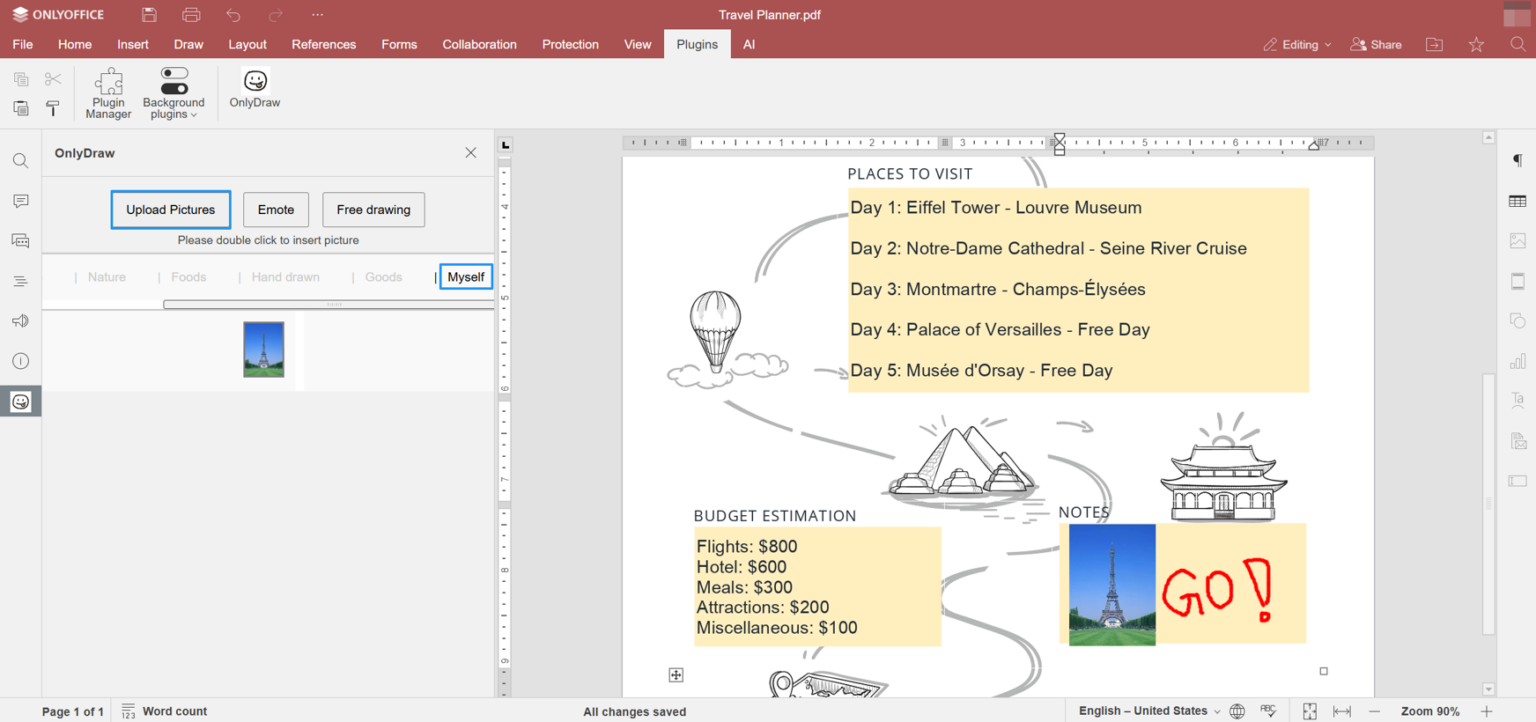
Klicken Sie auf die Schaltfläche Bilder hochladen, um Bilder von Ihrem Gerät hinzuzufügen. Suchen Sie das hochgeladene Bild im Bereich Ich selbst und doppelklicken Sie darauf, um es einzufügen.