Navigieren, Anzeigen und Speichern von Formularen
Aktivieren des Modus „Vorschau“
Sobald Sie den Modus Vorschau aktiviert haben, stehen alle Bearbeitungsoptionen nicht mehr zur Verfügung.
Klicken Sie auf die Schaltfläche  Vorschau auf der Registerkarte Formulare der oberen Symbolleiste, um zu sehen, wie alle eingefügten Formulare in Ihrem Dokument angezeigt werden.
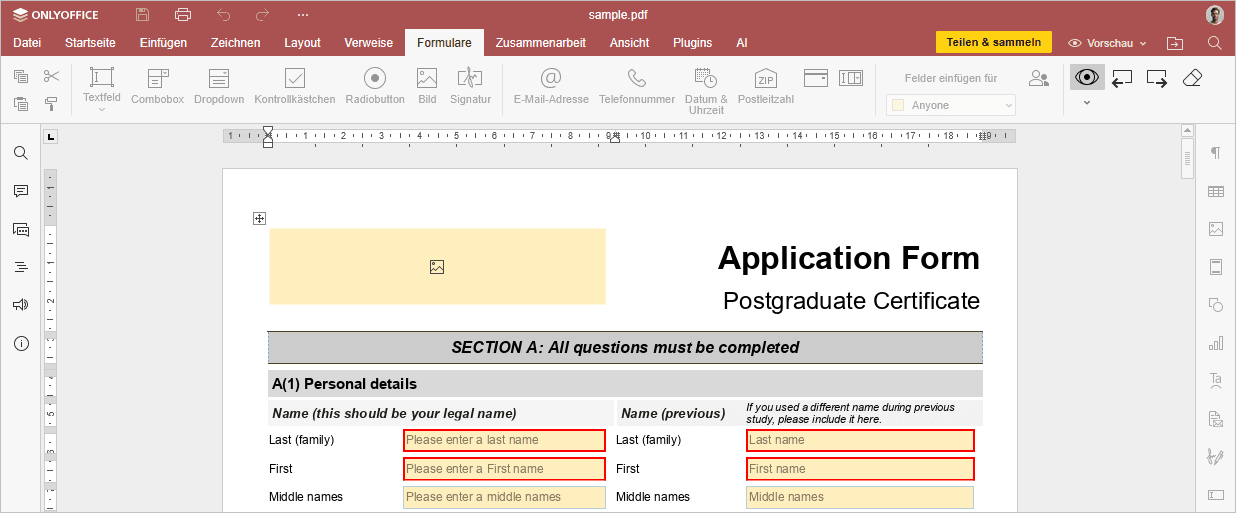
Sie können das Formular aus der Sicht jedes erstellten Empfängers anzeigen. Klicken Sie dazu auf den Pfeil unter der Schaltfläche Vorschau und wählen Sie den gewünschten Empfänger aus.

Navigieren Sie durch die Formularfelder mit den Schaltflächen  Vorheriges Feld und
 Nächstes Feld in der oberen Symbolleiste.

Um alle Felder zu löschen und das Formular zurückzusetzen, klicken Sie in der oberen Symbolleiste auf die Schaltfläche  Felder löschen.
Um den Vorschaumodus zu verlassen, klicken Sie erneut auf dasselbe Symbol.
Formular speichern
Wenn Sie fertig sind, klicken Sie in der oberen Symbolleiste auf die Schaltfläche  Als pdf speichern, um das Formular als PDF-Datei zum Ausfüllen zu speichern. Sie können so viele PDF-Dateien speichern, wie Sie benötigen.