Seriendruck verwenden
Diese Option ist nur in der Online-Version verfügbar.
Die Funktion Serienbrief wird verwendet, um eine Reihe von Dokumenten zu erstellen, die einen gemeinsamen Inhalt aus einem Textdokument und einige individuelle Komponenten (Variablen wie Namen, Grüße usw.) aus einer Tabelle (z. B. einer Kundenliste) kombinieren. Dies kann nützlich sein, wenn Sie viele personalisierte Briefe erstellen und an die Empfänger senden müssen.
-
Eine Datenquelle vorbereiten und sie in das Hauptdokument laden
-
Eine für den Seriendruck verwendete Datenquelle muss eine .xlsx-Tabelle sein, die in Ihrem Portal gespeichert ist. Öffnen Sie eine vorhandene Tabelle oder erstellen Sie eine neue Tabelle und stellen Sie sicher, dass sie die folgenden Anforderungen erfüllt.
-
Die Tabelle sollte eine Kopfzeile mit den Spaltentiteln haben, da die Werte in der ersten Zelle jeder Spalte Seriendruckfelder bezeichnen (d. h. Variablen, die Sie in den Text einfügen können). Jede Spalte sollte eine Reihe von tatsächlichen Werten für eine Variable enthalten. Jede Zeile in der Tabelle sollte einem separaten Datensatz entsprechen (d. h. einer Reihe von Werten, die einem bestimmten Empfänger gehören). Während des Zusammenführungsprozesses wird für jeden Datensatz eine Kopie des Hauptdokuments erstellt und jedes in den Haupttext eingefügte Seriendruckfeld wird durch einen tatsächlichen Wert aus der entsprechenden Spalte ersetzt. Wenn Sie Ergebnisse per E-Mail senden möchten, muss die Tabelle auch eine Spalte mit den E-Mail-Adressen der Empfänger enthalten.
-
Öffnen Sie ein vorhandenes Textdokument oder erstellen Sie ein neues Dokument. Es muss den Haupttext enthalten, der für jede Version des zusammengeführten Dokuments gleich ist. Klicken Sie auf das Symbol Serienbrief
 auf der Registerkarte Zusammenarbeit der oberen Symbolleiste und wählen Sie den Speicherort der Datenquelle: Aus Datei, Aus URL oder Aus dem Speicher.

-
Wählen Sie die erforderliche Datei aus oder fügen Sie eine URL ein und klicken Sie auf OK.
Sobald die Datenquelle geladen ist, ist die Registerkarte Seriendruckeinstellungen in der rechten Seitenleiste verfügbar.

-
-
Die Empfängerliste überprüfen oder ändern
-
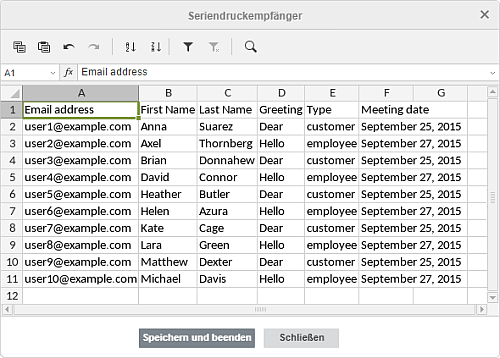
Klicken Sie oben in der rechten Seitenleiste auf die Schaltfläche Empfängerliste bearbeiten, um das Fenster Seriendruckempfänger zu öffnen, in dem der Inhalt der ausgewählten Datenquelle angezeigt wird.
-
Im geöffneten Fenster können Sie bei Bedarf neue Informationen hinzufügen bzw. vorhandene Daten bearbeiten oder löschen. Um das Arbeiten mit Daten zu vereinfachen, können Sie die Symbole oben im Fenster verwenden:
-
 und
 - zum Kopieren und Einfügen der kopierten Daten
-
 und
 - um Aktionen rückgängig zu machen und rückgängig gemachte Aktionen zu wiederholen
-
 und
 - um Ihre Daten in einem ausgewählten Zellenbereich in aufsteigender oder absteigender Reihenfolge zu sortieren
-
 - um den Filter für den zuvor ausgewählten Zellenbereich zu aktivieren oder den angewendeten Filter zu entfernen
-
 - um alle angewendeten Filterparameter zu löschenhinweis
Weitere Informationen zur Verwendung des Filters finden Sie im Abschnitt Sortieren und Filtern von Daten der Hilfe zum Tabelleneditor.
-
 - um nach einem bestimmten Wert zu suchen und ihn gegebenenfalls durch einen anderen zu ersetzenhinweis
Weitere Informationen zur Verwendung des Werkzeugs Suchen und Ersetzen finden Sie im Abschnitt Suchen und Ersetzen von Funktionen der Hilfe zum Tabelleneditor.
-
-
Wenn Sie alle notwendigen Änderungen durchgeführt haben, klicken Sie auf die Schaltfläche Speichern und beenden. Um die Änderungen zu verwerfen, klicken Sie auf die Schaltfläche Schließen.
-
-
Seriendruckfelder einfügen und die Ergebnisse überprüfen
-
Positionieren Sie den Mauszeiger an der Stelle, an der Sie ein Seriendruckfeld einfügen möchten, klicken Sie in der rechten Seitenleiste auf die Schaltfläche Seriendruckfeld einfügen und wählen Sie das erforderliche Feld aus der Liste aus. Die verfügbaren Felder entsprechen den Daten in der ersten Zelle jeder Spalte der ausgewählten Datenquelle. Alle benötigten Felder können an beliebiger Stelle eingefügt werden.

-
Aktivieren Sie in der rechten Seitenleiste den Schalter Serienbrief-Felder hervorheben, um die eingefügten Felder im Text deutlicher zu kennzeichnen.

-
Aktivieren Sie in der rechten Seitenleiste den Schalter Ergebnisvorschau, um den Text mit den durch tatsächliche Werte aus der Datenquelle ersetzten Seriendruckfeldern anzuzeigen. Verwenden Sie die Pfeiltasten, um für jeden Datensatz eine Vorschau der Versionen des zusammengeführten Dokuments anzuzeigen.

- Um ein eingefügtes Feld zu löschen, deaktivieren Sie den Modus Ergebnisvorschau, wählen Sie das entsprechende Feld mit der Maus aus und drücken Sie die Taste Entf auf der Tastatur.
- Um ein eingefügtes Feld zu ersetzen, deaktivieren Sie den Modus Ergebnisvorschau, wählen Sie das entsprechende Feld mit der Maus aus, klicken Sie in der rechten Seitenleiste auf die Schaltfläche Seriendruckfeld einfügen und wählen Sie ein neues Feld aus der Liste aus.
-
-
Parameter für den Seriendruck festlegen
-
Wählen Sie den Zusammenführungstyp aus. Sie können den Massenversand beginnen oder das Ergebnis als PDF- oder DOCX-Datei speichern, um es später zu drucken oder zu bearbeiten. Wählen Sie die gewünschte Option aus der Liste Verbindung mit aus:

-
PDF - um ein einzelnes PDF-Dokument zu erstellen, das alle zusammengeführten Kopien enthält, die später gedruckt werden können
-
DOCX - um ein einzelnes DOCX-Dokument zu erstellen, das alle zusammengeführten Kopien enthält, die später einzeln bearbeitet werden können
-
E-Mail - um die Ergebnisse per E-Mail an die Empfänger zu senden
hinweisDie E-Mail-Adressen der Empfänger müssen in der geladenen Datenquelle angegeben werden, und Sie müssen mindestens ein E-Mail-Konto im Modul Mail in Ihrem Portal verbunden haben.
-
-
Wählen Sie die Datensätze aus, auf die Sie die Zusammenführung anwenden möchten:
-
Alle Datensätze (diese Option ist standardmäßig ausgewählt) - um zusammengeführte Dokumente für alle Datensätze aus der geladenen Datenquelle zu erstellen
-
Aktueller Datensatz - um ein zusammengeführtes Dokument für den aktuell angezeigten Datensatz zu erstellen
-
Von ... Bis - um zusammengeführte Dokumente für eine Reihe von Datensätzen zu erstellen (in diesem Fall müssen Sie zwei Werte angeben: die Nummer des ersten und des letzten Datensatzes im gewünschten Bereich)
hinweisEs können maximal 100 Empfänger angegeben werden. Wenn Sie mehr als 100 Empfänger in Ihrer Datenquelle haben, führen Sie den Seriendruck schrittweise aus: Geben Sie die Werte von 1 bis 100 ein, warten Sie, bis der Seriendruckprozess abgeschlossen ist, und wiederholen Sie dann den Vorgang mit den Werten von 101 bis N usw.
-
-
Seriendruck abschließen
-
Wenn Sie sich entschieden haben, die Ergebnisse der Zusammenführung als Datei zu speichern,
- klicken Sie auf die Schaltfläche Herunterladen, um die Datei auf Ihrem PC zu speichern. Sie finden die heruntergeladene Datei in Ihrem Standardordner Downloads.
- klicken Sie auf die Schaltfläche Speichern, um die Datei in Ihrem Portal zu speichern. Im geöffneten Fenster Ordner fürs Speichern können Sie den Dateinamen ändern und den Ordner angeben, in dem Sie die Datei speichern möchten. Sie können auch das Kontrollkästchen Zusammengeführtes Dokument in neuem Tab öffnen aktivieren, um das Ergebnis zu überprüfen, sobald der Seriendruckprozess abgeschlossen ist. Klicken Sie zum Schluss im Fenster Ordner fürs Speichern auf Speichern.
-
Wenn Sie die Option E-Mail ausgewählt haben, ist in der rechten Seitenleiste die Schaltfläche Verbinden verfügbar. Wenn Sie darauf klicken, öffnet sich das Fenster Per E-Mail senden:

- Wählen Sie in der Liste Von das gewünschte E-Mail-Konto aus, wenn Sie mehrere Konten mit dem Modul Mail verbunden haben.
- Wählen Sie in der Liste Zu das Seriendruckfeld aus, das den E-Mail-Adressen der Empfänger entspricht, falls es nicht automatisch ausgewählt wurde.
- Geben Sie den Betreff Ihrer Nachricht in das Feld Betreff ein.
- Wählen Sie das Mailformat aus der Liste aus: HTML, Als DOCX anhängen oder Als PDF anhängen. Wenn eine der beiden letzteren Optionen ausgewählt ist, müssen Sie auch den Dateinamen für Anhänge angeben und die Nachricht eingeben (den Text Ihres Briefes, der an die Empfänger gesendet wird).
- Klicken Sie auf die Schaltfläche Senden.
Sobald das Mailing abgeschlossen ist, erhalten Sie eine Benachrichtigung an die im Feld Von angegebene E-Mail-Adresse.
-
-