Dokument speichern, herunterladen, drucken
Speichern
Standardmäßig speichert der Online-Dokumenteneditor Ihre Datei während der Bearbeitung automatisch alle 2 Sekunden, um Datenverluste im Falle eines unerwarteten Programmabsturzes zu verhindern. Wenn Sie die Datei im Modus Schnell gemeinsam bearbeiten, fordert der Timer 25 Mal pro Sekunde Aktualisierungen an und speichert vorgenommene Änderungen. Wenn Sie die Datei im Modus Formal gemeinsam bearbeiten, werden Änderungen automatisch alle 10 Minuten gespeichert. Sie können den bevorzugten Co-Bearbeitungsmodus nach Belieben auswählen oder die Funktion Automatisches speichern auf der Seite Erweiterte Einstellungen deaktivieren.
Aktuelles Dokument manuell im aktuellen Format im aktuellen Verzeichnis speichern:
- klicken Sie auf das Symbol
 Speichern im linken Bereich der Kopfzeile des Editors oder
- drücken Sie die Tasten Strg+S oder
- wechseln Sie in der oberen Menüleiste in die Registerkarte Datei und wählen Sie die Option Speichern.
Um Datenverluste durch ein unerwartetes Schließen des Programms zu verhindern, können Sie in der Desktop-Version die Option AutoWiederherstellen auf der Seite Erweiterte Einstellungen aktivieren.
In der Desktop-Version können Sie das Dokument unter einem anderen Namen, an einem neuen Speicherort oder in einem anderen Format speichern:
- Klicken Sie in der oberen Menüleiste auf die Registerkarte Datei.
- Wählen Sie die Option Speichern als.
- Wählen Sie je nach Bedarf eines der verfügbaren Formate aus. Sie können auch die Option Dokumentenvorlage (DOTX oder OTT) auswählen.
Herunterladen
Sie können das daraus resultierende Dokument auf eine der beiden folgenden Arten auf der Festplatte Ihres Computers speichern:
- Klicken Sie in der oberen Menüleiste auf die Registerkarte Datei.
- Wählen Sie die Option Herunterladen als.
- Wählen Sie je nach Bedarf eines der verfügbaren Formate aus.
Alternativ können Sie in der Kopfzeile des Editors auf die Schaltfläche Herunterladen klicken, um das Dokument schnell im aktuellen Format herunterzuladen.
Kopie speichern
In der Online-Version können Sie eine Kopie der Datei in Ihrem Portal speichern:
- Klicken Sie in der oberen Menüleiste auf die Registerkarte Datei.
- Wählen Sie die Option Kopie speichern als.
- Wählen Sie je nach Bedarf eines der verfügbaren Formate aus.
- Wählen Sie den gewünschten Speicherort auf dem Portal aus und klicken Sie auf Speichern.
Drucken
Aktuelles Dokument drucken:
- klicken Sie auf das Symbol
 Drucken im linken Bereich der Kopfzeile des Editors oder
- nutzen Sie die Tastenkombination Strg+P oder
- wechseln Sie in der oberen Menüleiste in die Registerkarte Datei und wählen Sie die Option Drucken.
Der Firefox-Browser ermöglicht das Drucken, ohne das Dokument zuerst als .pdf-Datei herunterzuladen.
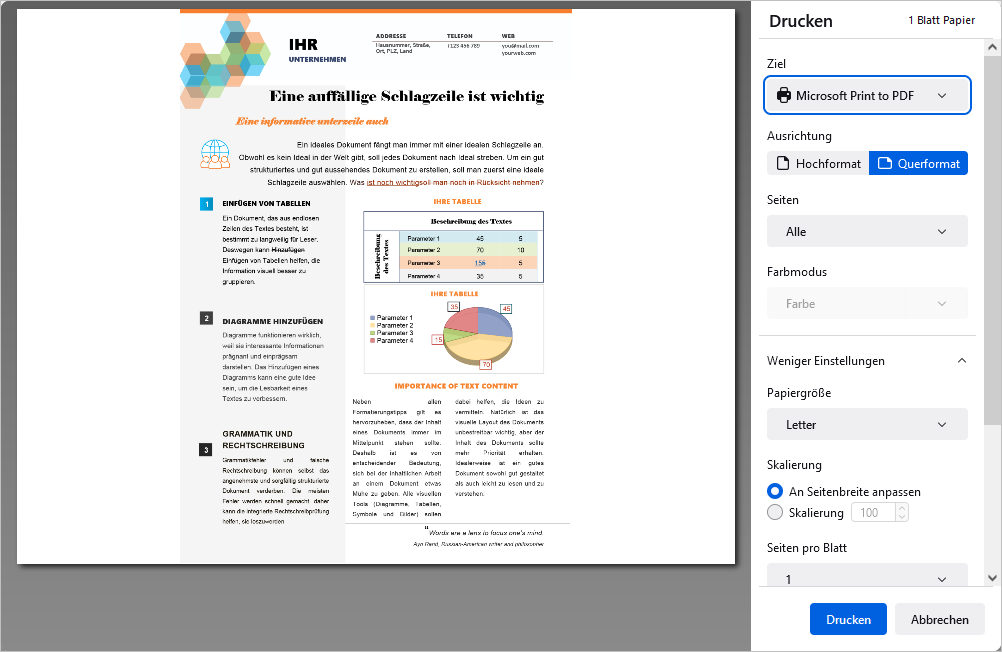
Passen Sie im sich öffnenden Fenster Drucken die folgenden Parameter an:
-
Ziel - wählen Sie das Ziel der gedruckten Datei, z. B. Als PDF speichern, Microsoft XPS Document Writer, Microsoft Print to PDF, Fax usw.
-
Ausrichtung - wählen Sie die Option Hochformat, wenn Sie vertikal auf der Seite drucken möchten, oder verwenden Sie die Option Querformat, um horizontal zu drucken.
-
Seiten - wählen Sie eine der Optionen zum Drucken der Seiten: Alle, Aktuell, Ungerade, Gerade oder Benutzerdefiniert. Im letzteren Fall müssen Sie die Seitenanzahl manuell eingeben.
-
Farbmodus - wählen Sie, ob Ihre Datei in Farbe oder Schwarz-weiß gedruckt werden soll. Bitte beachten Sie, dass diese Einstellung verfügbar ist, wenn der Parameter Microsoft XPS Document Writer im Ziel-Feld ausgewählt ist. Für den Parameter Fax im Ziel-Feld ist der Farbmodus standardmäßig auf Schwarz-weiß eingestellt.
Klicken Sie auf die Überschrift Mehr Einstellungen, um die erweiterten Einstellungen zu öffnen.
-
Papiergröße - wählen Sie eine der verfügbaren Größen aus der Dropdown-Liste aus oder legen Sie eine benutzerdefinierte Größe fest.
-
Skalierung - legen Sie die Skalierung der Datei beim Drucken fest. Über die Checkbox Skalierung und das entsprechende Eingabefeld können Sie An Seitenbreite anpassen oder die Skalierung manuell einstellen.
-
Seiten pro Blatt - legen Sie die Anzahl der auf einem Blatt gedruckten Seiten fest, z. B. zwei, sechs, neun usw.
-
Ränder - Definieren Sie die Seitenränder. Sie können entweder Standard-Ränder oder benutzerdefinierte Ränder in Zoll wählen. Für benutzerdefinierte Ränder legen Sie bitte die erforderlichen Werte für den oberen, unteren, linken und rechten Rand manuell fest. Sie können auch die Option Keine wählen, um keine Ränder zu haben.
-
Einstellungen - aktivieren Sie das Kontrollkästchen Kopf- und Fußzeile drucken, um sie zu drucken, oder deaktivieren Sie dieses Kontrollkästchen, um keine Kopf- und Fußzeilen zu drucken.
-
Mit Systemdialog drucken - klicken Sie auf diese Überschrift, um den Systemdialog zur Konfiguration des Druckvorgangs zu öffnen.
Es ist auch möglich, eine ausgewählte Textpassage mit der Option Auswahl drucken aus dem Kontextmenü sowohl im Bearbeiten- als auch im Ansicht-Modus auszudrucken (Klicken Sie mit der rechten Maustaste und wählen Sie die Option Auswahl drucken).
In der Online-Version wird auf Basis des Dokuments eine PDF-Datei generiert. Sie können sie öffnen und ausdrucken oder auf der Festplatte oder einem Wechseldatenträger Ihres Computers speichern, um sie später auszudrucken. Einige Browser (z.B. Chrome und Opera) unterstützen das direkte Drucken.
Die Druckoptionen der Desktop-Version lauten wie folgt: Wählen Sie einen Drucker aus der Liste Drucker, wählen Sie den Druckbereich, geben Sie die Seiten und die Anzahl der zu druckenden Kopien ein, wählen Sie die Druckseiten, die Seitengröße, die Seitenausrichtung und die Ränder. Um zusätzliche Druckereigenschaften einzurichten, rufen Sie das Systemdruckdialogfeld über die Option Drucken über den Systemdialog auf. Um den Einrichtungsvorgang abzuschließen, verwenden Sie die Schaltfläche Drucken oder Als PDF-Datei drucken. Über die Schaltfläche Schnelldruck in der oberen Symbolleiste können Sie die Datei mit dem zuletzt ausgewählten Drucker oder dem Standarddrucker drucken.