Wasserzeichen hinzufügen
Ein Wasserzeichen ist ein Text oder Bild, welches unter dem Haupttextbereich platziert ist. Text-Wasserzeichen erlaubt Ihnen, Ihr Dokument mit einem Status zu versehen (bspw. Vertraulich, Entwurf usw.). Bild-Wasserzeichen erlaubt Ihnen ein Bild hinzuzufügen, bspw. Ihr Firmenlogo.
Um ein Wasserzeichen in ein Dokument im Dokumenteneditor einzufügen:
- Wechseln Sie zur Registerkarte Layout in der oberen Symbolleiste.
- Klicken Sie auf das Symbol
 Wasserzeichen in der oberen Symbolleiste und wählen Sie die Option Benutzerdefiniertes Wasserzeichen aus dem Menü. Danach erscheint das Fenster Wasserzeichen-Einstellungen.
- Wählen Sie die Art des Wasserzeichens:
-
Benutzen Sie die Option Text-Wasserzeichen und passen Sie die Parameter an:
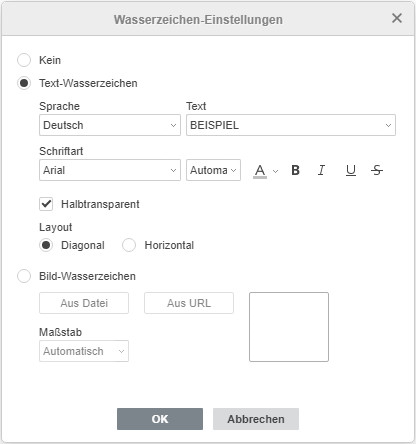
- Sprache - wählen Sie eine Sprache aus der Liste. Für Wasserzeichen unterstützte Sprachen: Englisch, Französisch, Deutsch, Italienisch, Japanisch, Mandarin, Russisch, Spanisch.
- Text - wählen Sie einen verfügbaren Text der gewählten Sprache aus. Für Deutsch sind die folgenden Text-Optionen verfügbar: BEISPIEL, DRINGEND, ENTWURF, KOPIE, NICHT KOPIEREN, ORIGINAL, PERSÖNLICH, VERTRAULICH, STRENG VERTRAULICH.
- Schriftart - wählen Sie die Schriftart und Größe aus der entsprechenden Drop-Down-Liste. Benutzen Sie die Symbole rechts daneben, um Farbe und Schriftdekoration zu setzen: Fett, Kursiv, Unterstrichen, Durchgestrichen.
- Halbtransparent - benutzen Sie diese Option, um Transparenz anzuwenden.
- Layout - wählen Sie Diagonal oder Horizontal.
-
Benutzen Sie die Option Bild-Wasserzeichen und passen Sie die Parameter an:
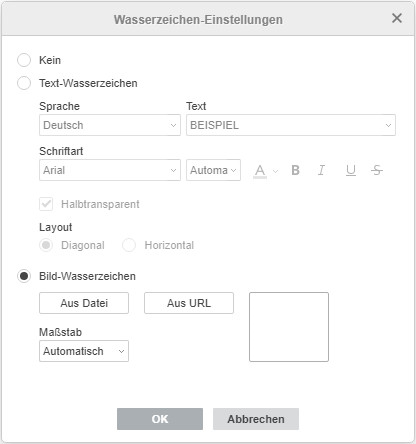
- Wählen Sie die Bild-Datei aus einer der Optionen in der Drop-Down-Liste: Aus Datei, Aus URL oder Aus dem Speicher - das Bild wird als Vorschau rechts in dem Fenster dargestellt,
- Maßstab - wählen Sie die notwendige Skalierung aus: Automatisch, 500%, 200%, 150%, 100%, 50%.
-
- Bestätigen Sie die Einstellungen mit OK.
Um ein Wasserzeichen zu bearbeiten, öffnen Sie das Fenster Wasserzeichen-Einstellungen wie oben beschrieben, ändern Sie die benötigten Parameter und speichern dies mit OK.
Um ein Wasserzeichen zu löschen, klicken Sie auf das Symbol Wasserzeichen auf der Registerkarte Layout in der oberen Symbolleiste und wählen Sie die Option Wasserzeichen entfernen aus dem Menü. Sie können auch die Option Kein im Fenster Wasserzeichen-Einstellungen benutzen.