Ein Video einfügen
Typ 1. Hyperlink
Um einen Hyperlink einzufügen,
-
Wählen Sie einen Platz für das Video im Textkörper aus und positionieren Sie den Textcursor da.
-
Kopieren Sie den Videolink mit der Hilfe von einer der beiden Methoden:
- klicken Sie mit der rechten Maustaste den Videolink an, dann klicken Sie Kopieren an
- klicken Sie den Videolink an → drücken Sie die Tasten Strg+A → drücken Sie die Tasten Strg+C
-
Gehen Sie zu Ihrem Textdokument zurück und drücken Sie die Tasten Strg+K, um ein Dialogfenster zu öffnen:
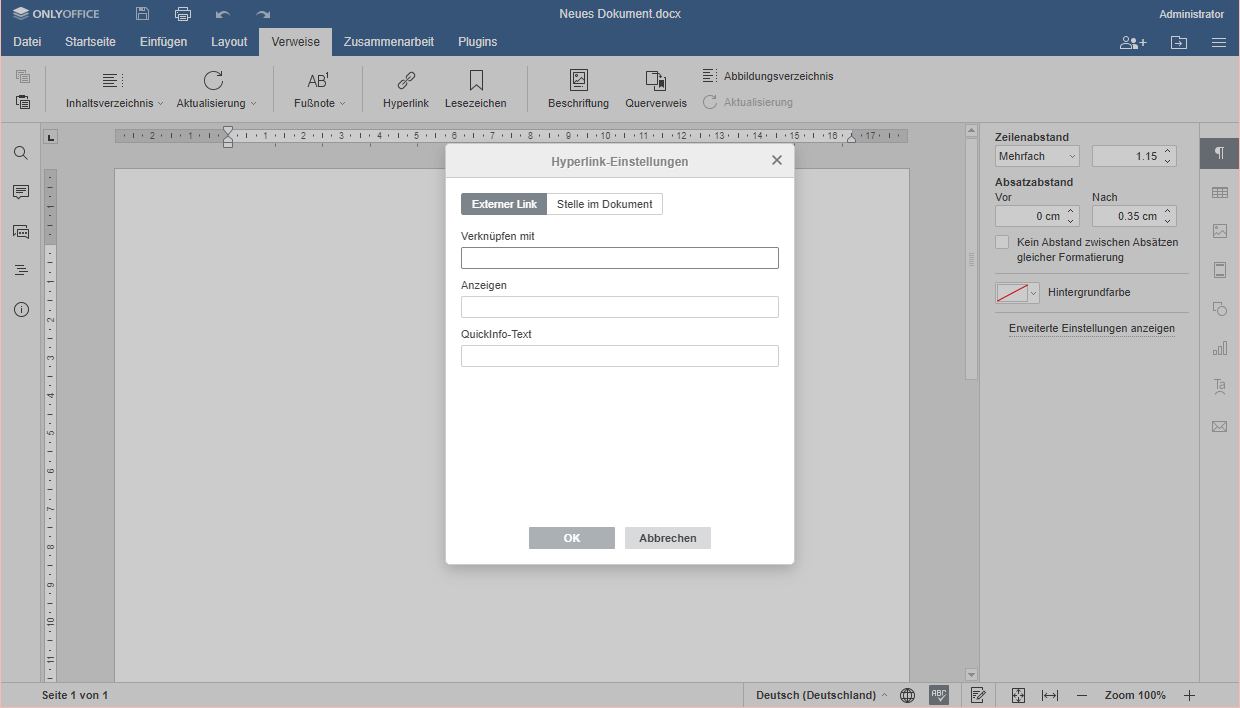
- fügen Sie den Link im Feld Verknüpfen mit* ein
- geben Sie den Text statt des Links im Feld Anzeigen ein
- beschreiben Sie das Videoobjekt kurz im Feld QuickInfo-Text
- klicken Sie OK an
Danach wird der Hyperlink in den Text eingefügt.
Typ 2. YouTube-Plugin
Um ein Video durch das YouTube Plugin einzufügen,
-
Wählen Sie einen Platz für das Video im Textkörper aus und positionieren Sie den Textcursor da.
-
Kopieren Sie den Videolink mit der Hilfe von einer der beiden Methoden:
- klicken Sie mit der rechten Maustaste den Videolink an, dann klicken Sie Kopieren an
- klicken Sie den Videolink an → drücken Sie die Tasten Strg+A → drücken Sie die Tasten Strg+C
-
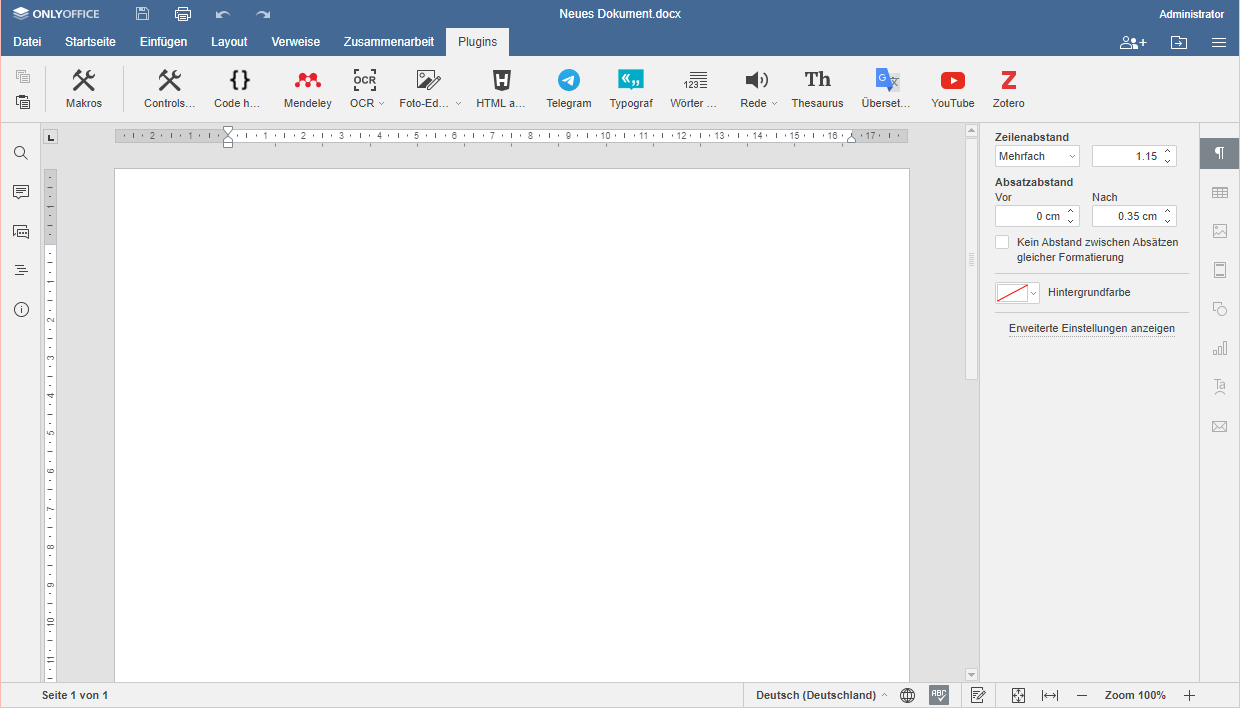
Öffnen Sie die Registerkarte Plugins im Dokumenteneditor.
-
Klicken Sie das Symbol YouTube an.
-
Fügen Sie den Link im geöffneten Dialogfenster mit der Hilfe von einer der beiden Methoden ein:
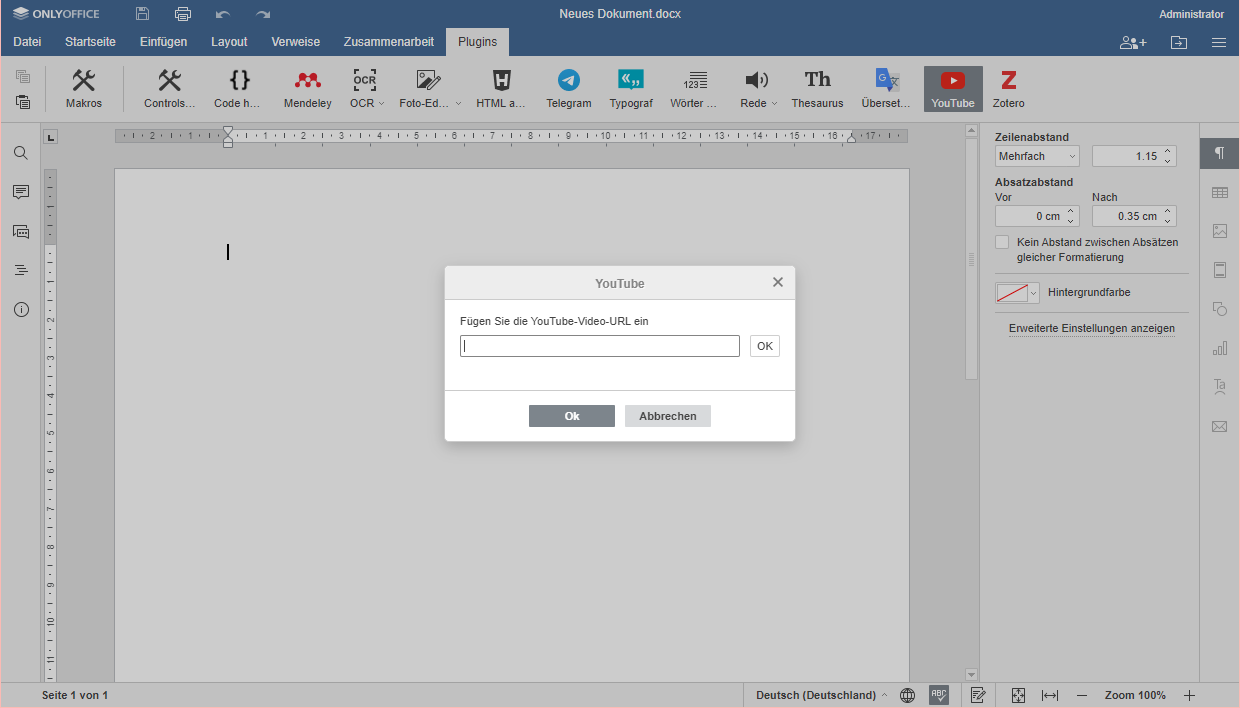
- klicken Sie mit der rechten Maustaste an, dann klicken Sie Einfügen an
- positionieren Sie den Textcursor im Feld und drücken Sie die Tasten Strg+V
-
Klicken Sie auf OK neben dem Linksfeld, um das Vorschau-Fenster zu öffnen, und dann klicken Sie auf OK im Dialogfenster, oder
klicken Sie auf OK im Dialogfenster, um das Video ohne Vorschau direkt einzufügen.
-
Klicken Sie auf das Video und ändern Sie die Größe, Eigenschaften und Position im Fenster rechts (die Seite Bilder einfügen hat weitere Instruktionen).
-
Klicken Sie zweimal auf das Video, um das Vorschau-Fenster zu öffnen.