Diagrammlayout und Achsen
Ändern Sie die Diagrammeinstellungen, indem Sie auf der Registerkarte Diagrammdesign auf die Schaltfläche Erweiterte Einstellungen klicken. Das Fenster Diagramm — Erweiterte Einstellungen wird geöffnet.
Layout

Die Registerkarte Layout ermöglicht es Ihnen, das Layout der Diagrammelemente zu ändern.
-
Legen Sie die Position des Diagrammtitels in Bezug auf Ihr Diagramm fest, indem Sie die erforderliche Option aus der Dropdown-Liste auswählen:
- Kein, um keinen Diagrammtitel anzuzeigen,
- Überlagerung, um den Titel über dem Diagrammbereich zentriert anzuzeigen,
- Ohne Überlagerung, um den Titel über dem Diagrammbereich anzuzeigen.
-
Legen Sie die Position der Legende in Bezug auf Ihr Diagramm fest, indem Sie die erforderliche Option aus der Dropdown-Liste auswählen:
- Kein, um keine Legende anzuzeigen,
- Unten, um die Legende anzuzeigen und unten am Diagrammbereich auszurichten,
- Oben, um die Legende anzuzeigen und oben am Diagrammbereich auszurichten,
- Rechts, um die Legende anzuzeigen und rechts am Diagrammbereich auszurichten,
- Links, um die Legende anzuzeigen und links am Diagrammbereich auszurichten,
- Überlagerung links, um die Legende links vom Diagrammbereich zentriert zu überlagern,
- Überlagerung rechts, um die Legende rechts vom Diagrammbereich zentriert zu überlagern.
-
Legen Sie die Parameter der Datenbeschriftungen (d. h. Textbeschriftungen, die genaue Werte von Datenpunkten darstellen) fest:
-
Legen Sie die Position der Datenbeschriftungen relativ zu den Datenpunkten fest, indem Sie die erforderliche Option aus der Dropdown-Liste auswählen. Die verfügbaren Optionen variieren je nach ausgewähltem Diagrammtyp.
- Für Spalten-/Balken-Diagramme können Sie folgende Optionen wählen: Kein, Zentriert, Innen Untere, Innen oben, Außen oben.
- Für Linien-/Punkt (XY)/Aktien-Diagramme können Sie folgende Optionen wählen: Kein, Zentriert, Links, Rechts, Oben, Unten.
- Für Kreis-Diagramme können Sie folgende Optionen wählen: Kein, Zentriert, Breite anpassen, Innen oben, Außen oben.
- Für Fläche-Diagramme sowie für 3D Spalten, Linie, Balken, Radar und Verbund-Diagramme können Sie folgende Optionen wählen: Kein, Zentriert.
-
Wählen Sie die Daten aus, die Sie in Ihre Beschriftungen aufnehmen möchten, indem Sie die entsprechenden Kontrollkästchen aktivieren: Datenreihenname, Kategoriename, Wert,
-
Geben Sie ein Zeichen (Komma, Semikolon usw.) ein, das Sie zur Trennung mehrerer Beschriftungen im Feld Trennzeichen für Datenbeschriftungen verwenden möchten.
-
-
Linien — wird verwendet, um einen Linienstil für Linien-/Punkt (XY)-Diagramme auszuwählen. Sie können eine der folgenden Optionen wählen: Gerade, um gerade Linien zwischen Datenpunkten zu verwenden, Glatt, um glatte Kurven zwischen Datenpunkten zu verwenden, oder Kein, um keine Linien anzuzeigen.
-
Marker — wird verwendet, um festzulegen, ob die Markierungen für Linien-/Punkt (XY)-Diagramme angezeigt werden sollen (wenn das Kästchen aktiviert ist) oder nicht (wenn das Kästchen deaktiviert ist).
hinweisDie Optionen Linien und Marker sind nur für Liniendiagramme und Punkt (XY) Diagramme verfügbar.
Vertikale Achse

Die Registerkarte Vertikale Achse ermöglicht es Ihnen, die Parameter der vertikalen Achse zu ändern, die auch als Wertachse oder y-Achse bezeichnet wird und numerische Werte anzeigt. Beachten Sie, dass die vertikale Achse bei Balkendiagrammen die Kategorienachse ist, die Textbeschriftungen anzeigt. In diesem Fall entsprechen die Optionen der Registerkarte Vertikale Achse den im nächsten Abschnitt beschriebenen. Für Punkt (XY) Diagramme sind beide Achsen Wertachsen.
Die Abschnitte Achseneinstellungen und Gitternetzlinien sind für Kreisdiagramme deaktiviert, da diese Diagrammtypen keine Achsen und Gitternetzlinien haben.
-
Wählen Sie Achse ausblenden, um die vertikale Achse im Diagramm auszublenden, lassen Sie das Kästchen deaktiviert, um die vertikale Achse anzuzeigen.
-
Legen Sie die Ausrichtung des Titels fest, indem Sie die erforderliche Option aus der Dropdown-Liste auswählen:
- Kein, um keinen Titel der vertikalen Achse anzuzeigen,
- Gedreht, um den Titel von unten nach oben links neben der vertikalen Achse anzuzeigen,
- Horizontal, um den Titel horizontal links neben der vertikalen Achse anzuzeigen.
-
Minimalwert — wird verwendet, um den niedrigsten Wert am Anfang der vertikalen Achse festzulegen. Die Option Automatisch ist standardmäßig ausgewählt, in diesem Fall wird der Minimalwert automatisch anhand des ausgewählten Datenbereichs berechnet. Sie können die Option Fest aus der Dropdown-Liste auswählen und einen anderen Wert im Eingabefeld rechts angeben.
-
Maximalwert — wird verwendet, um den höchsten Wert am Ende der vertikalen Achse festzulegen. Die Option Automatisch ist standardmäßig ausgewählt, in diesem Fall wird der Maximalwert automatisch anhand des ausgewählten Datenbereichs berechnet. Sie können die Option Fest aus der Dropdown-Liste auswählen und einen anderen Wert im Eingabefeld rechts angeben.
-
Schnittpunkt mit der Achse — wird verwendet, um einen Punkt auf der vertikalen Achse festzulegen, an dem die horizontale Achse sie kreuzen soll. Die Option Automatisch ist standardmäßig ausgewählt, in diesem Fall wird der Schnittpunktwert der Achsen automatisch anhand des ausgewählten Datenbereichs berechnet. Sie können die Option Wert aus der Dropdown-Liste auswählen und einen anderen Wert im Eingabefeld rechts angeben oder den Schnittpunkt der Achsen am Minimal-/Maximalwert auf der vertikalen Achse festlegen.
-
Anzeigeeinheiten — wird verwendet, um die Darstellung der numerischen Werte entlang der vertikalen Achse zu bestimmen. Diese Option ist nützlich, wenn Sie mit großen Zahlen arbeiten und die Werte auf der Achse kompakter und lesbarer anzeigen möchten (z. B. können Sie 50.000 als 50 darstellen, indem Sie die Anzeigeeinheiten Tausend verwenden). Wählen Sie die gewünschten Einheiten aus der Dropdown-Liste: Hunderte, Tausende, 10.000, 100.000, Millionen, 10.000.000, 100.000.000, Milliarden, Billionen oder wählen Sie die Option Kein, um zu den Standard-Einheiten zurückzukehren.
-
Werte in umgekehrter Reihenfolge — wird verwendet, um Werte in umgekehrter Richtung anzuzeigen. Wenn das Kästchen deaktiviert ist, befindet sich der niedrigste Wert unten und der höchste Wert oben auf der Achse. Wenn das Kästchen aktiviert ist, sind die Werte von oben nach unten geordnet.
-
Logarithmische Skalierung — wird verwendet, um eine logarithmische Skalierung mit der vom Benutzer bestimmten Basis zu aktivieren.
-
Der Abschnitt Parameter der Teilstriche ermöglicht die Anpassung des Aussehens der Teilstriche auf der vertikalen Skala. Primärere Teilstriche sind die größeren Skalenunterteilungen, die Beschriftungen mit numerischen Werten haben können. Sekundärere Teilstriche sind die Skalenunterteilungen zwischen den primäreren Teilstrichen und haben keine Beschriftungen. Teilstriche definieren auch, wo Gitternetzlinien angezeigt werden können, wenn die entsprechende Option auf der Registerkarte Layout aktiviert ist. Die Dropdown-Listen Primärer-/Sekundärer Typ enthalten folgende Platzierungsoptionen:
- Kein, um keine primäreren/sekundäreren Teilstriche anzuzeigen,
- Schnittpunkt, um primärere/sekundärere Teilstriche auf beiden Seiten der Achse anzuzeigen,
- In, um primärere/sekundärere Teilstriche innerhalb der Achse anzuzeigen,
- Außen, um primärere/sekundärere Teilstriche außerhalb der Achse anzuzeigen.
-
Der Abschnitt Beschriftungsoptionen ermöglicht die Anpassung des Aussehens der Beschriftungen der primäreren Teilstriche, die Werte anzeigen. Um eine Beschriftungsposition in Bezug auf die vertikale Achse festzulegen, wählen Sie die erforderliche Option aus der Dropdown-Liste:
-
Kein, um keine Beschriftungen der Teilstriche anzuzeigen,
-
Niedrig, um Beschriftungen links vom Diagrammbereich anzuzeigen,
-
Hoch, um Beschriftungen rechts vom Diagrammbereich anzuzeigen,
-
Neben der Achse, um Beschriftungen neben der Achse anzuzeigen.
-
Um ein Bezeichnungsformat festzulegen, klicken Sie auf die Schaltfläche Bezeichnungsformat und wählen Sie eine Kategorie nach Bedarf aus.
Verfügbare Kategorien für das Bezeichnungsformat:
- Allgemein
- Nummer
- Wissenschaftlich
- Rechnungswesen
- Währung
- Datum
- Zeit
- Prozentsatz
- Bruch
- Text
- Benutzerdefiniert
Die Optionen für das Beschriftungsformat variieren je nach ausgewählter Kategorie. Weitere Informationen zum Ändern des Zahlenformats finden Sie auf dieser Seite.
-
Aktivieren Sie Mit Quelle verknüpft, um die Zahlenformatierung aus der Datenquelle im Diagramm beizubehalten.
-
Sekundärachsen
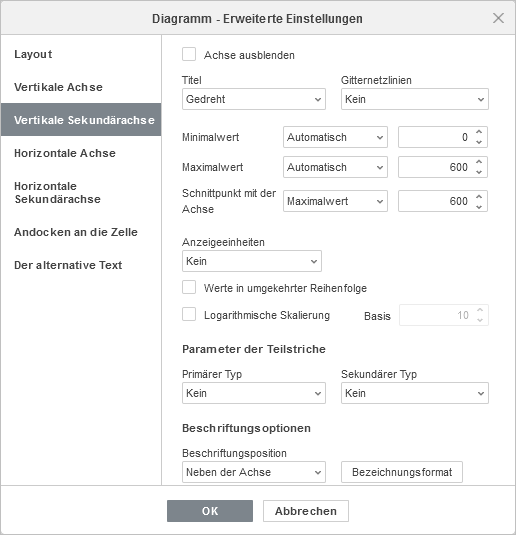
Sekundärachsen werden nur in Verbunddiagrammen unterstützt.
Sekundärachsen sind in Verbunddiagrammen nützlich, wenn sich Datenreihen stark unterscheiden oder gemischte Datentypen zur Diagrammerstellung verwendet werden. Sekundärachsen erleichtern das Lesen und Verstehen eines Kombinationsdiagramms.
Die Registerkarte Sekundäre vertikale/horizontale Achse erscheint, wenn Sie eine geeignete Datenreihe für ein Kombinationsdiagramm auswählen. Alle Einstellungen und Optionen auf der Registerkarte Sekundäre vertikale/horizontale Achse sind identisch mit denen der vertikalen/horizontalen Achse. Für eine detaillierte Beschreibung der Optionen der Vertikalen/horizontalen Achse siehe oben/unten.
Horizontale Achse

Die Registerkarte Horizontale Achse ermöglicht es Ihnen, die Parameter der horizontalen Achse zu ändern, die auch als Kategorienachse oder x-Achse bezeichnet wird und Textbeschriftungen anzeigt. Beachten Sie, dass die horizontale Achse bei Balkendiagrammen die Wertachse ist, die numerische Werte anzeigt. In diesem Fall entsprechen die Optionen der Registerkarte Horizontale Achse den im vorherigen Abschnitt beschriebenen. Für Punkt (XY) Diagramme sind beide Achsen Wertachsen.
-
Wählen Sie Achse ausblenden, um die horizontale Achse im Diagramm auszublenden, lassen Sie das Kästchen deaktiviert, um die horizontale Achse anzuzeigen.
-
Legen Sie die Ausrichtung des Titels fest, indem Sie die erforderliche Option aus der Dropdown-Liste auswählen:
- Kein, um keinen Titel der horizontalen Achse anzuzeigen,
- Ohne Überlagerung, um den Titel unter der horizontalen Achse anzuzeigen.
-
Gitternetzlinien werden verwendet, um die Horizontalen Gitternetzlinien auszuwählen, die angezeigt werden sollen, indem Sie die erforderliche Option aus der Dropdown-Liste wählen: Kein, Haupt, Neben oder Haupt und Neben.
-
Schnittpunkt mit der Achse — wird verwendet, um einen Punkt auf der horizontalen Achse festzulegen, an dem die vertikale Achse sie kreuzen soll. Die Option Automatisch ist standardmäßig ausgewählt, in diesem Fall wird der Schnittpunktwert der Achsen automatisch anhand des ausgewählten Datenbereichs berechnet. Sie können die Option Wert aus der Dropdown-Liste auswählen und einen anderen Wert im Eingabefeld rechts angeben oder den Schnittpunkt der Achsen am Minimal-/Maximalwert (entsprechend der ersten und letzten Kategorie) auf der horizontalen Achse festlegen.
-
Achsenposition — wird verwendet, um festzulegen, wo die Achsenbeschriftungen platziert werden sollen: Auf den Teilstrichen oder Zwischen den Teilstrichen.
-
Werte in umgekehrter Reihenfolge — wird verwendet, um Kategorien in umgekehrter Richtung anzuzeigen. Wenn das Kästchen deaktiviert ist, werden die Kategorien von links nach rechts angezeigt. Wenn das Kästchen aktiviert ist, sind die Kategorien von rechts nach links geordnet.
-
Der Abschnitt Parameter der Teilstriche ermöglicht die Anpassung des Aussehens der Teilstriche auf der horizontalen Skala. Primärere Teilstriche sind die größeren Unterteilungen, die Beschriftungen mit Kategorienwerten haben können. Sekundärere Teilstriche sind die kleineren Unterteilungen zwischen den primäreren Teilstrichen und haben keine Beschriftungen. Teilstriche definieren auch, wo Gitternetzlinien angezeigt werden können, wenn die entsprechende Option auf der Registerkarte Layout aktiviert ist. Sie können folgende Parameter der Teilstriche anpassen:
- Primärerer/Sekundärer Typ — wird verwendet, um folgende Platzierungsoptionen festzulegen: Kein, um keine primären/sekundären Teilstriche anzuzeigen, Schnittpunkt, um primäre/sekundäre Teilstriche auf beiden Seiten der Achse anzuzeigen, In, um primäre/sekundäre Teilstriche innerhalb der Achse anzuzeigen, Außen, um primäre/sekundäre Teilstriche außerhalb der Achse anzuzeigen.
- Abstand zwischen Teilstrichen — wird verwendet, um festzulegen, wie viele Kategorien zwischen zwei benachbarten Teilstrichen angezeigt werden sollen.
-
Der Abschnitt Beschriftungsoptionen ermöglicht die Anpassung des Aussehens der Beschriftungen, die Kategorien anzeigen.
-
Beschriftungsposition — wird verwendet, um festzulegen, wo die Beschriftungen in Bezug auf die horizontale Achse platziert werden sollen. Wählen Sie die erforderliche Option aus der Dropdown-Liste: Kein, um keine Kategorienbeschriftungen anzuzeigen, Niedrig, um Kategorienbeschriftungen unten im Diagrammbereich anzuzeigen, Hoch, um Kategorienbeschriftungen oben im Diagrammbereich anzuzeigen, Neben der Achse, um Kategorienbeschriftungen neben der Achse anzuzeigen.
-
Abstand bis zur Beschriftung — wird verwendet, um festzulegen, wie nah die Beschriftungen an der Achse platziert werden sollen. Sie können den erforderlichen Wert im Eingabefeld angeben. Je höher der Wert, desto größer der Abstand zwischen Achse und Beschriftungen.
-
Abstand zwischen Beschriftungen — wird verwendet, um festzulegen, wie oft die Beschriftungen angezeigt werden sollen. Die Option Automatisch ist standardmäßig ausgewählt, in diesem Fall werden Beschriftungen für jede Kategorie angezeigt. Sie können die Option Manuell aus der Dropdown-Liste auswählen und den erforderlichen Wert im Eingabefeld rechts angeben. Zum Beispiel geben Sie 2 ein, um Beschriftungen für jede zweite Kategorie anzuzeigen usw.
-
Um ein Beschriftungsformat festzulegen, klicken Sie auf die Schaltfläche Beschriftungsformat und wählen Sie eine Kategorie nach Bedarf aus.
Verfügbare Kategorien für das Beschriftungsformat:
- Allgemein
- Nummer
- Wissenschaftlich
- Rechnungswesen
- Währung
- Datum
- Zeit
- Prozentsatz
- Bruch
- Text
- Benutzerdefiniert
Die Optionen für das Beschriftungsformat variieren je nach ausgewählter Kategorie. Weitere Informationen zum Ändern des Zahlenformats finden Sie auf dieser Seite.
-
Aktivieren Sie Mit Quelle verknüpft, um die Zahlenformatierung aus der Datenquelle im Diagramm beizubehalten.
-
Alternativer Text

Die Registerkarte Alternativer Text ermöglicht es, einen Titel und eine Beschreibung anzugeben, die Menschen mit Seh- oder kognitiven Beeinträchtigungen vorgelesen werden.