Diagramme einfügen
Diagramm einfügen
Um ein Diagramm im Dokumenteneditor einzufügen:
-
Positionieren Sie den Cursor an der Stelle, an der das Diagramm eingefügt werden soll.
-
Wechseln Sie zur Registerkarte Einfügen in der oberen Symbolleiste.
-
Klicken Sie auf das
 Symbol Diagramm in der oberen Symbolleiste.
-
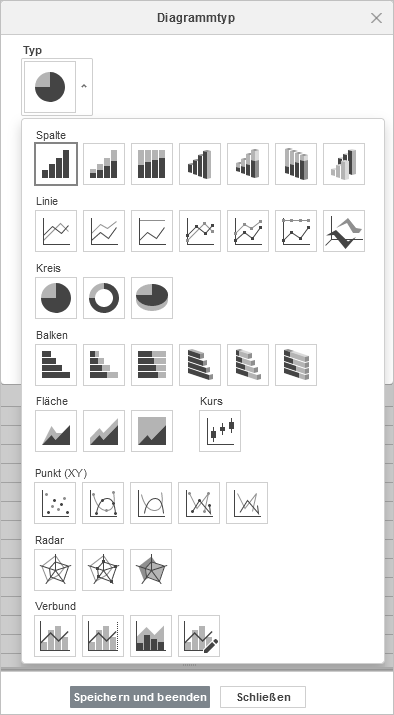
Wählen Sie den benötigten Diagrammtyp aus den verfügbaren aus:
Spalte
- Gruppierte Säule
- Gestapelte Säulen
- 100% Gestapelte Säule
- Gruppierte 3D-Säule
- Gestapelte 3D-Säule
- 3-D 100% Gestapelte Säule
- 3D-Säule
Linie
- Linie
- Gestapelte Linie
- 100% Gestapelte Linie
- Linie mit Datenpunkten
- Gestapelte Linie mit Datenpunkten
- 100% Gestapelte Linie mit Datenpunkten
- 3D-Linie
Kreis
- Kreis
- Ring
- 3D-Kreis
Balken
- Gruppierte Balken
- Gestapelte Balken
- 100% Gestapelte Balken
- Gruppierte 3D-Balken
- Gestapelte 3D-Balken
- 3-D 100% Gestapelte Balken
Fläche
- Fläche
- Gestapelte Fläche
- 100% Gestapelte Fläche
Kurs
Punkte (XY)
- Punkte
- Punkte mit interpolierten Linien und Datenpunkten
- Punkte mit interpolierten Linien
- Punkte mit geraden Linien und Datenpunkten
- Punkte mit geraden Linien
Radardiagramm
- Radar
- Radar mit Markierungen
- Gefülltes Radardiagramm
Verbund
- Gruppierte Säulen — Linie
- Gruppierte Säulen / Linien auf der Sekundärachse
- Gestapelte Flächen / Gruppierte Säulen
- Benutzerdefinierte Kombination
hinweisONLYOFFICE Dokumenteneditor unterstützt folgende Diagrammtypen, die mit Drittanbieter-Editoren erstellt wurden: Pyramide, Balken (Pyramide), horizontale/vertikale Zylinder, horizontale/vertikale Kegel. Sie können die Datei, die ein solches Diagramm enthält, öffnen und sie mit den verfügbaren Diagrammbearbeitungswerkzeugen ändern. Die folgenden Typen werden nur zum Öffnen unterstützt: Histogramm, Wasserfall, Trichter, Explosion.
Es ist auch möglich, Diagrammdaten aus dem Tabellenkalkulationseditor einzufügen. Wenn Sie die kopierten Daten einfügen, klicken Sie auf die Einfügeoptionen-Schaltfläche Strg unten rechts im eingefügten Diagramm:
- Quellformatierung beibehalten und Daten verknüpfen (F) — die ursprüngliche Formatierung wird beibehalten und die Daten sind mit der Quelldatei verknüpft.
- Quellformatierung beibehalten und Arbeitsmappe einbetten (K) — die ursprüngliche Formatierung wird beibehalten und das Diagramm wird in der aktuellen Datei eingebettet.
-
Danach erscheint das Fenster Diagramm bearbeiten, in dem Sie die erforderlichen Daten in die Zellen mit folgenden Steuerelementen eingeben können:
 und
 zum Kopieren und Einfügen der kopierten Daten
 und
 zum Rückgängig machen und Wiederherstellen von Aktionen
 zum Einfügen einer Funktion
 und
 zum Verringern und Erhöhen der Dezimalstellen
 zum Ändern des Zahlenformats, d. h. der Darstellung der eingegebenen Zahlen in den Zellen

-
Klicken Sie im Fenster Diagramm bearbeiten auf die Schaltfläche Daten auswählen. Das Fenster Diagrammdaten wird geöffnet.
-
Verwenden Sie den Dialog Diagrammdaten, um Diagrammdatenbereich, Legendeneinträge (Reihen), Horizontale Achsenbeschriftungen (Rubrik) und Zeile/Spalte wechseln zu verwalten.

-
Diagrammdatenbereich — wählen Sie die Daten für Ihr Diagramm aus.
-
Klicken Sie auf das Symbol
 rechts neben dem Feld Diagrammdatenbereich, um den Datenbereich auszuwählen.

-
-
Legendeneinträge (Reihen) — fügen Sie Legenden-Einträge hinzu, bearbeiten oder entfernen Sie diese. Geben Sie den Namen der Datenreihe für die Legenden-Einträge ein oder wählen Sie ihn aus.
-
Klicken Sie in Legendeneinträge (Reihen) auf die Schaltfläche Hinzufügen.
-
Geben Sie im Fenster Datenreihe bearbeiten einen neuen Legenden-Eintrag ein oder klicken Sie auf das Symbol
rechts neben dem Feld Reihenname.
-
-
Horizontale Achsenbeschriftungen (Rubrik) — ändern Sie den Text für die Kategorienbeschriftungen.
-
Klicken Sie in Horizontale Achsenbeschriftungen (Rubrik) auf Bearbeiten.
-
Geben Sie im Feld Achsenbeschriftungsbereich die gewünschten Beschriftungen ein oder klicken Sie auf das Symbol
rechts neben dem Feld Der Bereich von Achsenbeschriftungen, um den Datenbereich auszuwählen.
-
-
Zeile/Spalte wechseln — tauschen Sie die Arbeitsblattdaten, die im Diagramm konfiguriert sind, wenn sie nicht wie gewünscht angezeigt werden. Wechseln Sie Zeilen zu Spalten, um Daten auf einer anderen Achse darzustellen.
-
-
Klicken Sie auf die Schaltfläche OK, um die Änderungen zu übernehmen und das Fenster zu schließen.
-
-
Klicken Sie auf der Registerkarte Diagrammdesign auf die Schaltfläche Diagrammtyp, um den Diagrammtyp und -stil auszuwählen. Wählen Sie ein Diagramm aus den verfügbaren Kategorien: Spalte, Linie, Kreis, Balken, Fläche, Kurs, Punkt (XY), Radar oder Verbund.
Wenn Sie Verbunddiagramme wählen, listet das Fenster Diagrammtyp die Datenreihen auf und ermöglicht die Auswahl der zu kombinierenden Diagrammtypen sowie die Auswahl der Datenreihen, die auf einer sekundären Achse dargestellt werden sollen.

-
Ändern Sie die Diagrammeinstellungen, indem Sie auf der Registerkarte Diagrammdesign auf die Schaltfläche Erweiterte Einstellungen klicken. Das Fenster Diagramm — Erweiterte Einstellungen wird geöffnet.
Die Registerkarten des Fensters werden auf der Seite Diagrammlayout und Achsen beschrieben.
Mehr zur Arbeit mit Diagrammen:
Diagrammlayout und Achsen
Legen Sie im Fenster Diagramm — Erweiterte Einstellungen des Dokumenteneditors den Diagrammtitel, die Legende, die Datenbeschriftungen, die Achsen und den alternativen Text fest.
Diagrammelemente bearbeiten
Verschieben und skalieren Sie ein Diagramm im Dokumenteneditor und bearbeiten Sie seinen Titel, Text, seine Füllung, Linien und andere Elemente.
Diagrammeinstellungen anpassen
Legen Sie im Dokumenteneditor über die Registerkarte Diagrammdesign, das Kontextmenü und die Diagrammeigenschaften Typ, Größe, Textumbruch und Position eines Diagramms fest.