Farbschema ändern
Im Dokumenteneditor können Sie das Erscheinungsbild Ihres Dokuments schnell ändern, da die Farbschemata die Palette Themenfarben für verschiedene Dokumentelemente definieren (Schriftart, Hintergrund, Tabellen, AutoFormen, Diagramme). Farbschemata werden auf das gesamte Dokument angewendet.
Wenn Sie einige Themenfarben auf die Dokumentelemente angewendet haben und dann ein anderes Farbschema auswählen, ändern sich die angewendeten Farben in Ihrem Dokument entsprechend.
Um ein Farbschema zu ändern:
-
Klicken Sie auf den Abwärtspfeil neben dem Symbol Farben
 auf der Registerkarte Layout der oberen Symbolleiste.
-
Wählen Sie das gewünschte Farbschema aus der Liste aus: Aspekt, Blau Grün, Blau II, Warmes Blau, Blau, Grauskala, Grün-Gelb, Grün, Festzelt, Mittelwert, Office 2007 - 2010, Office 2013 - 2022, Office, Orangerot, Orange, Papier, Rot-Orange, Rot-Violett, Rot, Windschatten, Violett II, Violett, Gelb-Orange, Gelb und New Office.
Das ausgewählte Farbschema wird in der Liste hervorgehoben.

Wenn Sie ein Farbschema ausgewählt haben, wählen Sie in der Farbpalette die Farben für das Dokumentelement aus, das Sie formatieren möchten. Um die Palette zu öffnen, markieren Sie das Element und klicken Sie in der rechten Seitenleiste auf das farbige Feld.
Für die Schrift kann dieses Fenster über den Abwärtspfeil neben dem Symbol Schriftfarbe  auf der Registerkarte Startseite der oberen Symbolleiste geöffnet werden. Folgende Paletten stehen zur Verfügung:

- Themenfarben - die Farben, die dem gewählten Farbschema des Dokuments entsprechen.
- Standardfarben - die festgelegten Standardfarben. Sie werden durch das gewählte Farbschema nicht beeinflusst.
- Sie können auch eine benutzerdefinierte Farbe mit zwei verschiedenen Optionen anwenden:
-
Pipette - mit dieser Option können Sie die gewünschte Farbe auswählen, indem Sie im Dokument darauf klicken.
-
Mehr Farben - klicken Sie auf diese Option, wenn Ihre gewünschte Farbe nicht in den verfügbaren Paletten enthalten ist.
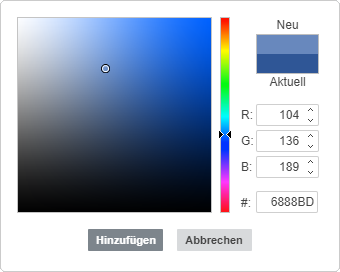
- Wählen Sie den gewünschten Farbbereich aus, indem Sie den vertikalen Farbregler verschieben, und legen Sie die entsprechende Farbe fest, indem Sie den Farbwähler innerhalb des großen quadratischen Farbfelds ziehen.
- Sobald Sie eine Farbe mit dem Farbwähler bestimmt haben, werden die entsprechenden RGB- und sRGB-Farbwerte in den Feldern auf der rechten Seite angezeigt.
- Sie können eine Farbe auch anhand des RGB-Farbmodells bestimmen, indem Sie die gewünschten numerischen Werte in den Feldern R, G, B (Rot, Grün, Blau) festlegen oder den sRGB-Hexadezimalcode in das Feld mit dem #-Zeichen eingeben.
- Die gewählte Farbe erscheint im Vorschaufeld Neu.
- Wenn das Objekt vorher mit einer benutzerdefinierten Farbe gefüllt war, wird diese Farbe im Feld Aktuell angezeigt, sodass Sie die Originalfarbe und die geänderte Farbe vergleichen können.
- Wenn Sie die Farbe festgelegt haben, klicken Sie auf die Schaltfläche Hinzufügen:
Die benutzerdefinierte Farbe wird auf das ausgewählte Element angewendet und zur Palette Kürzlich verwendete Farben hinzugefügt.
-
Wenn Sie der gesamten Seite eine Farbe hinzufügen möchten, klicken Sie auf das Symbol Seitenfarbe  auf der Registerkarte Layout der oberen Symbolleiste.