Tastaturkürzel
Verwenden Sie Tastenkombinationen für einen schnelleren und einfacheren Zugriff auf die Funktionen des Diagramm-Viewers ohne eine Maus zu verwenden.
-
Drücken Sie die Alt-Taste (Option für macOS), um alle Tastentipps für die Kopfzeile des Editors, die obere Symbolleiste, die linke Seitenleiste und die Statusleiste einzuschalten.
-
Drücken Sie den Buchstaben, der dem Element entspricht, das Sie verwenden möchten. Die zusätzlichen Tastentipps können je nach gedrückter Taste angezeigt werden. Die ersten Tastentipps werden ausgeblendet, wenn zusätzliche Tastentipps angezeigt werden.
Um beispielsweise auf die Registerkarte Ansicht zuzugreifen, drücken Sie Alt (Option für macOS), um alle primären Tastentipps anzuzeigen.
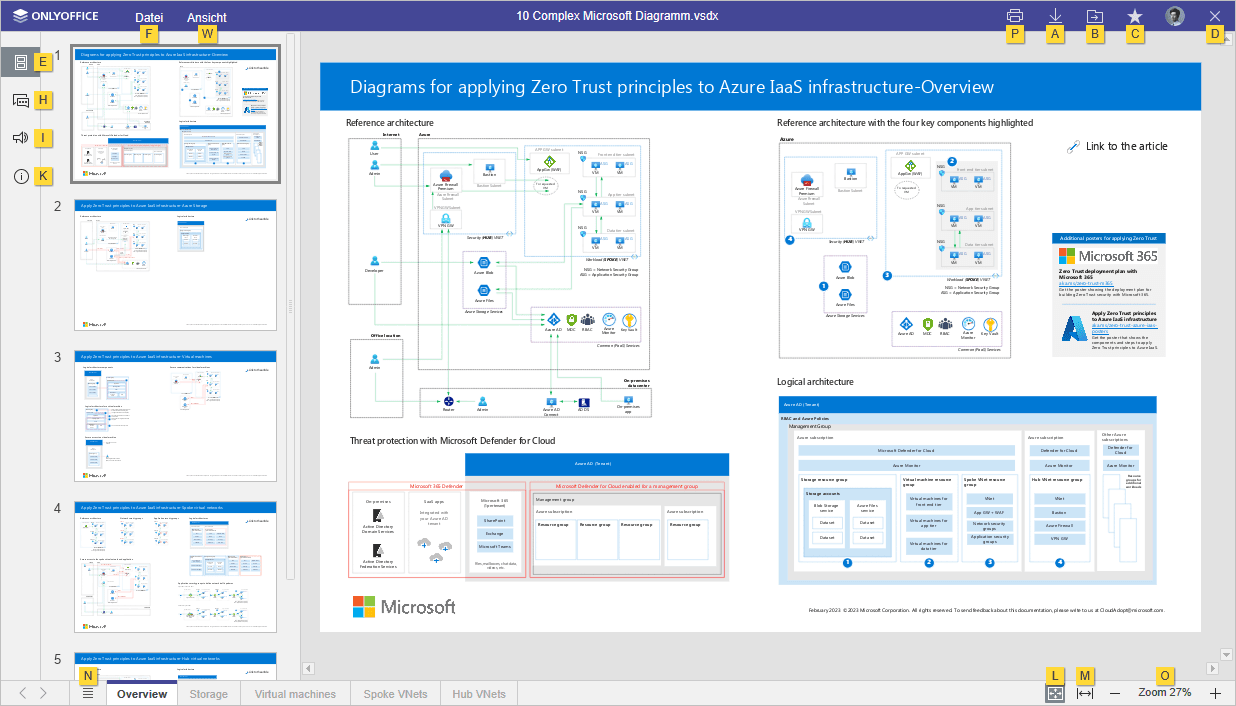
Drücken Sie den Buchstaben W, um auf die Registerkarte Ansicht zuzugreifen und alle verfügbaren Tastenkombinationen für diese Registerkarte anzuzeigen.
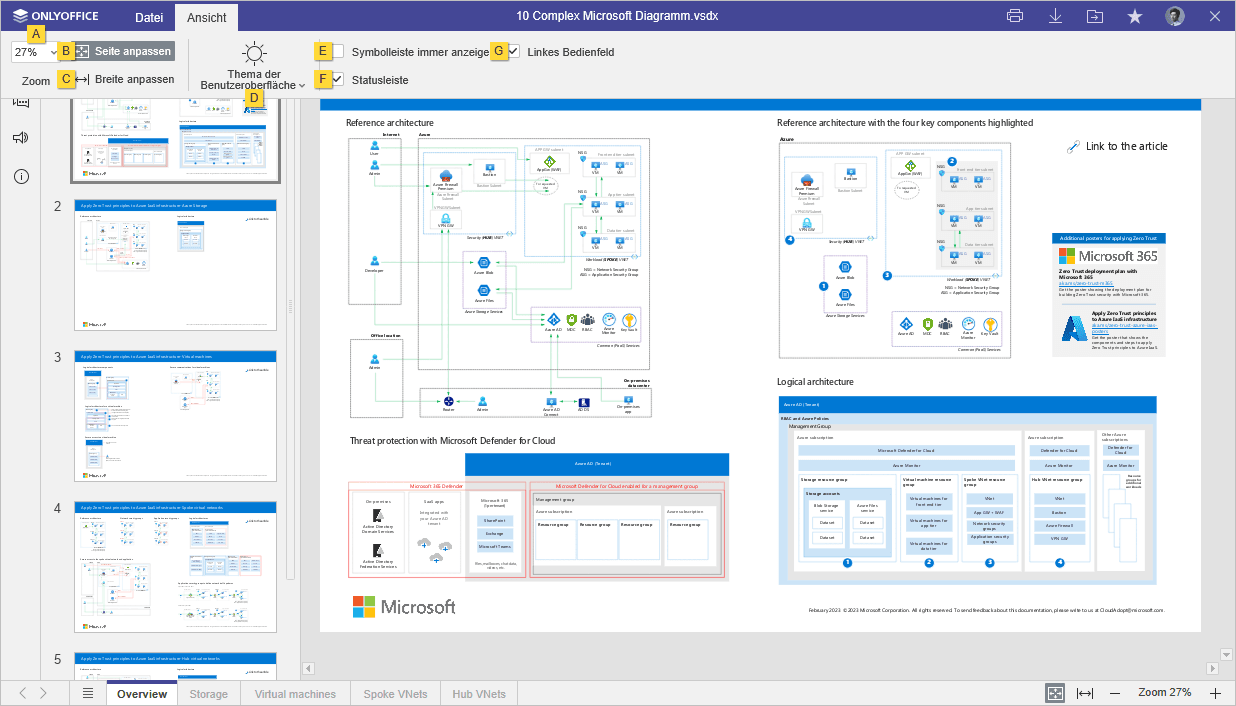
Drücken Sie dann den Buchstaben, der dem zu konfigurierenden Element entspricht.
-
Drücken Sie Alt (Option für macOS), um alle Tastentipps auszublenden, oder drücken Sie Escape, um zur vorherigen Gruppe von Tastentipps zurückzukehren.
In der folgenden Liste finden Sie die gängigsten Tastenkombinationen. Wählen Sie Ihr Betriebssystem in einer beliebigen Gruppe aus: Die Auswahl gilt für die gesamte Seite.
Arbeiten mit Diagrammen
- Windows/Linux
- macOS
| Aktion | Tastenkombination | Beschreibung |
|---|---|---|
| Registerkarte „Datei“ öffnen | Alt+F | Öffnen Sie das Fenster Datei, um das aktuelle Diagramm zu speichern, herunterzuladen, zu drucken, seine Informationen anzuzeigen und auf das Hilfecenter oder die erweiterten Einstellungen des Diagramm-Viewers zuzugreifen. |
| Chatleiste öffnen (Online-Editoren) | Alt+Q | Öffnen Sie das Chat-Panel im Online-Editor und senden Sie eine Nachricht. |
| Das Diagramm drucken | STRG+P | Drucken Sie das Diagramm mit einem der verfügbaren Drucker aus oder speichern Sie es als Datei. |
| Herunterladen als... | STRG+⇧ UMSCHALT+S | Öffnen Sie das Fenster Herunterladen als..., um das aktuell angezeigte Diagramm in einem der unterstützten Formate auf der Festplatte Ihres Computers zu speichern: VSDX, PDF, PDF/A, JPG, PNG. |
| Zur nächsten Registerkarte wechseln | STRG+↹ Tab | Wechseln Sie zur nächsten Dateiregisterkarte in Desktop-Editoren oder zur Browser-Registerkarte in Online-Editoren. |
| Zur vorherigen Registerkarte wechseln | STRG+⇧ UMSCHALT+↹ Tab | Wechseln Sie zur vorherigen Dateiregisterkarte in Desktop-Editoren oder zur Browser-Registerkarte in Online-Editoren. |
| Datei schließen | STRG+F4 | Schließt das aktuelle Diagrammfenster. |
| Parameter „Zoom“ zurücksetzen | STRG+0 | Setzt den „Zoom“-Parameter des aktuellen Diagramms auf den Standardwert zurück. |
| Aktion | Tastenkombination | Beschreibung |
|---|---|---|
| Registerkarte „Datei“ öffnen | ^ STRG+⌥ Option+F | Öffnen Sie das Fenster Datei, um das aktuelle Diagramm zu speichern, herunterzuladen, zu drucken, seine Informationen anzuzeigen und auf das Hilfecenter oder die erweiterten Einstellungen des Diagramm-Viewers zuzugreifen. |
| Chatleiste öffnen (Online-Editoren) | ^ STRG+⌥ Option+Q | Öffnen Sie das Chat-Panel im Online-Editor und senden Sie eine Nachricht. |
| Das Diagramm drucken | ^ STRG+P, ⌘ Cmd+P | Drucken Sie das Diagramm mit einem der verfügbaren Drucker aus oder speichern Sie es als Datei. |
| Herunterladen als... | ^ STRG+⇧ UMSCHALT+S, ⌘ Cmd+⇧ UMSCHALT+S | Öffnen Sie das Fenster Herunterladen als..., um das aktuell angezeigte Diagramm in einem der unterstützten Formate auf der Festplatte Ihres Computers zu speichern: VSDX, PDF, PDF/A, JPG, PNG. |
| Zur nächsten Registerkarte wechseln | ^ STRG+↹ Tab | Wechseln Sie zur nächsten Dateiregisterkarte in Desktop-Editoren oder zur Browser-Registerkarte in Online-Editoren. |
| Zur vorherigen Registerkarte wechseln | ^ STRG+⇧ UMSCHALT+↹ Tab | Wechseln Sie zur vorherigen Dateiregisterkarte in Desktop-Editoren oder zur Browser-Registerkarte in Online-Editoren. |
| Datei schließen | ⌘ Cmd+W | Schließt das aktuelle Diagrammfenster. |
| Parameter „Zoom“ zurücksetzen | ^ STRG+0 oder ⌘ Cmd+0 | Setzt den „Zoom“-Parameter des aktuellen Diagramms auf den Standardwert zurück. |
Navigation
- Windows/Linux
- macOS
| Aktion | Tastenkombination | Beschreibung |
|---|---|---|
| Vergrößern | STRG+Num+ oder STRG++ (auf der Haupttastatur) | Vergrößern Sie das aktuell bearbeitete VSDX. |
| Verkleinern | STRG+- (auf der Haupttastatur) | Verkleinern Sie das aktuell bearbeitete VSDX. |
| Aktion | Tastenkombination | Beschreibung |
|---|---|---|
| Vergrößern | ^ STRG++, ⌘ Cmd++ | Vergrößern Sie das aktuell bearbeitete VSDX. |
| Verkleinern | ^ STRG+-, ⌘ Cmd+- | Verkleinern Sie das aktuell bearbeitete VSDX. |