Installieren von ONLYOFFICE Docs für Windows auf einem lokalen Server
Einleitung
Diese Anleitung zeigt Ihnen, wie Sie ONLYOFFICE Docs Community Edition unter Windows installieren. Eine vollständige Liste der verfügbaren Funktionen finden Sie in der Übersicht über die ONLYOFFICE Docs-Editionen. Wenn Sie ONLYOFFICE Workspace verwenden, ermöglicht die Installation von Docs außerdem die Freigabe von Dateien, die Verwaltung von Zugriffsrechten, das Einbetten von Dokumenten und die Bearbeitung von Dateien aus verbundenen Cloud-Speichern.
Systemanforderungen
- CPU: Single-Core-Prozessor mit 2 GHz oder besser (für den Produktionseinsatz wird ein Dual-Core-Prozessor oder besser empfohlen)
- RAM: mindestens 2 GB, abhängig vom Host-Betriebssystem. Mehr ist besser
- HDD: mindestens 40 GB freier Speicherplatz
- OS: 64-Bit-Windows Server 2016 oder höher
- Zusätzliche Anforderungen
- Erlang: Version 24.2
- RabbitMQ: Version 3.9.12
- PostgreSQL: Version 12.9 oder höher
Weitere Informationen finden Sie unter Systemanforderungen für ONLYOFFICE Docs Community Edition für Windows.
ONLYOFFICE Docs installieren
-
Laden Sie die Community Edition Installationsdatei im Abschnitt ONLYOFFICE Docs herunter.
-
Doppelklicken Sie auf die heruntergeladene Datei onlyoffice-documentserver.exe.
-
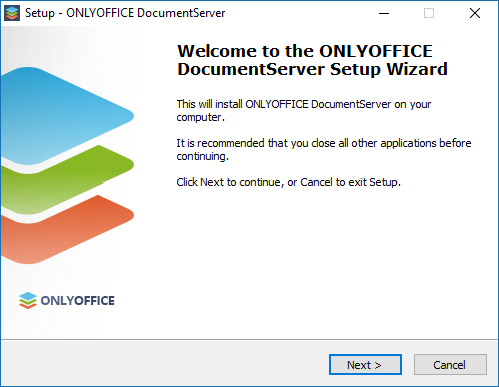
Der DocumentServer-Setup-Assistent wird gestartet. Klicken Sie auf die Schaltfläche Weiter > (Next), um den Installationsvorgang zu starten.
-
Standardmäßig wird ONLYOFFICE Docs im Ordner
C:\Program Files\ONLYOFFICE\DocumentServer\installiert. Klicken Sie bei Bedarf auf die Schaltfläche Durchsuchen (Browse), um einen anderen Ordner auszuwählen. Klicken Sie anschließend auf die Schaltfläche Weiter > (Next).
-
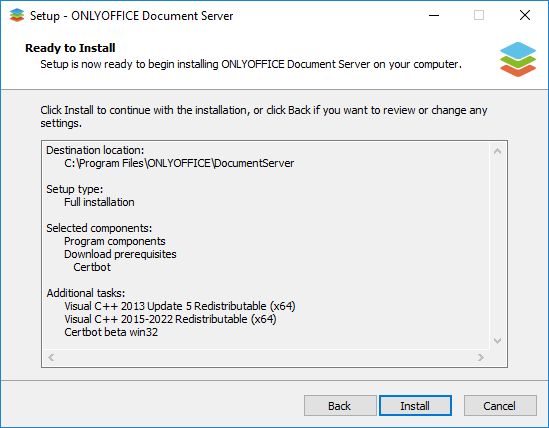
Wenn zusätzliche Komponenten fehlen, die für ONLYOFFICE Docs erforderlich sind, werden diese zuerst heruntergeladen und installiert. Wählen Sie die erforderlichen Komponenten aus und klicken Sie auf die Schaltfläche Weiter > (Next).
-
Klicken Sie auf die Schaltfläche Installieren (Install) und warten Sie, während die fehlenden Komponenten installiert werden. Wenn alle erforderlichen Komponenten bereits vorhanden sind, wird die Installation von ONLYOFFICE Docs sofort gestartet.

-
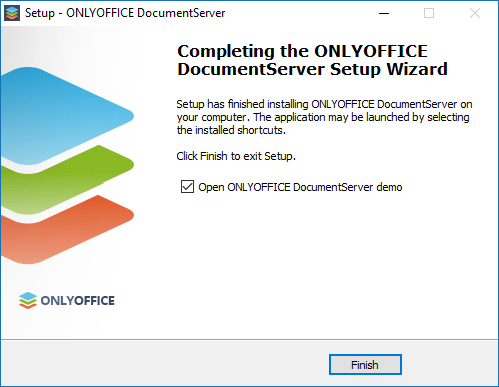
Sobald die Installation abgeschlossen ist, klicken Sie auf die Schaltfläche Fertig stellen (Finish), um den Assistenten zu schließen.
-
Wenn die Option ONLYOFFICE DocumentServer-Demo öffnen (Open ONLYOFFICE DocumentServer demo) aktiviert ist, öffnet sich die Willkommensseite der Community Edition in Ihrem Browser. Alternativ können Sie http://localhost/example aufrufen. Hier finden Sie weitere Anweisungen zum Aktivieren von Dokumentbeispielen oder zum Integrieren der Editoren in Ihre Webanwendung mithilfe der bereitgestellten API.
Installierte Dienste
Das Installationsprogramm erstellt die folgenden Windows-Dienste:
- ds-docservice — der Hauptdienst für die Dokumentbearbeitung
- ds-converter — übernimmt die Konvertierung von Dokumentformaten
Sie können diese Dienste über die Dienste-Konsole (services.msc) oder über die Befehlszeile verwalten:
net stop ds-docservice
net start ds-docservice
Windows-Firewall konfigurieren
Nach der Installation müssen Sie ONLYOFFICE Docs möglicherweise in der Windows-Firewall zulassen:
- Öffnen Sie die Windows Defender Firewall mit erweiterter Sicherheit (führen Sie
wf.mscaus). - Klicken Sie auf Eingehende Regeln > Neue Regel.
- Wählen Sie Port und klicken Sie auf Weiter.
- Wählen Sie TCP, geben Sie 80 (oder den von Ihnen konfigurierten Port) ein und klicken Sie auf Weiter.
- Wählen Sie Verbindung zulassen und klicken Sie auf Weiter.
- Wählen Sie die zutreffenden Netzwerkprofile aus und klicken Sie auf Weiter.
- Benennen Sie die Regel (z. B. „ONLYOFFICE Docs“) und klicken Sie auf Fertig stellen.
Installation überprüfen
Öffnen Sie nach der Installation http://localhost (oder die IP-Adresse Ihres Servers) in einem Browser. Die Willkommensseite von ONLYOFFICE Docs sollte angezeigt werden, was bestätigt, dass die Installation erfolgreich war.
Wenn die Willkommensseite nicht angezeigt wird, überprüfen Sie Folgendes:
- Stellen Sie sicher, dass die Dienste von ONLYOFFICE Docs ausgeführt werden. Öffnen Sie die Dienste (
services.msc) und überprüfen Sie, ob ds-docservice und ds-converter den Status „Wird ausgeführt“ haben. - Suchen Sie in den Protokollen unter
%ProgramFiles%\ONLYOFFICE\DocumentServer\Log\nach Fehlermeldungen. - Stellen Sie sicher, dass die Windows-Firewall den Port nicht blockiert. Öffnen Sie die Windows Defender Firewall (
wf.msc), wechseln Sie zu Eingehende Regeln und überprüfen Sie, ob eine Regel existiert und aktiviert ist, die TCP-Datenverkehr auf Port 80 (oder Ihrem benutzerdefinierten Port) zulässt. Wenn sie nicht existiert, lesen Sie den Abschnitt Windows-Firewall konfigurieren.
Unbeaufsichtigte Installation
Bevor Sie die unbeaufsichtigte Installation starten, stellen Sie sicher, dass die Voraussetzungen installiert sind:
onlyoffice-documentserver-prerequisites.exe
Die Installation der Voraussetzungen unterstützt das Flag /SILENT.
Für automatisierte oder skriptgesteuerte Bereitstellungen führen Sie das Installationsprogramm mit dem Flag /SILENT aus:
onlyoffice-documentserver.exe /SILENT
So geben Sie zusätzlich einen benutzerdefinierten Port an:
onlyoffice-documentserver.exe /SILENT /DS_PORT=8080
Offlineinstallation
Wenn der Zielcomputer keinen Internetzugang hat, laden Sie das Paket mit den Voraussetzungen separat herunter:
Antivirus-Ausnahmen
Manche Antivirensoftware kann die Dienste von ONLYOFFICE Docs beeinträchtigen (z. B. indem sie Node.js-Prozesse blockiert oder temporäre Dateien während der Dokumentkonvertierung scannt). Wenn Probleme wie langsame Konvertierungen oder nicht startende Dienste auftreten, fügen Sie die folgenden Verzeichnisse zur Ausnahmeliste Ihrer Antivirensoftware hinzu:
%ProgramFiles%\ONLYOFFICE\DocumentServer\%ProgramData%\ONLYOFFICE\