Bereitstellen von ONLYOFFICE Docs in Vultr
Einleitung
Jetzt können Sie die Docker-Version von ONLYOFFICE Docs ganz einfach in der Vultr-Infrastruktur mithilfe einer One-Click-App bereitstellen, die im Vultr Marketplace bereitgestellt wird.
Die One-Click-App ist ein Image, das alle notwendigen vorkonfigurierten Komponenten enthält, um ONLYOFFICE-Online-Editoren auf einem Vultr-Server unter Ubuntu OS bereitzustellen:
- Docker-Dienst,
- ONLYOFFICE Docs.
Sobald Ihre ONLYOFFICE Docs-Instanz gestartet ist, können Sie ONLYOFFICE Docs in eine der Cloud-Speicherplattformen wie Alfresco, Confluence, HumHub, Jira, Liferay, Mattermost, Nextcloud, Nuxeo, ownCloud, Plone, Seafile, SharePoint, Strapi, WordPress usw. integrieren.
Schritt 1. Erstellen Sie Ihre Instanz in Vultr
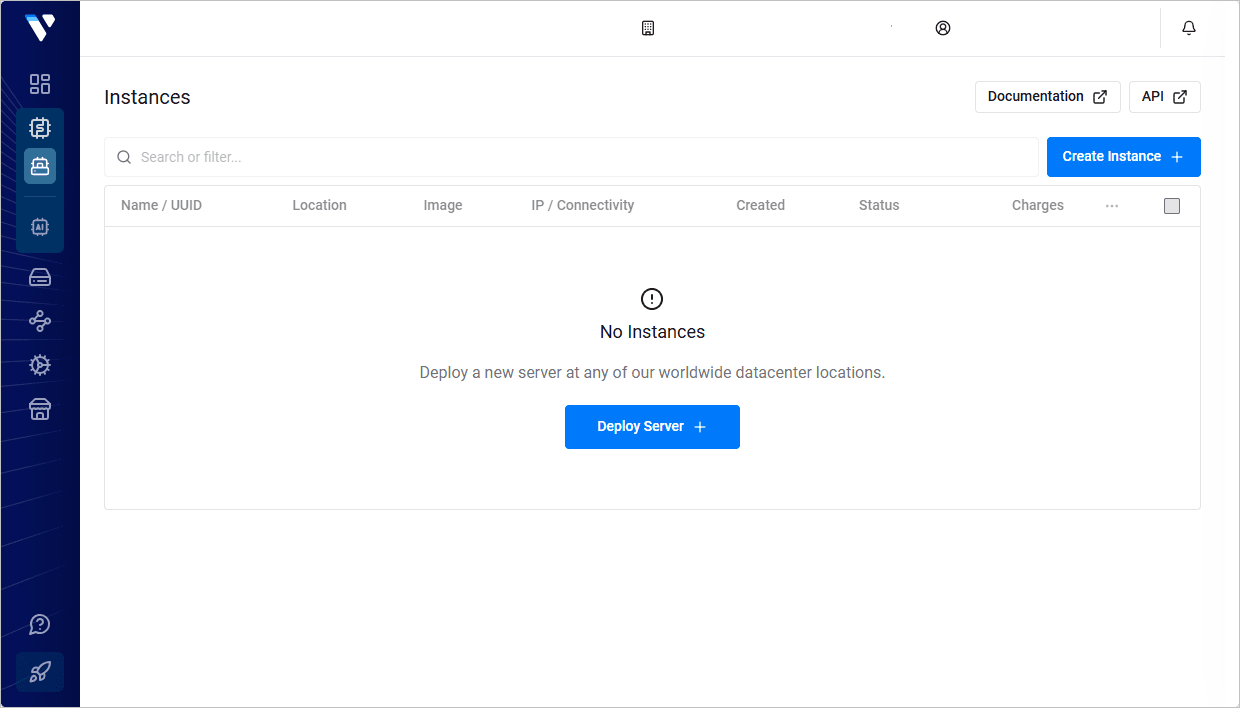
Melden Sie sich bei Ihrem Vultr-Konto an und klicken Sie auf die Schaltfläche Deploy Server oder verwenden Sie das Plus-Symbol und wählen Sie die Option Deploy Server.
Alternativ können Sie die Detailseite der Instanz öffnen und auf die Schaltfläche Bereitstellen (Deploy) klicken.
Bei Bedarf können Sie im Abschnitt Products → Cloud Compute → Deploy einen geeigneten Servertyp auswählen: Dedicated CPU, Cloud GPU, Shared CPU oder Bare Metal.
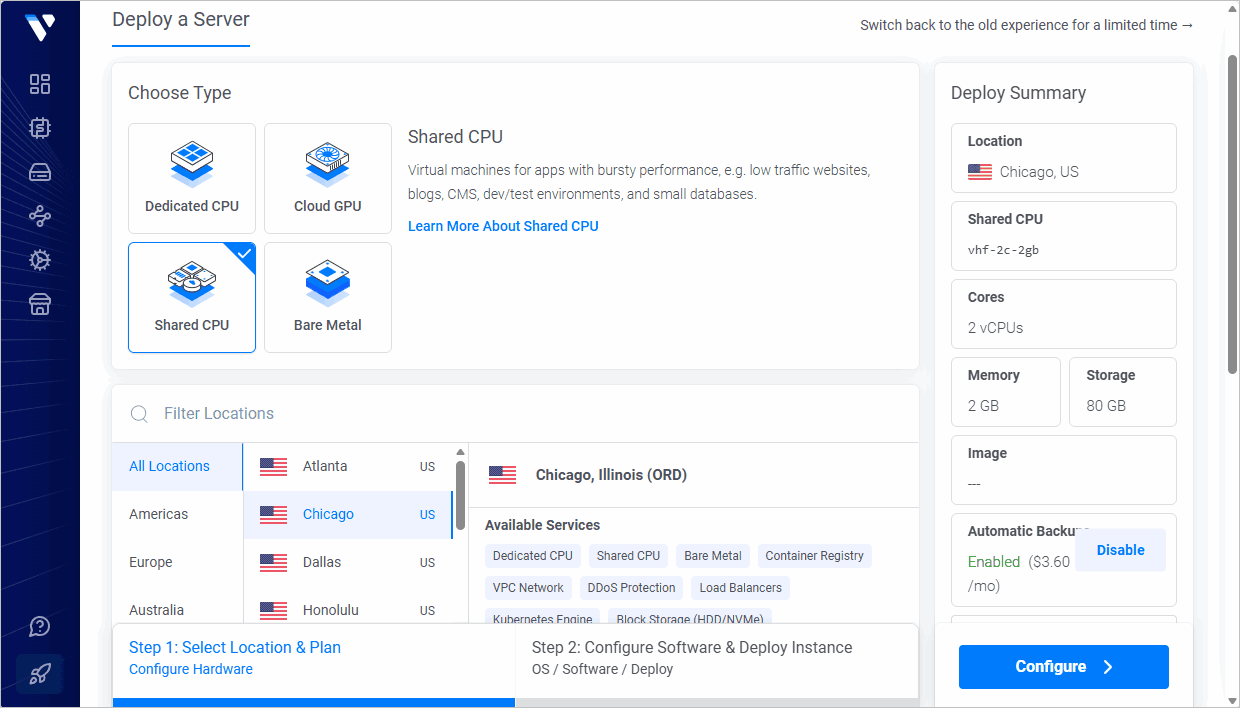
Sie können im Abschnitt Serverstandort (Server Location) auch den Standort auswählen, der Ihnen am nächsten ist: Amerika, Europa, Australien, Asien.
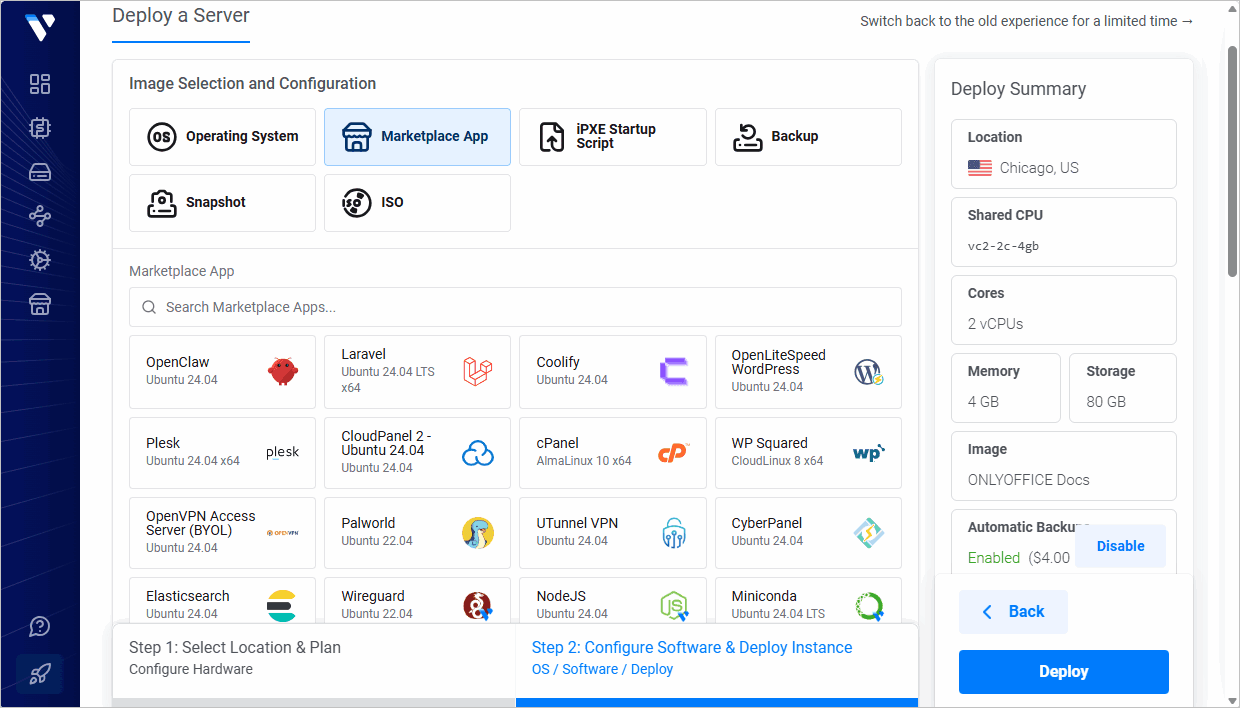
Wechseln Sie im Abschnitt Products → Cloud Compute → Deploy zur Registerkarte Marketplace Apps. Suchen Sie in der Kategorie „Business“ nach ONLYOFFICE Docs und klicken Sie darauf, um es auszuwählen. Wenn Sie die Instanz von der Detailseite aus gestartet haben, ist die ONLYOFFICE Docs-App automatisch ausgewählt.
Im Abschnitt Servergröße (Server size) können Sie die gewünschte Servergröße auswählen oder die Standardgröße beibehalten. Die verfügbaren Optionen können je nach gewähltem Serverstandort unterschiedlich sein.
Die ONLYOFFICE Docs Marketplace-App erfordert eine Festplattengröße von mindestens 80 GB. Pläne mit kleinerem Speicher (55 GB und weniger) stehen nicht zur Auswahl. Der empfohlene Mindestplan ist 2 vCPUs / 4 GB RAM / 80 GB SSD (ca. 20 $/Monat für Regular Performance).
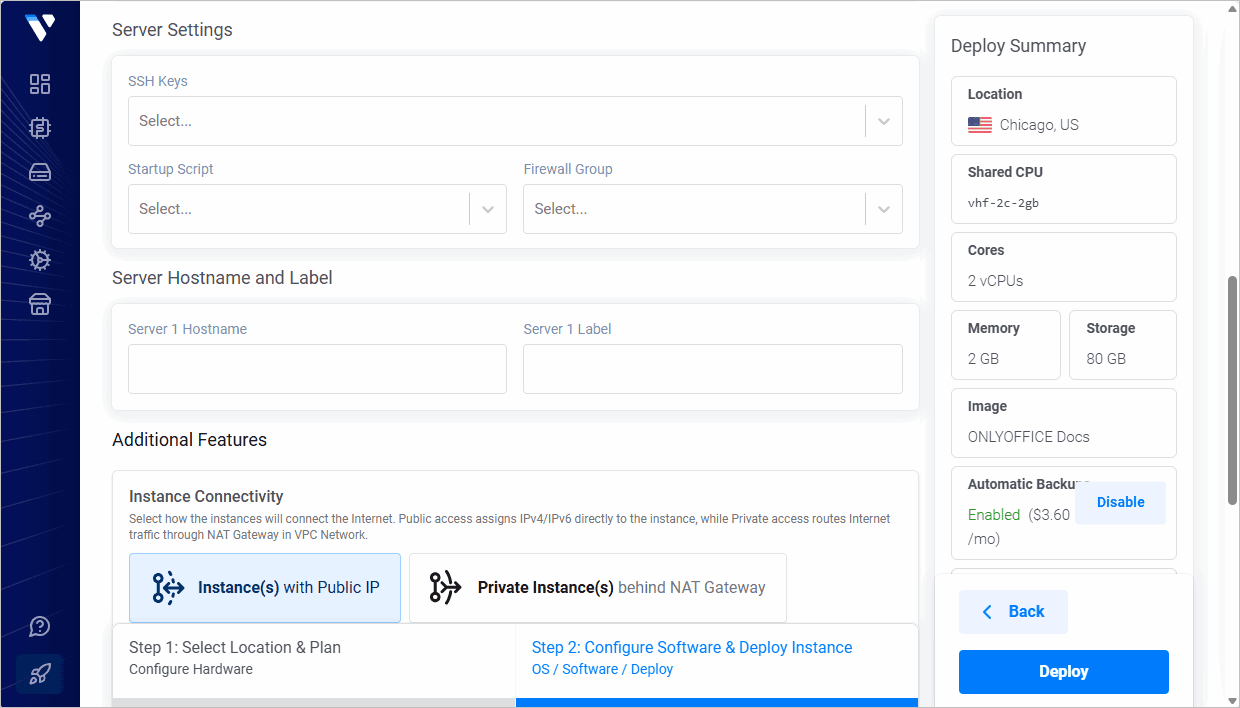
Optional können Sie einige zusätzliche Funktionen einrichten: IPv6-Netzwerk, Automatische Backups (Auto Backups), DDOS-Schutz (DDOS Protection) (diese Option ist nur für bestimmte Standorte verfügbar) oder VPC-Netzwerk (Virtual Private Cloud) aktivieren.
Im Bereich SSH-Schlüssel (SSH Keys) können Sie einen öffentlichen SSH-Schlüssel hinzufügen, wenn Sie sich mit einem SSH-Schlüssel anstelle eines Passworts mit Ihrem Server verbinden möchten. Wenn Sie bereits öffentliche SSH-Schlüssel in Ihrem Vultr-Konto hinzugefügt haben, werden diese hier angezeigt. Sie können den gewünschten öffentlichen Schlüssel auswählen oder einen neuen hinzufügen. Ein privater Schlüssel muss auf Ihrem lokalen Rechner gespeichert sein. Weitere Informationen zum Erstellen von SSH-Schlüsselpaaren und zum Hinzufügen des öffentlichen Schlüssels zu einer Instanz finden Sie in der Vultr-Dokumentation.
Geben Sie bei Bedarf den Server-Hostnamen und die Bezeichnung an.
Klicken Sie auf die Schaltfläche Jetzt bereitstellen (Deploy Now).
Die neu erstellte Instanz wird auf der Vultr-Produktseite angezeigt. Warten Sie, während die Instanz installiert wird. Sobald der Status auf „Wird ausgeführt“ (Running) wechselt, klicken Sie auf den Servernamen oder öffnen Sie die Serverinformationsseite über die Option Serverdetails (Server Details).
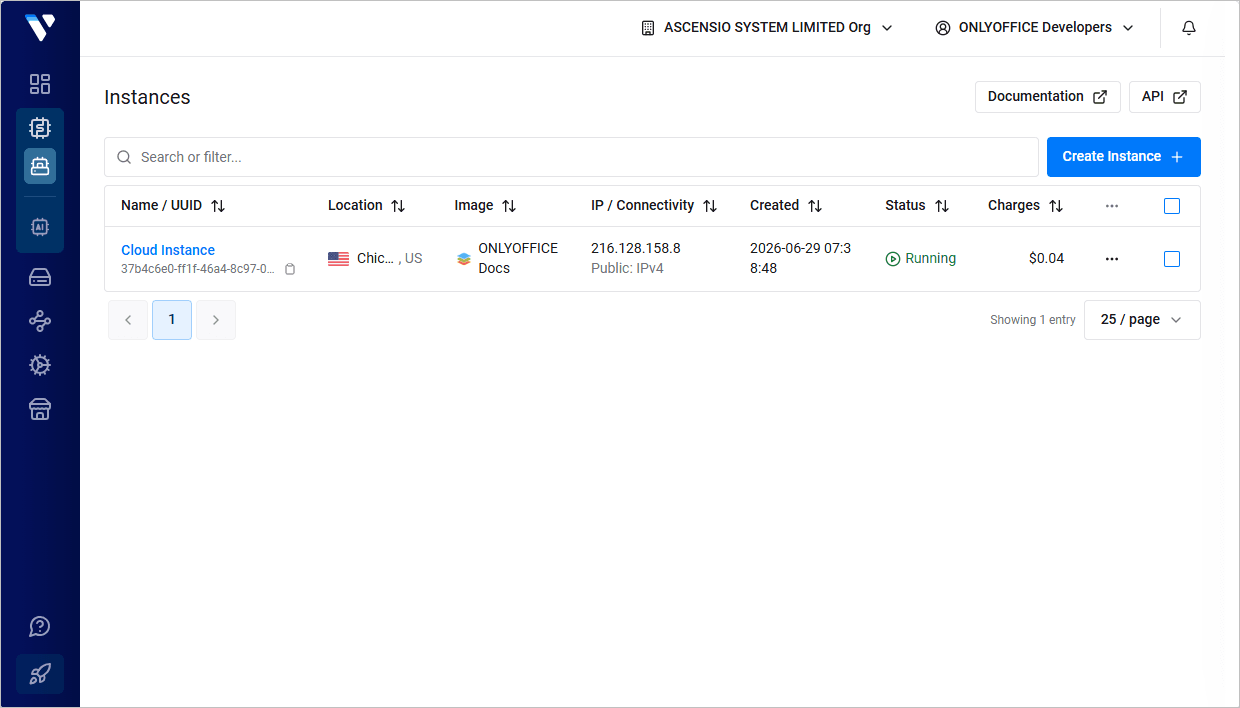
Klicken Sie auf das Symbol  , um die Server-IP-Adresse zu kopieren.
Auf der Serverinformationsseite finden Sie auch Ihr Root-Passwort, das für den Zugriff auf die Instanz erforderlich ist.
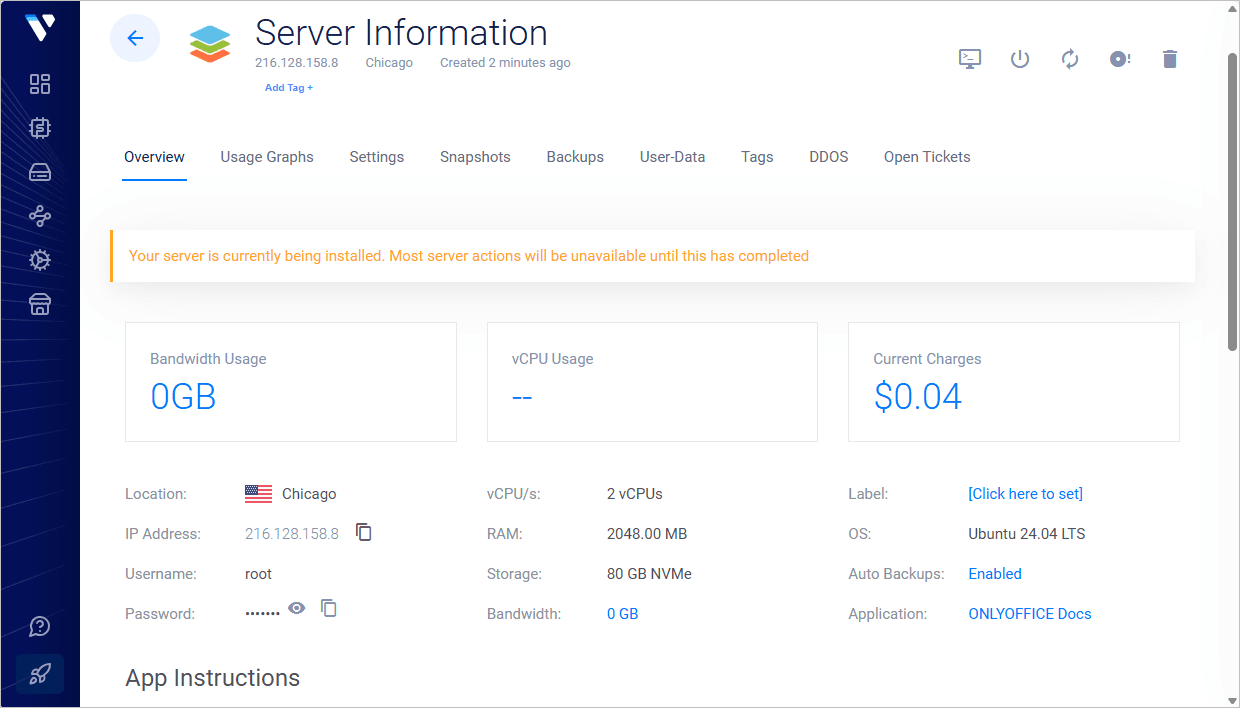
Schritt 2. Verbinden Sie sich per SSH mit Ihrem Server, um die Konfiguration abzuschließen
Unter Windows können Sie das Dienstprogramm PuTTY verwenden.
Geben Sie die IP-Adresse der Instanz ein, stellen Sie sicher, dass Port 22 angegeben und der Verbindungstyp SSH ausgewählt ist.
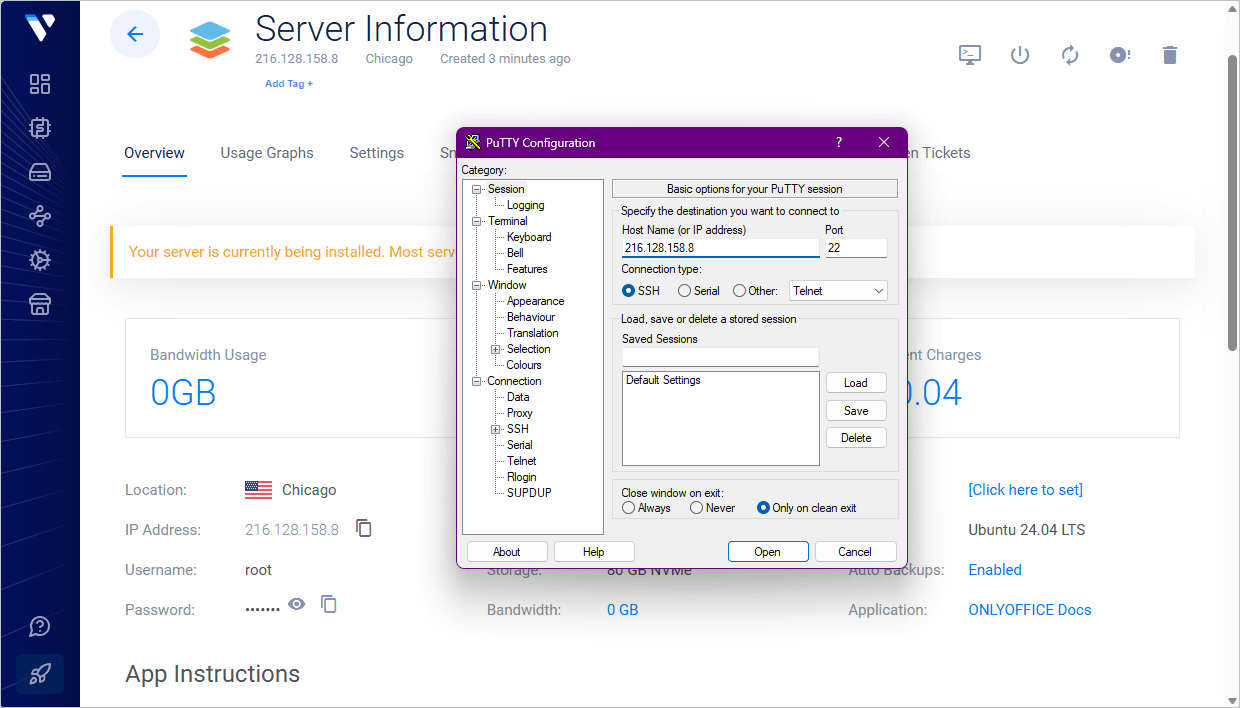
Wenn Sie beim Erstellen der Instanz einen öffentlichen SSH-Schlüssel hinzugefügt haben, geben Sie im Abschnitt Verbindung (Connection) → SSH → Authentifizierung (Auth) den Pfad zu Ihrem entsprechenden privaten Schlüssel an, der auf Ihrem lokalen Computer gespeichert ist.
Klicken Sie auf die Schaltfläche Öffnen (Open). Klicken Sie dann im Fenster PuTTY-Sicherheitswarnung (PuTTY Security Alert) auf Ja (Yes).
- Wenn Sie beim Erstellen der Instanz keine SSH-Schlüssel hinzugefügt haben, verwenden Sie
rootals Login und geben Sie Ihr Root-Passwort ein, das Sie auf der Server-Informationsseite finden. - Wenn Sie einen SSH-Schlüssel hinzugefügt haben, werden Sie mit Ihrem privaten Schlüssel authentifiziert.
Unter Linux können Sie einen SSH-Client wie OpenSSH verwenden. Geben Sie ssh root@your_instance_ip in Ihr Terminal ein und tippen Sie yes ein, um die Verbindung zum Server fortzusetzen.
- Wenn Sie keine SSH-Schlüssel hinzugefügt haben, werden Sie zur Eingabe Ihres Root-Passworts aufgefordert, das Sie auf der Serverinformationsseite finden.
- Wenn Sie mehrere SSH-Schlüssel haben, müssen Sie möglicherweise den Pfad zu Ihrem privaten Schlüssel angeben:
ssh -i /path/to/private/key root@your_instance_ipSie werden mit Ihrem privaten Schlüssel authentifiziert.
Der Docker-Container onlyoffice/documentserver wird automatisch gestartet.
Um die Funktionalität der Lösung zu testen, aktivieren Sie unser Testbeispiel, das Ihnen das Hochladen Ihrer lokalen Dateien zum Testen ermöglicht. Führen Sie dazu den folgenden Befehl aus:
sudo docker exec $(sudo docker ps -q) sudo supervisorctl start ds:example
Fügen Sie das Beispiel zum Autostart hinzu:
sudo docker exec $(sudo docker ps -q) sudo sed 's,autostart=false,autostart=true,' -i /etc/supervisor/conf.d/ds-example.conf
Schritt 3. Zugriff auf ONLYOFFICE Docs über einen Webbrowser
Sobald das Beispiel gestartet ist, geben Sie http://<IP-Adresse Ihrer Instanz> in die Adressleiste eines Webbrowsers ein und klicken Sie auf die Schaltfläche ZUM TESTBEISPIEL GEHEN (GO TO TEST EXAMPLE).
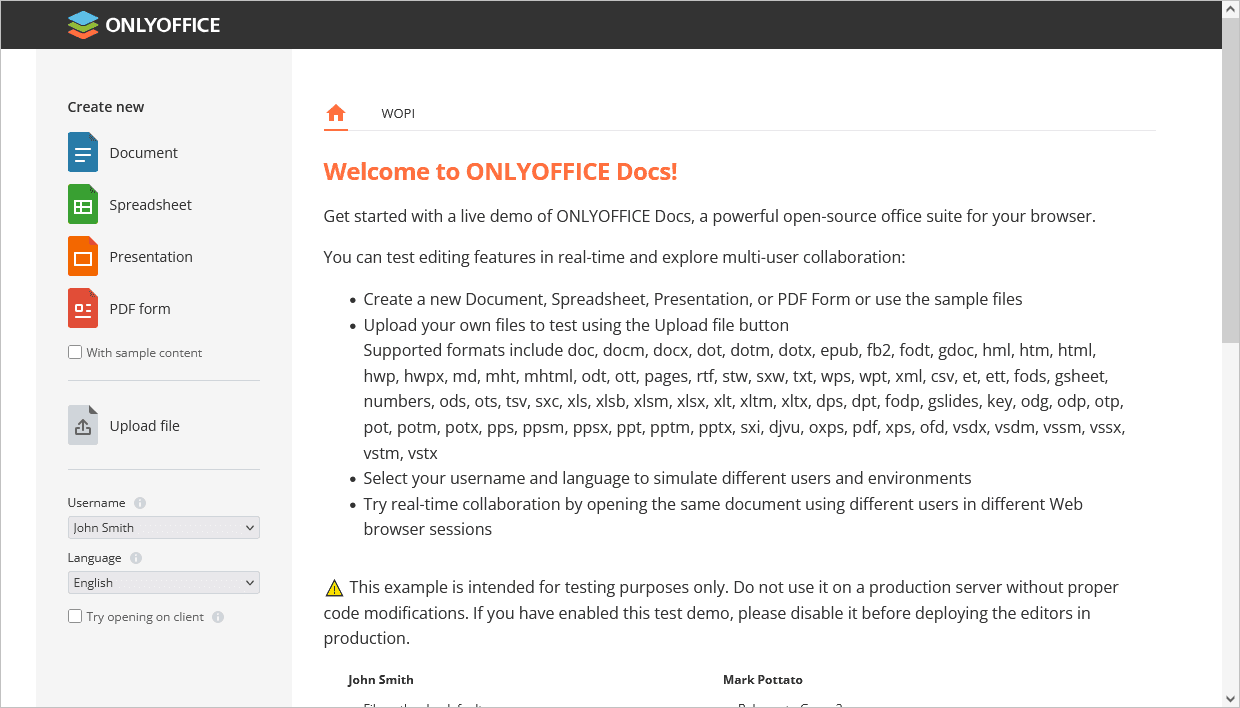
Die Beispielseite von ONLYOFFICE Docs wird geöffnet. Hier können Sie:
- Mit der Option Datei hochladen eine auf Ihrem PC gespeicherte Datei hochladen.
- Ein neues leeres Textdokument, eine Tabelle, eine Präsentation oder eine Formularvorlage erstellen. Verwenden Sie dazu die Optionen Neu erstellen (Create new) → Dokument (Document), Tabelle (Spreadsheet), Präsentation (Presentation) oder PDF-Formular (PDF Form). Wenn Sie eine Datei mit Beispielinhalt erstellen möchten, aktivieren Sie zunächst das Kontrollkästchen Mit Beispielinhalt (With sample content).
Die hochgeladene oder erstellte Datei wird in einem neuen Browser-Tab mit dem entsprechenden ONLYOFFICE Online-Editor geöffnet, sodass Sie die Bearbeitungsfunktionen testen können.
Die Datei wird auch in der Liste Ihre Dokumente (Your documents) auf der Beispielseite von Docs Community Edition angezeigt.
Wenn Sie die Möglichkeiten zur gemeinsamen Bearbeitung prüfen möchten, wählen Sie einen anderen Testbenutzer aus der Liste Benutzername (Username) aus und klicken Sie dann in der Liste Ihre Dokumente (Your documents) auf dasselbe Dokument, um es in einem neuen Browser-Tab zu öffnen.
Um ONLYOFFICE Docs in Ihre eigene Webanwendung zu integrieren, können Sie die API-Dokumentation lesen.