ONLYOFFICE Docs auf Synology installieren
Einleitung
Synology NAS (Network-Attached Storage) ist eine Netzwerkspeicherlösung, die autorisierten Benutzern sichere, leicht zugängliche Datenspeicherung und -freigabe ermöglicht. Synology NAS läuft auf dem Linux-basierten Betriebssystem Synology DiskStation Manager (DSM) und optimiert die Datenorganisation, die Teamzusammenarbeit und die sichere Dateispeicherung in einem integrierten System.
Die Integration von ONLYOFFICE Docs in Synology optimiert die Bearbeitung und Verwaltung von Dokumenten. Sie ermöglicht gemeinsame Bearbeitung in Echtzeit, direkten Zugriff und sichere Dateispeicherung – alles direkt von Ihrem NAS aus. Dieses Setup optimiert die Teamarbeit, schützt Dateien auf Ihrem Server und bietet eine leistungsstarke, auf Ihre Speicherumgebung zugeschnittene Bearbeitungssuite.
ONLYOFFICE Docs auf Synology installieren
Die einfachste Möglichkeit, ONLYOFFICE Docs Community auf Synology zu installieren, ist über Docker. Alternativ können Sie ONLYOFFICE Docs Enterprise wählen, das für größere Teams entwickelt wurde und erweiterten Support bietet.
Schritt 1. Mit dem Netzwerk verbinden
-
Verbinden Sie Ihr Gerät mit dem lokalen Netzwerk.
-
Starten Sie das Gerät, laden Sie das Betriebssystem herunter und installieren Sie es mithilfe des Setup-Assistenten. Folgen Sie dem Assistenten mit den Standardoptionen. Fügen Sie einen Benutzer und ein Passwort hinzu.
-
Fügen Sie optional Festplatten in einer RAID-Konfiguration hinzu, um die Datenredundanz zu verbessern.
Schritt 2. Container-Manager installieren
-
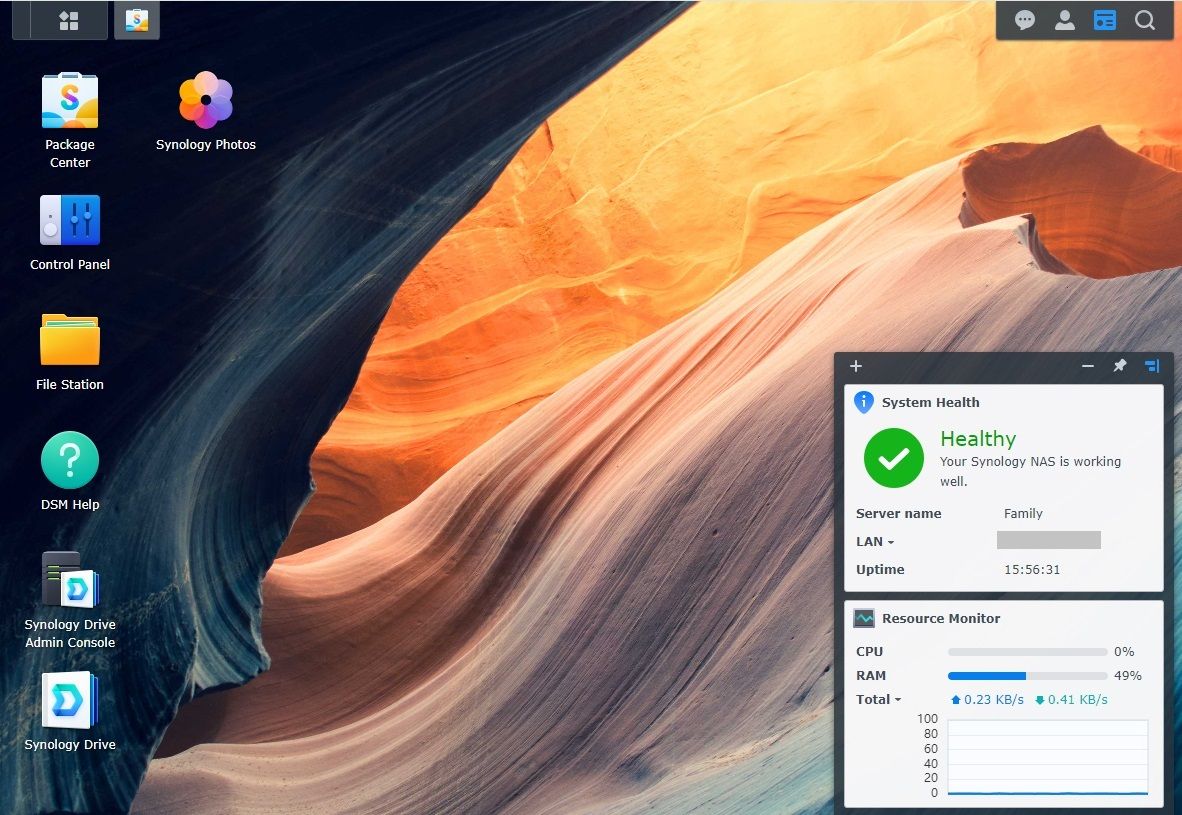
Klicken Sie auf die Verknüpfung Paketzentrum (Package Center) auf dem Desktop.
-
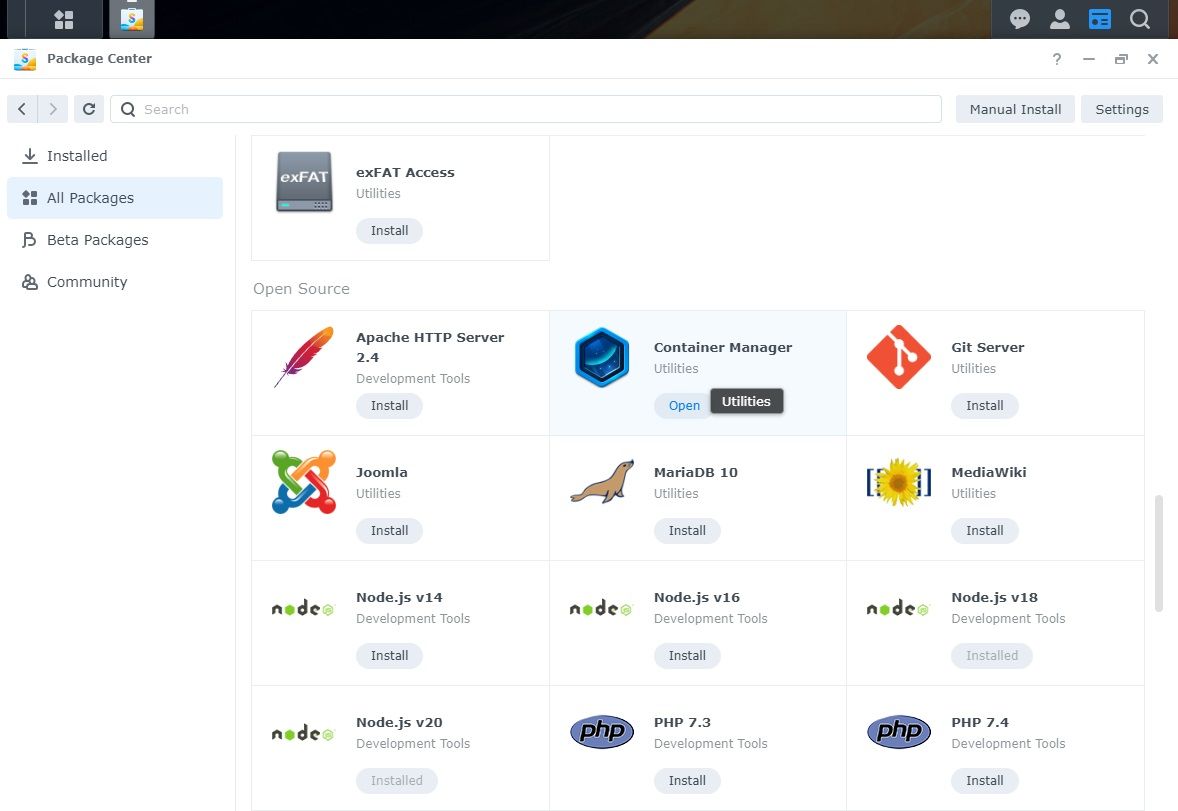
Suchen Sie in der Kategorie Alle Pakete (All Packages) nach Container Manager und installieren Sie es, indem Sie auf die entsprechende Schaltfläche klicken.
Schritt 3. Community-Paketquelle hinzufügen
Aktivieren Sie zusätzliche Pakete aus dem Synology Community-Repository, um auf die üblichen Linux-Dienstprogramme zuzugreifen.
-
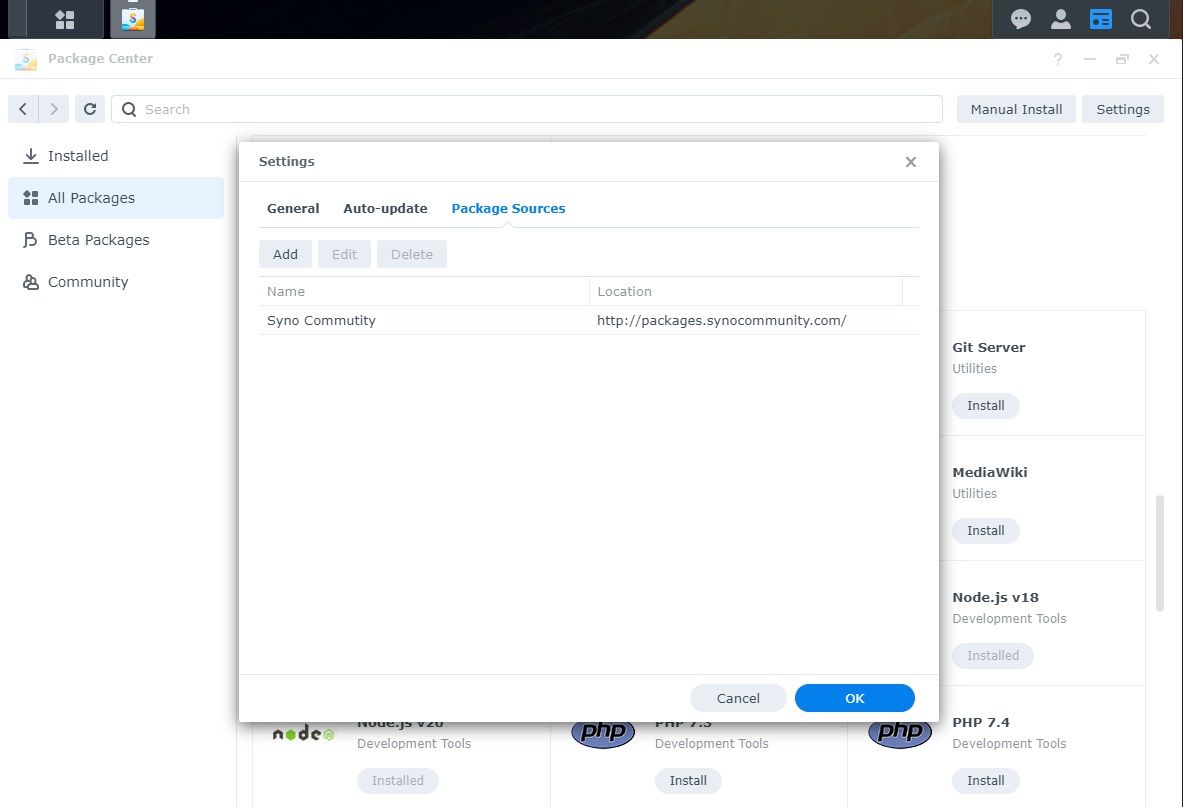
Gehen Sie zu Paketzentrum (Package Center) → Einstellungen (Settings).
-
Klicken Sie unter der Registerkarte Paketquellen (Package Sources) auf Hinzufügen (Add).
-
Geben Sie Syno Community im Feld Name und https://packages.synocommunity.com/ im Feld Standort (Location) an.
-
Klicken Sie auf OK.
Schritt 4. SynoCli-Dateitools installieren
-
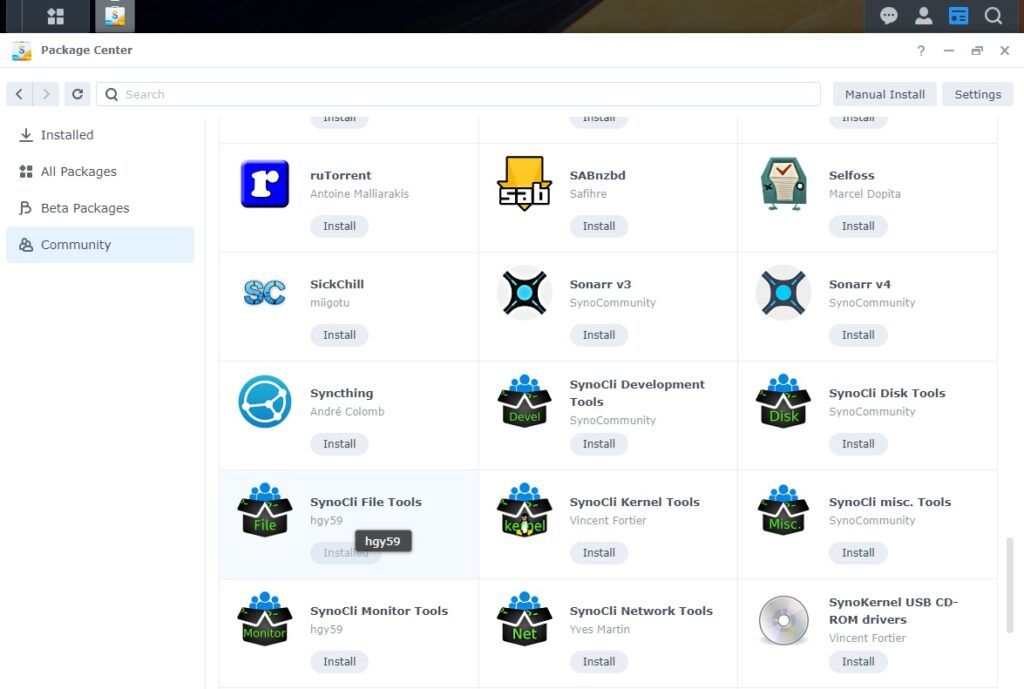
Wählen Sie im Paketzentrum (Package Center) links die Registerkarte Community aus.
-
Installieren Sie die SynoCli-Dateitools.
Installieren von ONLYOFFICE Docs über den Container Manager (Docker)
Diese Methode verwendet zur einfachen Einrichtung die grafische Benutzeroberfläche von Synology.
Schritt 1. ONLYOFFICE Docs-Image herunterladen
- Gehen Sie im Container-Manager zur Registerkarte Registry.
- Geben Sie
ONLYOFFICEin die Suchleiste ein und suchen Sie nach dem Image mit dem Namenonlyoffice/documentserver. - Klicken Sie darauf, wählen Sie ein Tag aus, um eine bestimmte Version auszuwählen, und klicken Sie auf Herunterladen (Download). Das Änderungsprotokoll für alle verfügbaren Versionen ist immer im offiziellen ONLYOFFICE GitHub-Repository verfügbar.
Es sind auch einige kommerzielle Versionen verfügbar:
- DE – Developer Edition
- EE – Enterprise Edition
Wenn Sie jedoch keine kommerzielle Lizenz benötigen, laden Sie einfach die kostenlose Community Edition herunter.
Schritt 2. Einen neuen Container erstellen
Sobald der Download abgeschlossen ist, können Sie aus dem heruntergeladenen Image einen neuen Container erstellen.
- Klicken Sie mit der rechten Maustaste auf das heruntergeladene Image und wählen Sie „Ausführen“ (Run).
- Es erscheint ein Setup-Fenster, in dem Sie den Container konfigurieren können:
- General Settings (Allgemeine Einstellungen): Benennen Sie den Container.
- Port Settings (Port-Einstellungen): Ordnen Sie Port 4433 auf Ihrer Synology dem Standard-HTTPS-Port des Containers (443) und Port 8080 dem HTTP-Port 80 zu.
- Volume Settings (Volume-Einstellungen): Hängen Sie Verzeichnisse wie Protokolle und Daten innerhalb des Containers in freigegebene Ordner auf Ihrem NAS ein.
- Environment Variables (Umgebungsvariablen): Passen Sie die Variablen Ihren Anforderungen an. Entfernen Sie für die Community Edition das Feld ProductEdition.
- Klicken Sie auf Übernehmen (Apply), um die Einrichtung abzuschließen.
Schritt 3. Die Installation überprüfen
Überprüfen Sie, ob alles richtig funktioniert.
-
Öffnen Sie einen Browser und navigieren Sie zu
http://<Synology_IP>:8080. -
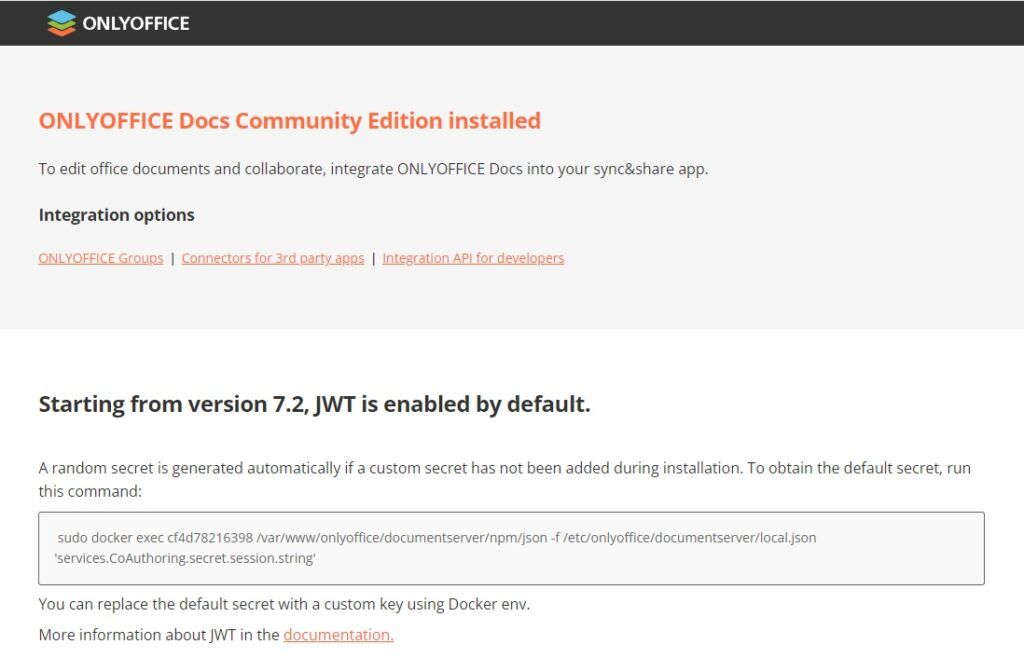
Wenn die Willkommensseite von ONLYOFFICE Docs angezeigt wird, war die Installation erfolgreich.
Installieren von ONLYOFFICE Docs durch Aktivieren von SSH
Um ONLYOFFICE Docs über SSH zu installieren, folgen Sie diesen Schritten:
Schritt 1. SSH-Zugriff aktivieren
-
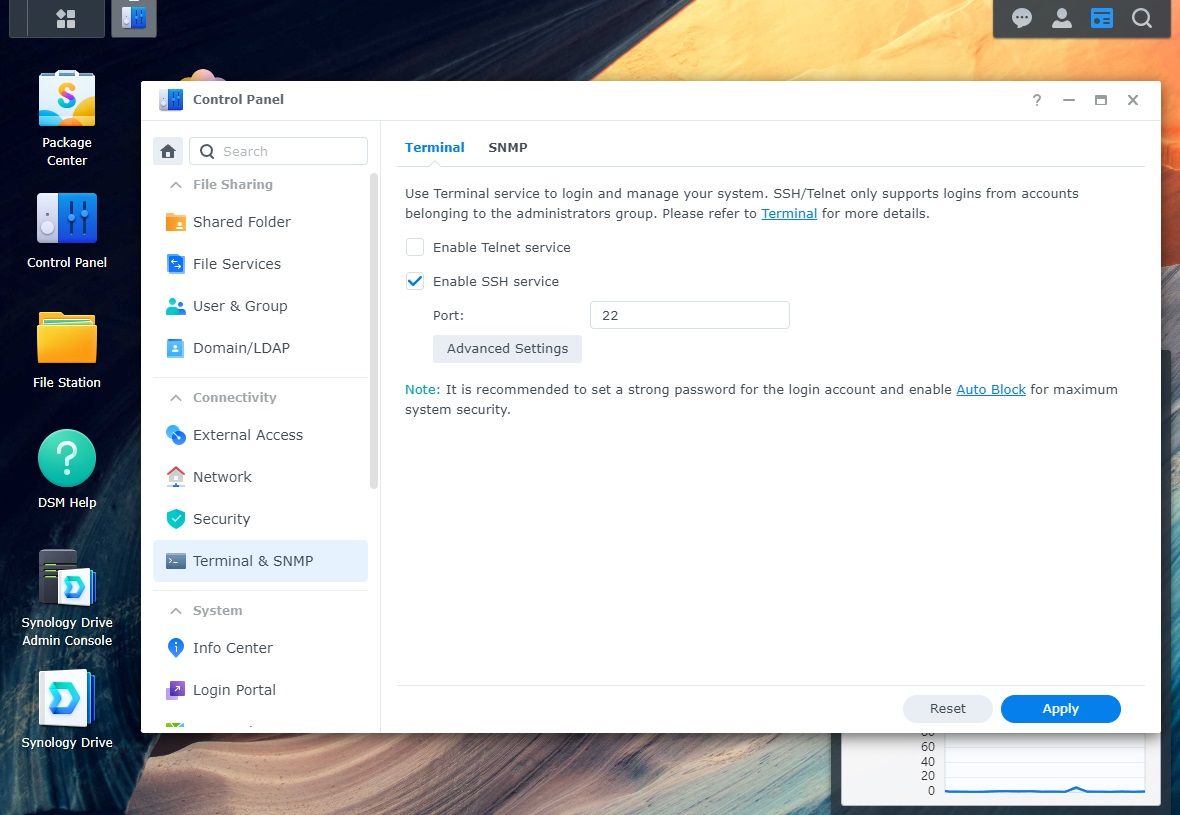
Gehen Sie zu Systemsteuerung (Control Panel) → Terminal & SNMP.
-
Aktivieren Sie das Kontrollkästchen SSH-Dienst aktivieren (Enable SSH service).
-
Klicken Sie auf Übernehmen (Apply).
Schritt 2. Verbindung über SSH herstellen
Unter Linux können Sie einen SSH-Client wie OpenSSH verwenden.
- Geben Sie ssh username@ip_address in Ihr Terminal ein.
- Klicken Sie auf Ja (Yes), um die Verbindung zum Server fortzusetzen.
Schritt 3. ONLYOFFICE Docs ausführen
Befolgen Sie diese Anweisungen, um die Docker-Version von ONLYOFFICE Docs zu installieren.
Stellen Sie sicher, dass Sie einen anderen Port angeben, z. B. 8000, wenn Port 80 bereits von einer anderen Anwendung verwendet wird.
Schritt 4. Zugriff auf die ONLYOFFICE Docs-Oberfläche
Öffnen Sie ONLYOFFICE Docs nach der Installation, indem Sie
http://<IP_address>:<Port>/
in einen Browser eingeben. Dadurch wird die Willkommensseite von ONLYOFFICE Docs geladen.
Entdecken Sie die Funktionen von ONLYOFFICE Docs auf Synology
Um die Funktionalität der Lösung zu erkunden, aktivieren Sie unser Testbeispiel, das Ihnen das Hochladen Ihrer lokalen Dateien zum Testen ermöglicht. Führen Sie dazu den folgenden Befehl aus:
sudo docker exec $(sudo docker ps -q) sudo supervisorctl start ds:example
Fügen Sie das Beispiel zum Autostart hinzu:
sudo docker exec $(sudo docker ps -q) sudo sed 's,autostart=false,autostart=true,' -i /etc/supervisor/conf.d/ds-example.conf
Jetzt können Sie die Beispielseite von ONLYOFFICE Docs in Ihrem Browser öffnen.
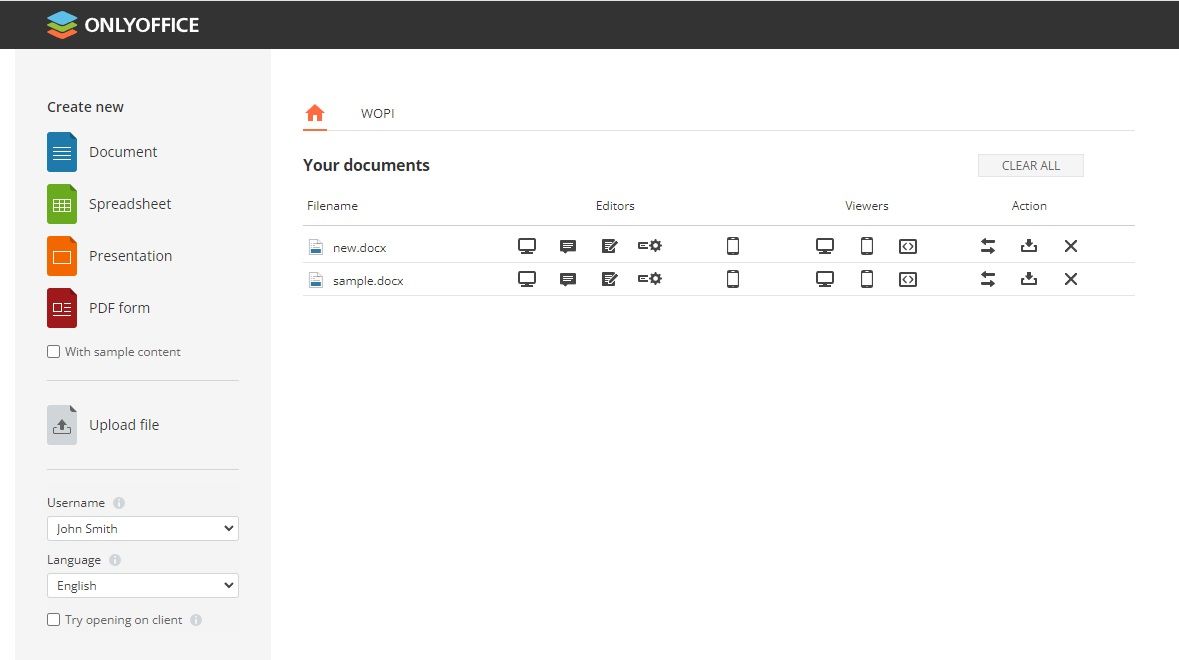
Auf der Beispielseite von ONLYOFFICE Docs können Sie:
- Mit der Option „Datei hochladen“ eine auf Ihrem PC gespeicherte Datei hochladen.
- Mit den Optionen „Neu erstellen“ -> „Dokument“, „Tabelle“, „Präsentation“ oder „PDF-Formular“ ein neues leeres Textdokument, eine Tabelle, eine Präsentation oder ein PDF-Formular erstellen. Wenn Sie eine Datei mit Beispielinhalten erstellen möchten, aktivieren Sie zunächst das Kontrollkästchen „Mit Beispielinhalt“.
- Die Co-Editing-Funktionen testen, indem Sie einen anderen Testbenutzer aus der Liste „Benutzername“ auswählen und dann in der Liste „Ihre Dokumente“ auf dasselbe Dokument klicken, um es in einem neuen Browser-Tab zu öffnen.
Jetzt können Sie ONLYOFFICE Docs in Ihre Plattformen integrieren und so Ihre Dokumentenverwaltung und -bearbeitung verbessern. ONLYOFFICE Docs bietet vorgefertigte Konnektoren für gängige Systeme wie Nextcloud, ownCloud, Alfresco, SharePoint, Moodle, Confluence und WordPress. Mehr erfahren.