Zugriff auf die Info-Seite erhalten
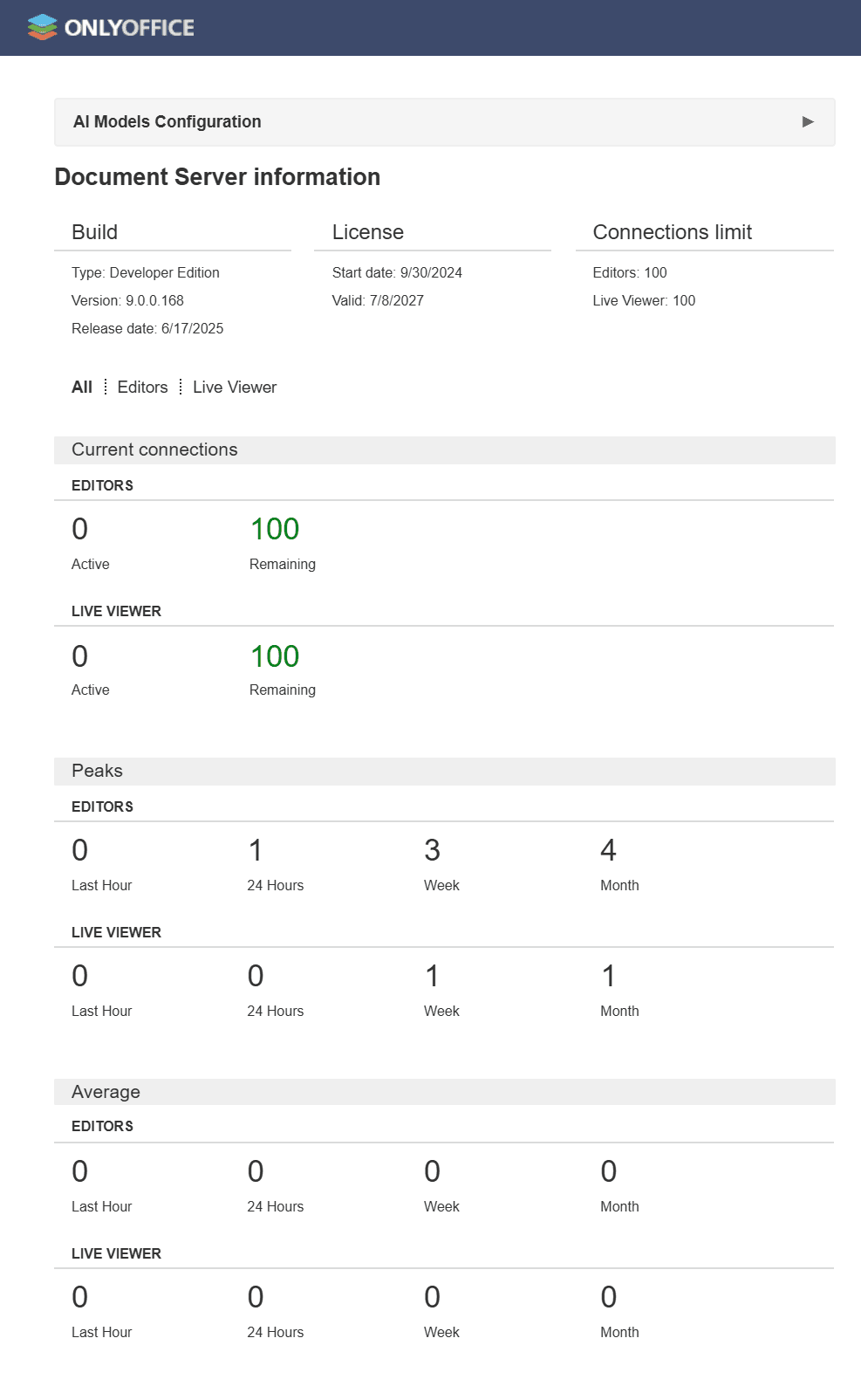
Die Info-Seite bietet detaillierte Informationen über ONLYOFFICE Docs:
- Build-Informationen (Typ, Version, Veröffentlichungsdatum);
- Lizenzdetails (Startdatum, Ablaufdatum);
- Verbindungslimits (für Editoren und Live Viewer).
Darüber hinaus zeigt die Seite Verbindungsstatistiken an:
- die aktuelle Anzahl der aktiven Verbindungen;
- Spitzenwerte der Verbindungen;
- die durchschnittliche Anzahl der Verbindungen über einen bestimmten Zeitraum.
Diese Statistiken werden getrennt für die Dokumenteditoren und den Live Viewer angezeigt.
Ab Version 9.0 bietet die Info-Seite außerdem die Möglichkeit, die Modelle des KI-Plugins zu konfigurieren, sodass KI-bezogene Funktionen direkt über die Oberfläche integriert und verwaltet werden können.
Der Zugriff auf die Info-Seite ist derzeit auf den lokalen Rechner beschränkt. Um den externen Zugriff zu aktivieren, können Sie die nginx-Konfiguration ändern:
Diese Anleitung gilt für die Installationstypen Docker, Debian, RPM und Windows.
-
Öffnen Sie die nginx-Konfigurationsdatei. Der Pfad zur Datei hängt vom verwendeten Betriebssystem ab:
Windows
C:\Program Files\ONLYOFFICE\DocumentServer\nginx\conf\includes\ds-docservice.confLinux
/etc/nginx/includes/ds-docservice.confDocker
/etc/nginx/includes/ds-docservice.conf(innerhalb des Docker-Containers) -
Suchen Sie den folgenden Codeblock:
{location ~* ^(\/[\d]+\.[\d]+\.[\d]+[\.|-][\d]+)?\/(info)(\/.*)$ {allow 127.0.0.1;deny all;proxy_pass http://docservice/$2$3;}} -
Ändern Sie die Direktive
allow, um den Zugriff auf die Info-Seite von einer bestimmten IP-Adresse aus zu erlauben:{location ~* ^(\/[\d]+\.[\d]+\.[\d]+[\.|-][\d]+)?\/(info)(\/.*)$ {allow <IP_address>;deny all;proxy_pass http://docservice/$2$3;}}wobei
<IP_address>die IP-Adresse des Clients ist, von dem aus auf die Info-Seite zugegriffen werden soll. -
Laden Sie den Nginx-Dienst mit dem folgenden Befehl neu:
service nginx reloadOder starten Sie unter Windows den Dienst ONLYOFFICE DocumentServer Proxy neu:
net stop DsProxySvcnet start DsProxySvc -
Öffnen Sie Ihren Browser, geben Sie die Adresse des Document Servers ein und fügen Sie
/info/am Ende der Adresse hinzu:https://documentserver_address/info/wobei
documentserver_addressder Name des Servers ist, auf dem ONLYOFFICE Docs installiert ist.