Verbinden des Amazon S3-Buckets als Cache mit ONLYOFFICE Docs
Befolgen Sie diese Schritte, um einen Amazon S3-Bucket als Cache mit ONLYOFFICE Docs zu verbinden.
-
Melden Sie sich bei der AWS-Managementkonsole an und öffnen Sie die Amazon S3-Konsole. Klicken Sie auf die Schaltfläche Create bucket. Geben Sie einen eindeutigen Bucket-Namen an und speichern Sie den Bucket.
-
Wir empfehlen, künftig einen neuen IAM-Benutzer zu erstellen.
-
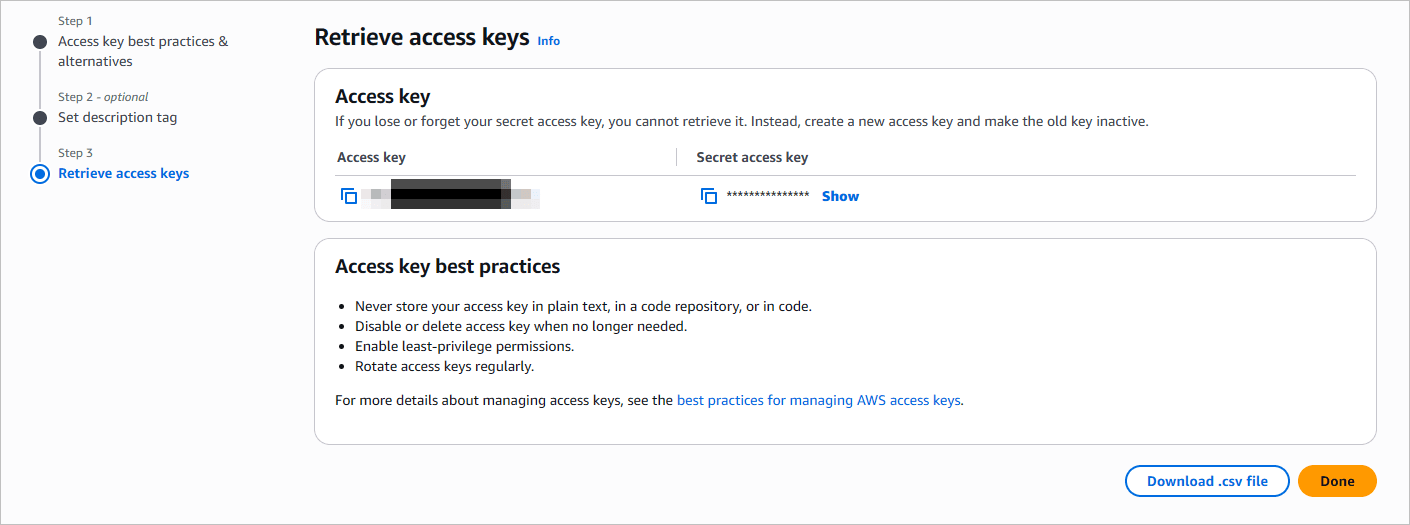
Klicken Sie oben rechts auf den Benutzernamen und gehen Sie zu Security credentials. Erweitern Sie den Abschnitt Access keys (access key ID and secret access key). Klicken Sie auf die Schaltfläche Create Access Key. Kopieren Sie in der sich öffnenden Tabelle den Schlüssel aus dem Feld Access key. Klicken Sie auf die Schaltfläche Show, um den Secret access key anzuzeigen, und kopieren Sie ihn. Alternativ klicken Sie unten rechts auf die Schaltfläche Download .csv file, um die Schlüssel auf Ihrer Festplatte zu speichern.
Gehen Sie dann zum Abschnitt Access management und erlauben Sie den Zugriff auf den Bucket. Klicken Sie auf Policies und anschließend auf die Schaltfläche Create Policy. Wechseln Sie zur Registerkarte JSON und fügen Sie den folgenden Code hinzu:
{"Version": "2012-10-17","Statement": [{"Sid": "Stmt1492520443000","Effect": "Allow","Action": ["s3:ListAllMyBuckets"],"Resource": ["arn:aws:s3:::*"]},{"Sid": "Stmt1492520492000","Effect": "Allow","Action": ["s3:GetBucketLocation","s3:ListBucket","s3:ListBucketMultipartUploads"],"Resource": "arn:aws:s3:::my-s3-bucketname"},{"Sid": "Stmt1492521245000","Effect": "Allow","Action": ["s3:AbortMultipartUpload","s3:GetObject","s3:ListBucket","s3:ListMultipartUploadParts","s3:PutObject","s3:PutObjectAcl"],"Resource": "arn:aws:s3:::my-s3-bucketname/*"}]}Ersetzen Sie
my-s3-bucketnamedurch Ihren tatsächlichen Bucket-Namen. Führen Sie anschließend die restlichen Schritte aus, um die neue Richtlinie zu speichern. -
Klicken Sie in der Amazon S3-Konsole auf Ihren Bucket-Namen. Wählen Sie Permissions. Klicken Sie im Abschnitt Cross-origin resource sharing (CORS) auf Edit und fügen Sie den folgenden Code hinzu:
[{"AllowedHeaders": ["*"],"AllowedMethods": ["GET","HEAD"],"AllowedOrigins": ["https://documentserver_address"],"ExposeHeaders": []}]Ersetzen Sie
https://documentserver_addressdurch Ihre tatsächliche ONLYOFFICE Docs-Adresse. Speichern Sie die Einstellungen. -
Öffnen Sie die ONLYOFFICE Docs-Konfigurationsdatei:
/etc/onlyoffice/documentserver/default.jsonhinweisWenn Sie die Parameter in der Datei
default.jsonändern, gehen alle Änderungen nach dem Update von ONLYOFFICE Docs oder dem Neustart des Docker-Containers verloren. Um sicherzustellen, dass Ihre Änderungen nach dem Update erhalten bleiben, bearbeiten Sie bitte die Datei/etc/onlyoffice/documentserver/local.json.Fügen Sie die Einstellungen zum Herstellen einer Verbindung mit dem Bucket hinzu:
"storage": {"name": "storage-s3","region": "us-east-1","endpoint": "https://s3.us-east-1.amazonaws.com/","bucketName": "my-s3-bucketname","storageFolderName": "files","urlExpires": 604800,"accessKeyId": "***","secretAccessKey": "***","sslEnabled": true,"s3ForcePathStyle": false,"externalHost": "","useDirectStorageUrls": false},Geben Sie Ihren tatsächlichen Bucket-Namen, die Zugriffsschlüssel-ID und den geheimen Zugriffsschlüssel an. Speichern Sie die Änderungen.
-
Starten Sie die ONLYOFFICE Docs-Dienste neu:
DEB/RPM:
systemctl restart ds-converter ds-docserviceDocker:
sudo docker exec <CONTAINER_ID> supervisorctl restart ds:converter ds:docserviceWindows PowerShell:
Restart-Service DsConverterSvc, DsDocServiceSvc