Ihre Dokumente mit einem Passwort schützen
Einleitung
Wenn Sie Ihre lokalen Dateien sicher speichern möchten, können Sie die Kennwortschutzfunktion in ONLYOFFICE Desktop-Editoren verwenden. Wenn Sie ein Kennwort festlegen, kann niemand die Datei öffnen, ohne das Kennwort einzugeben.
Mit den ONLYOFFICE Desktop-Editoren können Sie ein Kennwort für Ihr Dokument, Ihre Tabelle oder Ihre Präsentation festlegen, kennwortgeschützte Dateien öffnen oder das Kennwort ändern oder entfernen.
Im Online-Präsentationseditor ist die Passwortschutzfunktion nur im Bereich Schutz der Registerkarte Datei verfügbar. Weitere Informationen finden Sie in der entsprechenden Anleitung.
Schritt 1. Eine Datei mit einem Kennwort schützen
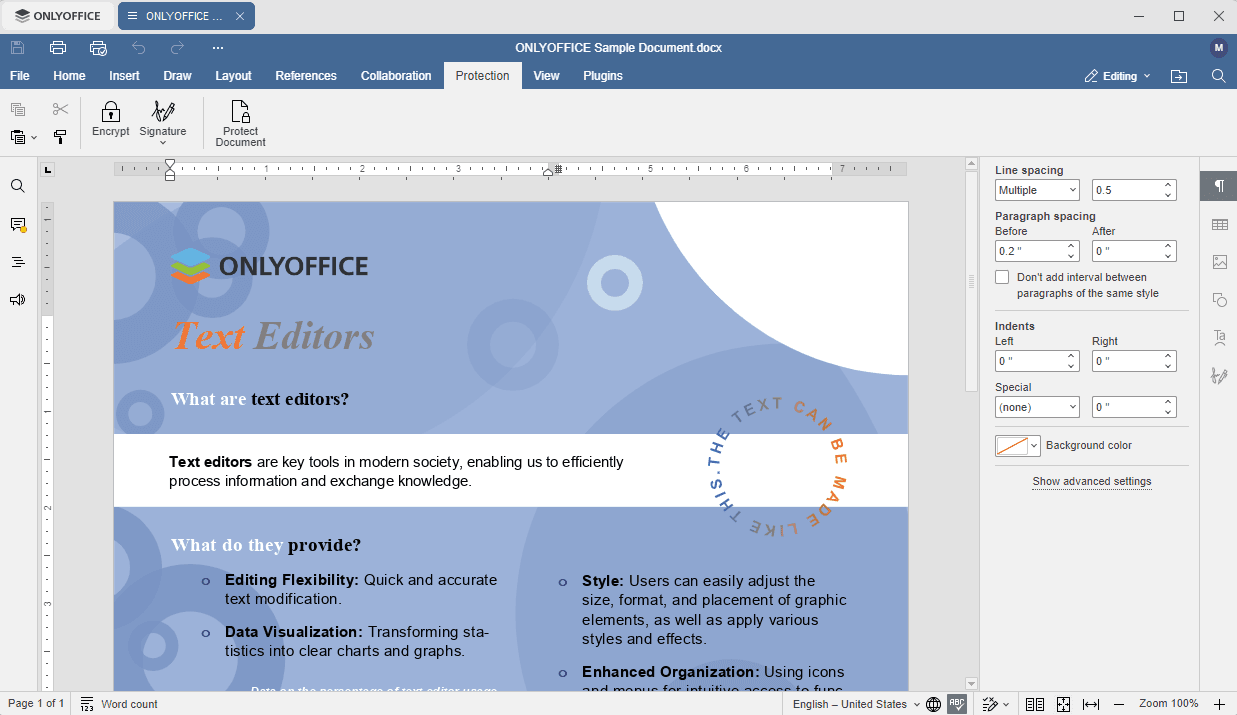
Erstellen Sie eine neue Datei oder öffnen Sie eine vorhandene mit den ONLYOFFICE Desktop-Editoren. Wechseln Sie zur Registerkarte Schutz in der oberen Symbolleiste und klicken Sie auf das Symbol  Verschlüsseln.
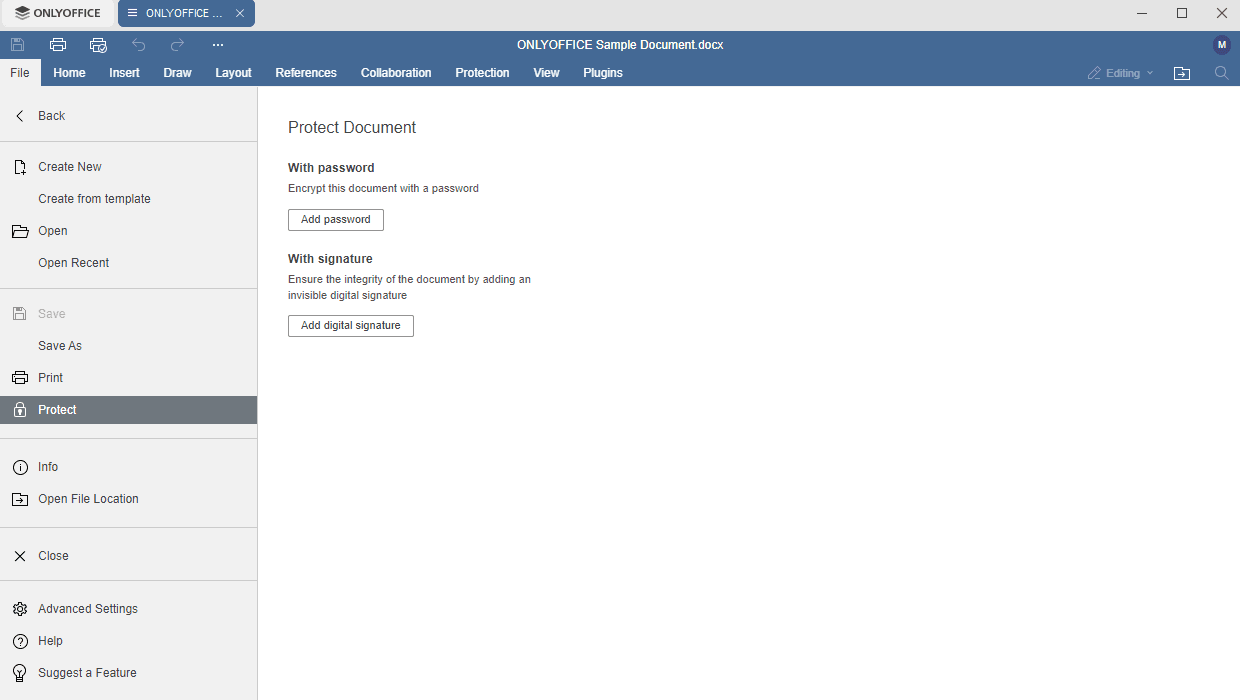
Alternativ können Sie zur Registerkarte Datei in der oberen Symbolleiste wechseln, den Abschnitt Schutz in der linken Seitenleiste öffnen und auf die Schaltfläche Kennwort hinzufügen klicken.
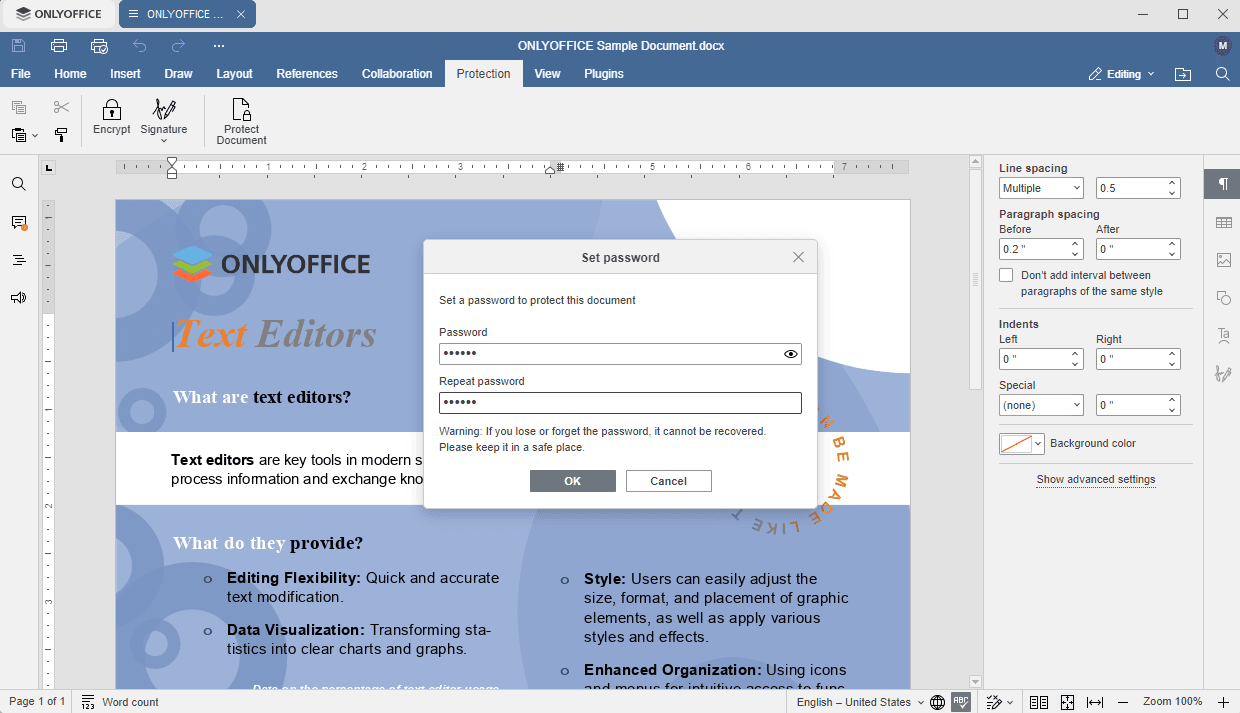
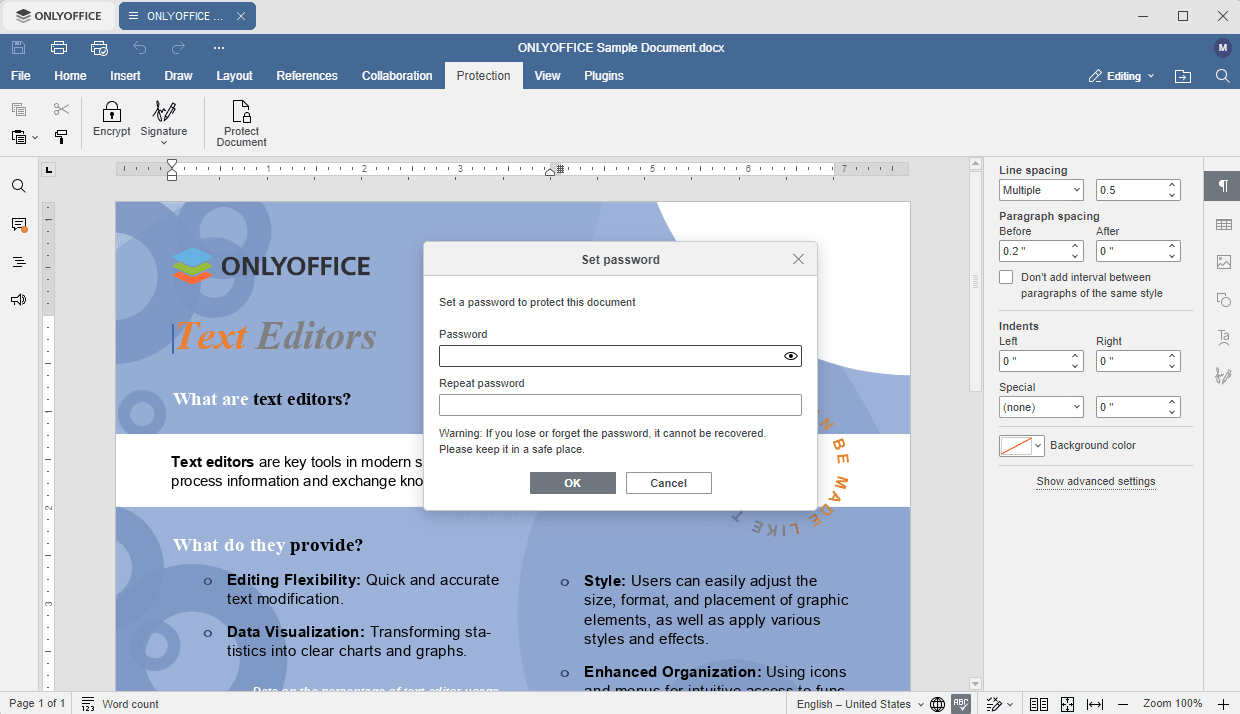
Das Fenster Kennwort festlegen wird geöffnet. Geben Sie das gewünschte Passwort zum Schutz der Datei ein und wiederholen Sie es in den entsprechenden Feldern. Bei der Eingabe des Passworts wird zwischen Groß- und Kleinschreibung unterschieden. Klicken Sie abschließend auf OK.
Sollten Sie das Passwort verlieren oder vergessen, besteht keine Möglichkeit, es wiederherzustellen oder zurückzusetzen und die Datei zu öffnen. Erstellen Sie daher ein sicheres Passwort, das Sie sich gut merken können, oder bewahren Sie eine Kopie davon an einem sicheren Ort auf.
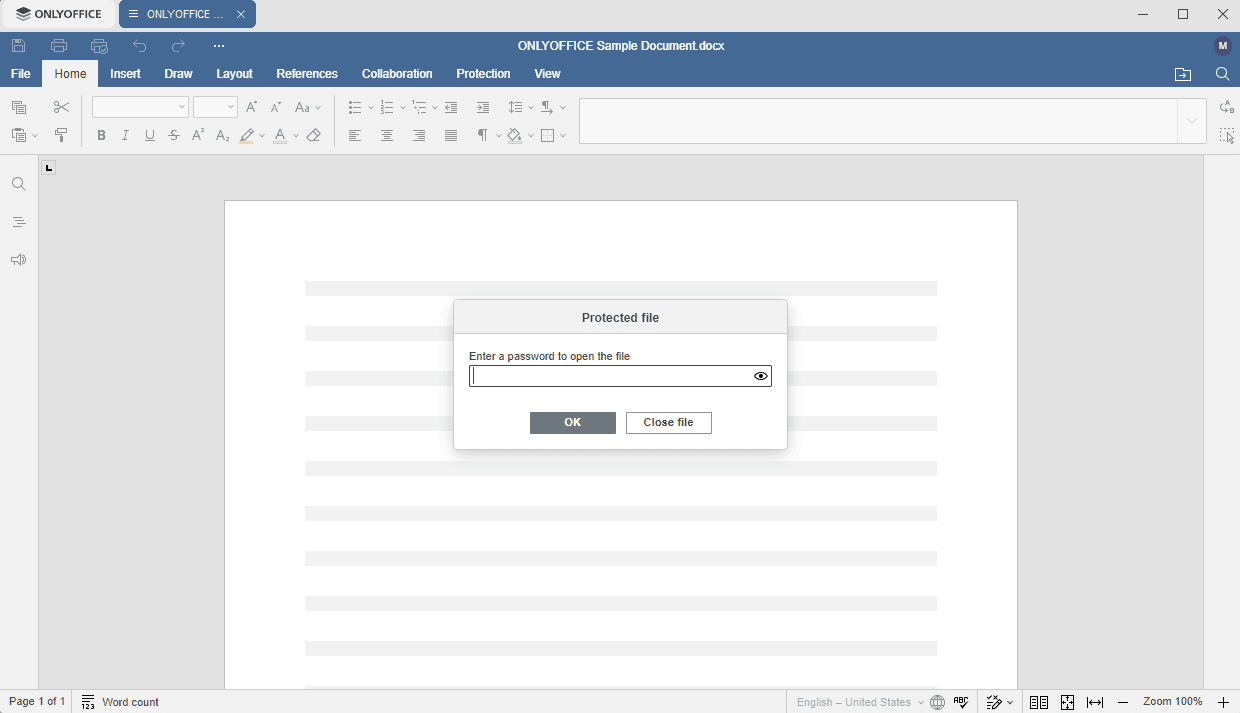
Wenn Sie die Datei schließen und erneut öffnen möchten, werden Sie nach einem Kennwort gefragt. Geben Sie das Kennwort ein und klicken Sie auf OK, um die Datei zu öffnen.
Schritt 2. Ein Passwort ändern
Öffnen Sie die passwortgeschützte Datei mit ONLYOFFICE Desktop-Editoren. Sie werden nach einem Passwort gefragt. Geben Sie das Passwort ein und klicken Sie auf OK.
Wechseln Sie in der oberen Symbolleiste zur Registerkarte Schutz, klicken Sie auf das Symbol Verschlüsseln und wählen Sie die Option Kennwort ändern.
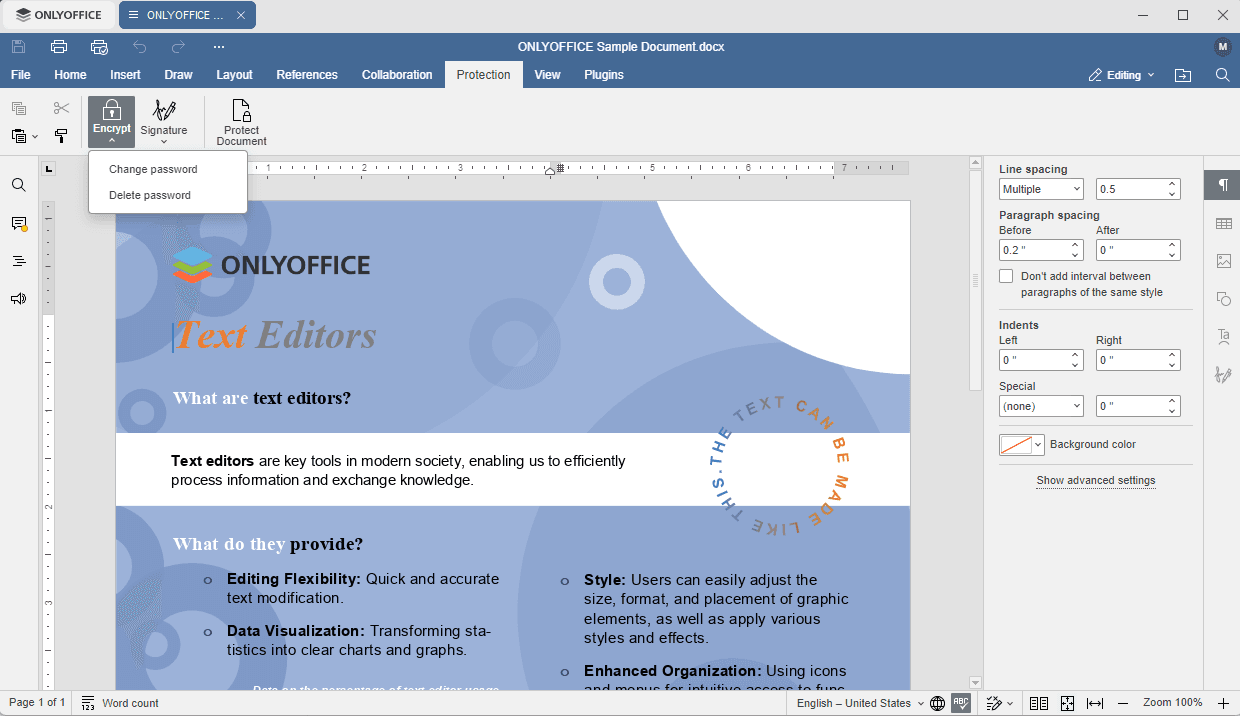
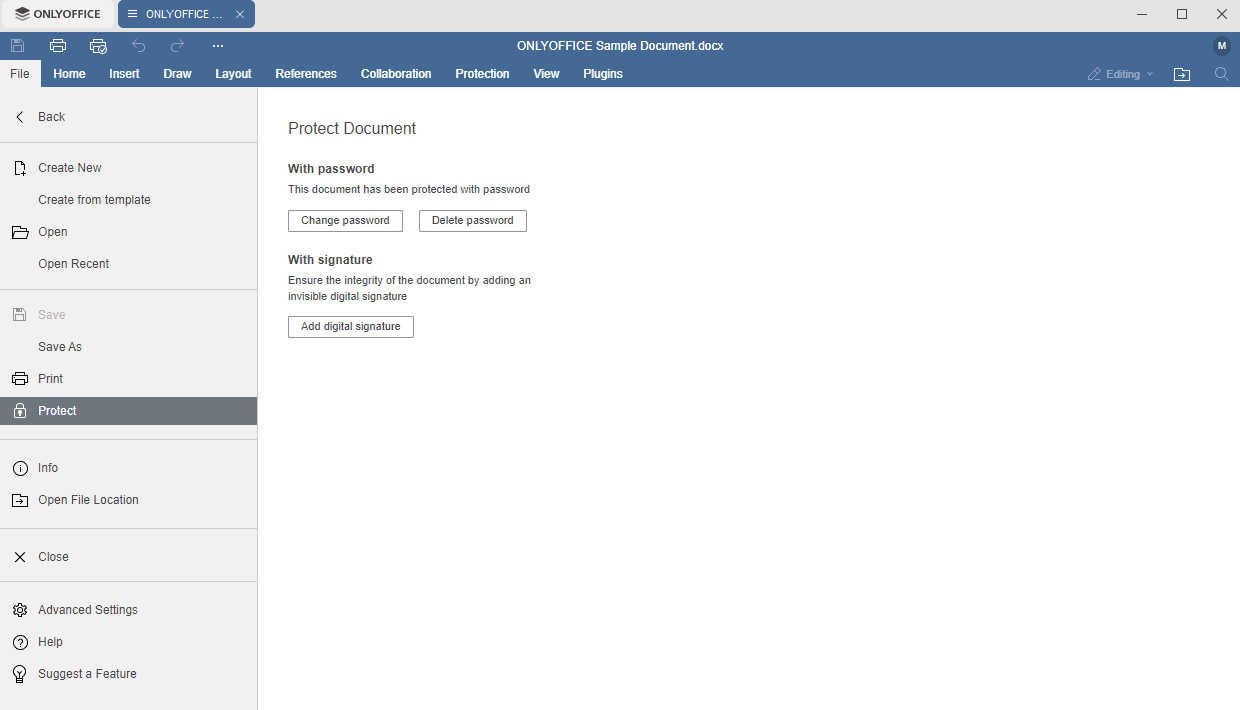
Alternativ können Sie zur Registerkarte Datei in der oberen Symbolleiste wechseln, den Abschnitt Schutz in der linken Seitenleiste öffnen und auf die Schaltfläche Kennwort ändern klicken.
Das Fenster Kennwort festlegen wird geöffnet. Geben Sie ein neues Passwort zum Schutz der Datei ein und wiederholen Sie es in den entsprechenden Feldern. Klicken Sie anschließend auf OK.
Schritt 3. Ein Passwort entfernen
Öffnen Sie die passwortgeschützte Datei mit ONLYOFFICE Desktop-Editoren. Sie werden nach einem Passwort gefragt. Geben Sie das Passwort ein und klicken Sie auf OK.
Wechseln Sie in der oberen Symbolleiste zur Registerkarte Schutz, klicken Sie auf das Symbol Verschlüsseln und wählen Sie die Option Kennwort löschen.
Alternativ können Sie zur Registerkarte Datei in der oberen Symbolleiste wechseln, den Abschnitt Schutz in der linken Seitenleiste öffnen und auf die Schaltfläche Kennwort löschen klicken.
Das Passwort wird entfernt und die Datei gespeichert.