Installieren
ONLYOFFICE Desktop-Editoren ist eine Open-Source-Office-Suite, die unter AGPL v.3 vertrieben wird. Die Anwendung benötigt keine ständige Internetverbindung und ermöglicht die Arbeit mit auf Ihrem Computer gespeicherten Dokumenten. Diese Anleitung beschreibt die Installation von ONLYOFFICE Desktop-Editoren auf Ihrem Mac.
Herunterladen der neuesten Version
Öffnen Sie die Seite Downloads unserer offiziellen Website in einem Webbrowser.
Klicken Sie im macOS-Bereich auf die Schaltfläche Herunterladen. Warten Sie, bis der Downloadvorgang abgeschlossen ist.
Installieren von Desktop-Editoren
-
Klicken Sie im Dock auf das Finder-Symbol und dann in der Finder-Seitenleiste auf Downloads.
-
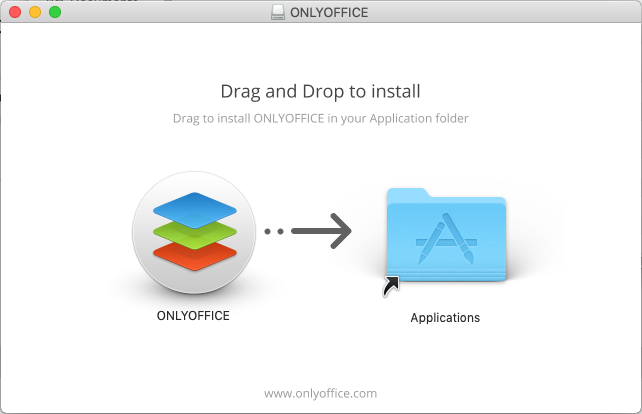
Doppelklicken Sie im Download-Ordner auf die Datei ONLYOFFICE.dmg, um sie zu öffnen. ONLYOFFICE wird in der Finder-Seitenleiste angezeigt und ein neues Fenster wird geöffnet:
-
Ziehen Sie die ONLYOFFICE-App in den Ordner Programme, um sie zu installieren.
-
Sobald der Kopiervorgang abgeschlossen ist, klicken Sie mit der rechten Maustaste auf ONLYOFFICE in der Finder-Seitenleiste und wählen Sie die Option „ONLYOFFICE“ auswerfen.
-
Entfernen Sie ONLYOFFICE.dmg aus den Downloads: Klicken Sie mit der rechten Maustaste darauf und wählen Sie die Option In den Papierkorb verschieben.
Ausführen von Desktop-Editoren
- Klicken Sie im Dock auf das Finder-Symbol und dann in der Finder-Seitenleiste auf Anwendungen.
- Doppelklicken Sie im Ordner „Programme“ auf ONLYOFFICE.
Beim ersten Start der App wird diese überprüft und Sie werden gefragt, ob Sie sie wirklich öffnen möchten. Klicken Sie im Warnfenster auf die Schaltfläche Öffnen, um die Anwendung auszuführen.
Zukünftig können Sie die App per Doppelklick im Ordner Programme öffnen, ohne dass Warnungen angezeigt werden. Sie können die App auch über das ONLYOFFICE-Symbol im Dock starten.
Deinstallieren von Desktop-Editoren
Durch die Deinstallation der Desktop-Editoren werden die zugehörigen lokalen Daten dauerhaft gelöscht, darunter Konfigurations- und Einstellungsdateien der Anwendung, zwischengespeicherte Daten und temporäre Dateien, lokale Dienstdateien und vom Benutzer erzeugte Daten, die für den Start der Anwendung verwendet werden, sowie andere Dateien und Einträge, die von der Anwendung während ihrer Nutzung erstellt wurden. Diese Aktion ist nicht rückgängig zu machen. Nach der Deinstallation können die oben genannten Daten nicht wiederhergestellt werden, es sei denn, Sie haben vor der Deinstallation eine Sicherungskopie erstellt. Wenn Sie diese Daten ganz oder teilweise behalten möchten, sichern Sie sie bitte manuell, bevor Sie mit der Deinstallation fortfahren.
- Klicken Sie im Dock auf das Finder-Symbol und dann in der Finder-Seitenleiste auf Anwendungen.
- Ziehen Sie die ONLYOFFICE-App aus dem Anwendungsordner in den Papierkorb.
So deinstallieren Sie die Desktop-Editoren vollständig und entfernen Restdateien, die möglicherweise noch vorhanden sind:
-
Führen Sie den folgenden Befehl aus, um den Anwendungssupport-Ordner zu löschen.
rm -rf "$HOME/Library/Application Support/asc.onlyoffice.ONLYOFFICE" -
Sie können auch die folgenden Befehle ausführen, um die verbleibenden vom Benutzer erzeugten Cache- und Einrichtungsdateien zu entfernen:
rm -rf "$HOME/Library/Application Support/asc.onlyoffice.ONLYOFFICE"rm -rf "$HOME/Library/Preferences/asc.onlyoffice.ONLYOFFICE.plist"rm -rf "$HOME/Library/Caches/asc.onlyoffice.ONLYOFFICE"