Installation auf Red Hat, CentOS und Derivaten
Die Desktopversion der Online-Editoren erfordert keine ständige Internetverbindung und kann mit lokalen Dateien arbeiten.
Zum Installieren von Desktop-Editoren können Sie eine der folgenden Optionen verwenden:
-
Laden Sie ein RPM-Paket von unserer Website herunter. Es werden nur 64-Bit-Versionen von Linux unterstützt.
Nachdem Sie auf den Download-Button für das gewünschte Paket geklickt haben, schlagen einige Browser möglicherweise vor, ein Zielverzeichnis auszuwählen. Wählen Sie dieses aus, und der Downloadvorgang beginnt. Führen Sie anschließend die heruntergeladene Paketdatei aus, um die Desktop-Editoren auf Ihrem Computer zu installieren.
-
Fügen Sie das Repository zu Ihrem Linux-Betriebssystem hinzu und aktualisieren Sie es anschließend, genau wie jede andere Linux-Anwendung.
Diese Anleitung beschreibt die Installation von ONLYOFFICE Desktop-Editoren aus dem Repository.
Installieren von ONLYOFFICE Desktop-Editoren aus dem Repository
Eine bessere Möglichkeit, Desktop-Editoren zu installieren, besteht darin, deren Repository zu Ihrem Linux-Betriebssystem hinzuzufügen. Gehen Sie dazu wie folgt vor:
-
Fügen Sie das Yum-Repository mit dem folgenden Befehl hinzu:
sudo yum install https://download.onlyoffice.com/repo/centos/main/noarch/onlyoffice-repo.noarch.rpm -
Fügen Sie das EPEL-Repository mit dem folgenden Befehl hinzu:
sudo yum install epel-releaseUm EPEL auf RHEL zu installieren, verwenden Sie die folgenden Befehle:
sudo subscription-manager repos --enable codeready-builder-for-rhel-$REV-$(arch)-rpmssudo yum -y install https://dl.fedoraproject.org/pub/epel/epel-release-latest-$REV.noarch.rpmÄndern Sie
$REVmanuell in Ihre Betriebssystemversion (7 für Version 7.x, 8 für Version 8.x, 9 für Version 9.x usw.). -
Nun können die Editoren ganz einfach mit folgendem Befehl installiert werden:
sudo yum install onlyoffice-desktopeditors -y
Ausführen von ONLYOFFICE Desktop-Editoren
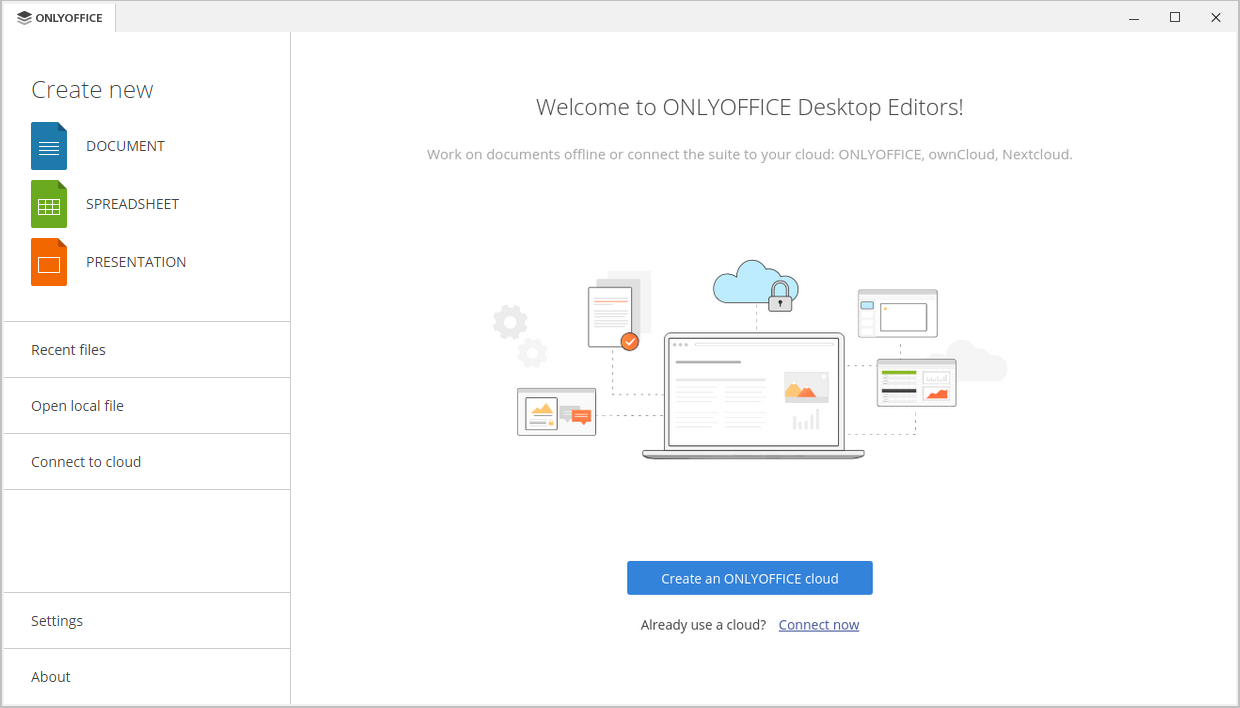
Sobald die Installation abgeschlossen ist, können Sie die Editoren mit dem Terminalbefehl ausführen:
desktopeditors
Falls Sie lieber eine grafische Benutzeroberfläche verwenden möchten, finden Sie die Editoren jederzeit im Anwendungsmenü Ihres Computers – Office – ONLYOFFICE.
Deinstallation von ONLYOFFICE Desktop-Editoren
Beim Deinstallieren von Desktop-Editoren werden die zugehörigen lokalen Daten dauerhaft gelöscht, einschließlich der Anwendungskonfiguration und der Einstellungsdateien, zwischengespeicherter Daten und temporärer Dateien, lokaler Dienstdateien und vom Benutzer erzeugter Daten, die für den Start der Anwendung verwendet werden, sowie anderer Dateien und Einträge, die von der Anwendung während ihrer Nutzung erstellt wurden. Diese Aktion ist nicht umkehrbar. Nach der Deinstallation können die oben aufgeführten Daten nicht wiederhergestellt werden, es sei denn, Sie haben vor der Deinstallation eine Sicherungskopie erstellt. Wenn Sie diese Daten behalten möchten, sichern Sie sie bitte manuell, bevor Sie mit der Deinstallation fortfahren.
Um ONLYOFFICE Desktop-Editoren zu deinstallieren, geben Sie den folgenden Befehl ein:
sudo yum remove onlyoffice-desktopeditors
Normalerweise sollten nach dem Entfernen mit gängigen Systemmethoden keine Restdateien verbleiben. Falls doch, führen Sie den folgenden Befehl aus, um alles zu entfernen, was noch übrig sein könnte:
sudo rm -rf /opt/onlyoffice
sudo rm -f /usr/share/applications/onlyoffice-desktopeditors.desktop
sudo rm -f /usr/local/share/applications/onlyoffice-desktopeditors.desktop
sudo rm -f /usr/bin/desktopeditors
sudo rm -f /usr/local/bin/desktopeditors
sudo rm -rf ~/.config/onlyoffice
sudo rm -rf ~/.local/share/onlyoffice
sudo rm -rf ~/.cache/onlyoffice