Erste Schritte
Überblick
ONLYOFFICE Desktop Editors ist eine Office-Suite, die keine ständige Internetverbindung benötigt und es Ihnen ermöglicht, mit auf Ihrem Computer gespeicherten Dokumenten zu arbeiten.
Sie können Textdokumente, Tabellenkalkulationen und Präsentationen in den gängigsten Formaten erstellen, anzeigen und bearbeiten: DOCX, ODT, XLSX, ODS, CSV, PPTX, ODP usw. Sie können auch Formulare erstellen und ausfüllbare PDF-Formulare ausfüllen. Alle vom Dokumenteditor, Tabelleneditor, Präsentationseditor und PDF-Editor unterstützten Formate finden Sie hier.
ONLYOFFICE Desktop Editors wird in zwei Versionen angeboten: der Community-Version, die unter AGPL v.3 verfügbar ist, und der Enterprise-Version. Beide Versionen enthalten denselben Satz an Bearbeitungs-, Formatierungs- und Zusammenarbeitswerkzeugen. Die Enterprise-Version wird mit dem installierten Add-on ONLYOFFICE AI Tools geliefert, während Sie es in der Community-Version selbst installieren. Weitere Informationen finden Sie im Abschnitt KI-Tools verwenden.
Installation
ONLYOFFICE Desktop Editors ist eine plattformübergreifende Lösung. Sie können sie unter Windows, Linux oder Mac OS installieren.
Um die neueste Version von ONLYOFFICE Desktop Editors für Ihr Betriebssystem herunterzuladen, besuchen Sie unsere Website und folgen Sie unseren Installationsanleitungen für Windows, Linux und Mac OS.
Das Hauptfenster
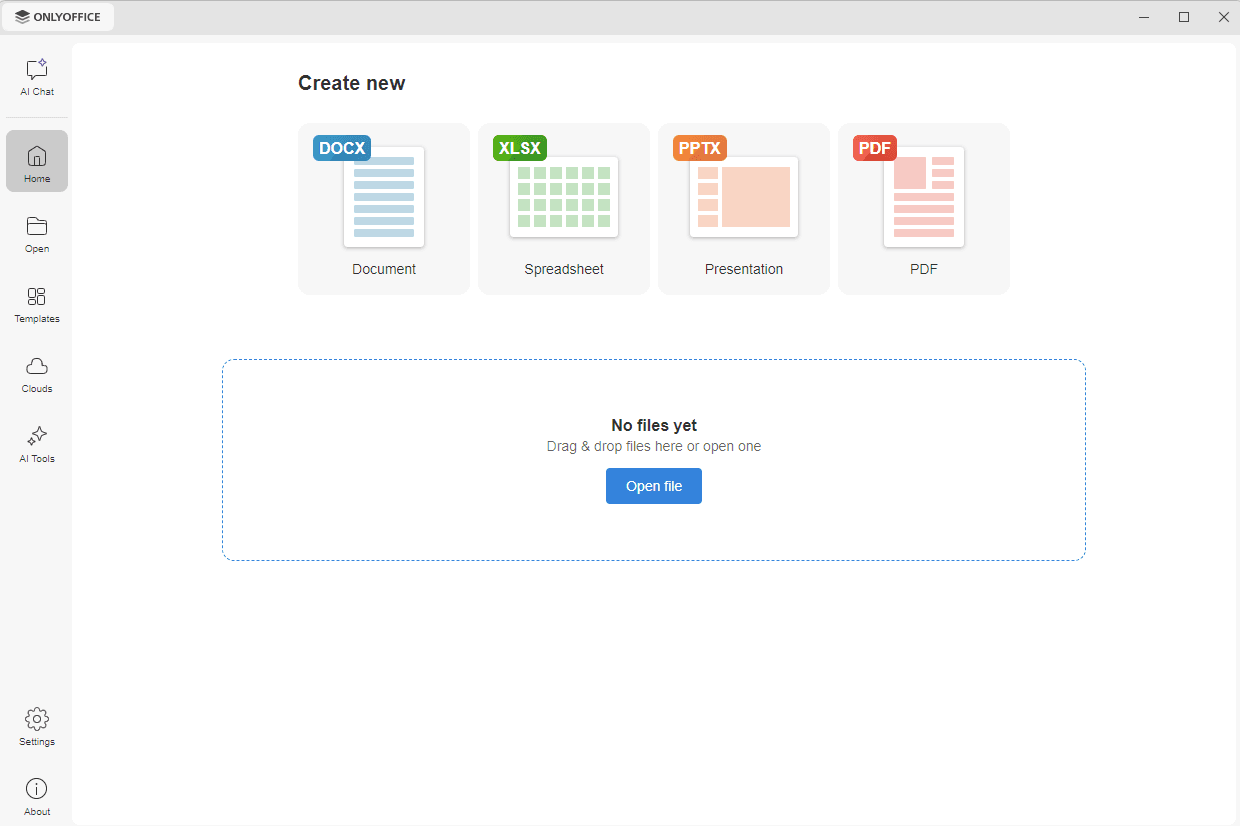
Die linke Navigationsleiste des Hauptprogrammfensters bietet Zugriff auf die folgenden Tabs:
- KI-Chat – um dem KI-Assistenten eine Frage zu stellen oder mit KI an einer Datei zu arbeiten.
- Startseite – um neue Dateien zu erstellen und auf die zuletzt geöffneten Dateien zuzugreifen.
- Öffnen – um eine auf Ihrem Computer gespeicherte Datei zu öffnen und auf die zuletzt verwendeten Ordner zuzugreifen.
- Vorlagen – um eine Datei aus einer fertigen Vorlage zu erstellen.
- Clouds – um die Anwendung mit ONLYOFFICE oder mit einem Cloud-Speicher eines Drittanbieters zu verbinden.
- KI-Tools – um ein fertiges KI-Tool auf eine Datei anzuwenden, zum Beispiel um sie zu konvertieren, zu vergleichen oder zu schwärzen.
Die Tabs Einstellungen und Über befinden sich im unteren Teil der Leiste.
Die Tabs KI-Chat und KI-Tools werden nur angezeigt, wenn das Add-on ONLYOFFICE AI Tools installiert ist und die Option KI-Funktionen aktivieren im Tab Einstellungen eingeschaltet ist. Wenn Sie die Option ausschalten, werden die Tabs ausgeblendet.
Dokumente erstellen und bearbeiten
Um ein neues Dokument, eine Tabelle, eine Präsentation oder ein PDF zu erstellen, wechseln Sie in der linken Navigationsleiste zum Tab Startseite und klicken Sie im Bereich Neu erstellen auf die entsprechende Kachel.
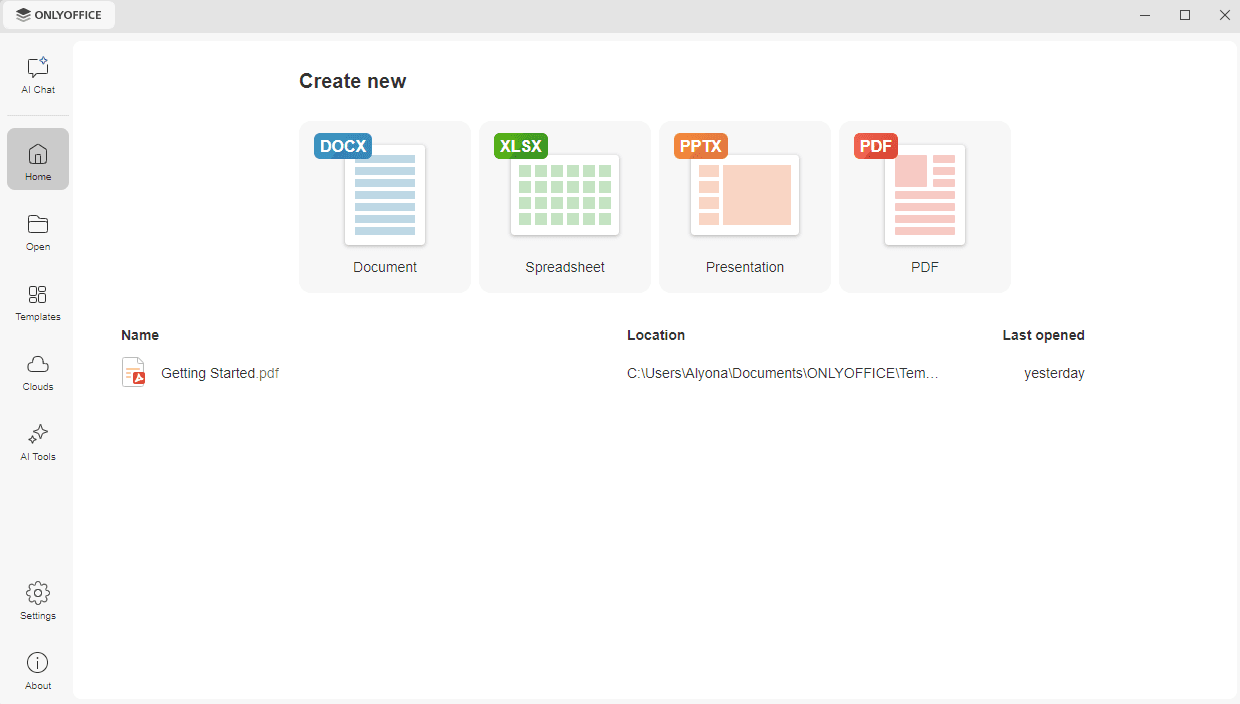
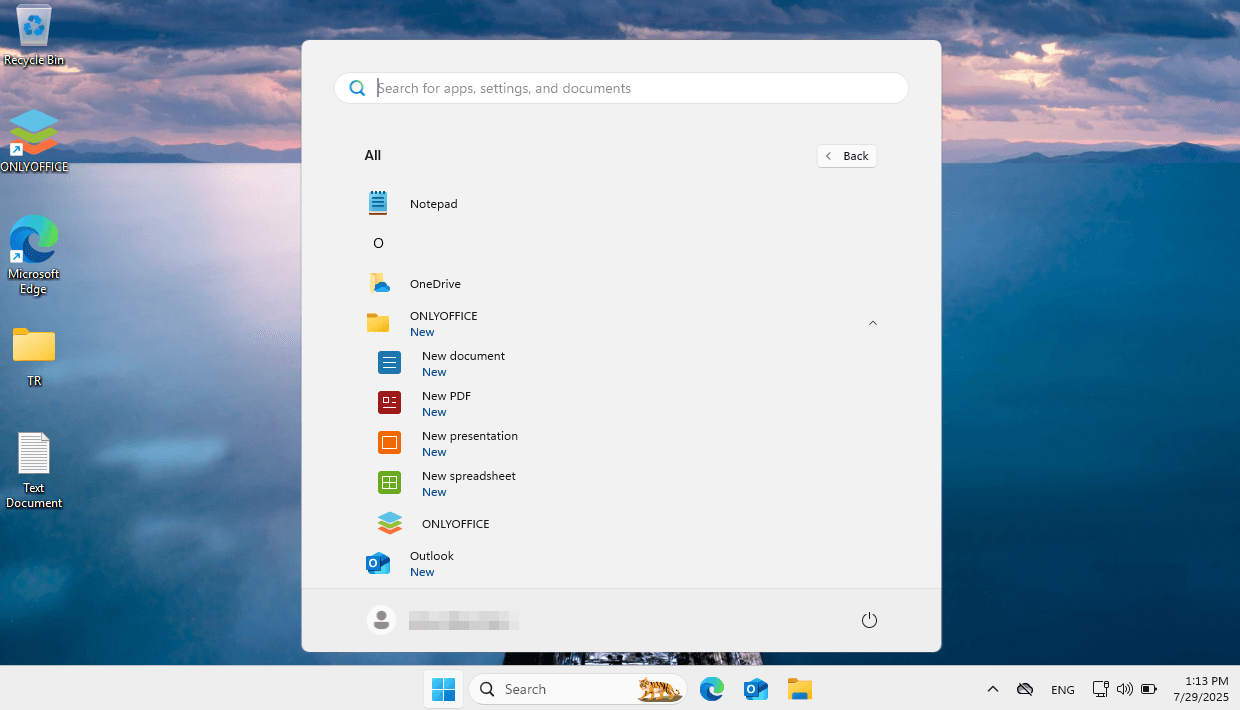
Sie können auch die Verknüpfungen im Startmenü oder in der Taskleiste verwenden und die gewünschte Option aus der Aufgabenliste auswählen.
Eine neue Datei wird je nach gewählter Option in einem neuen Tab oder in einem neuen Fenster geöffnet. Um die gewünschte Option auszuwählen, wechseln Sie in der linken Navigationsleiste zum Tab Einstellungen, scrollen Sie nach unten zur Option Datei öffnen, klicken Sie auf den Pfeil, um das Dropdown-Menü zu öffnen, und wählen Sie in einer Registerkarte oder in einem Fenster. Um aktive und inaktive Fenster zu unterscheiden, wird das inaktive Fenster mit geringerem Kontrast angezeigt. Klicken Sie unten auf der Seite auf die Schaltfläche Anwenden, damit die Änderungen wirksam werden.
Vorlagen verwenden
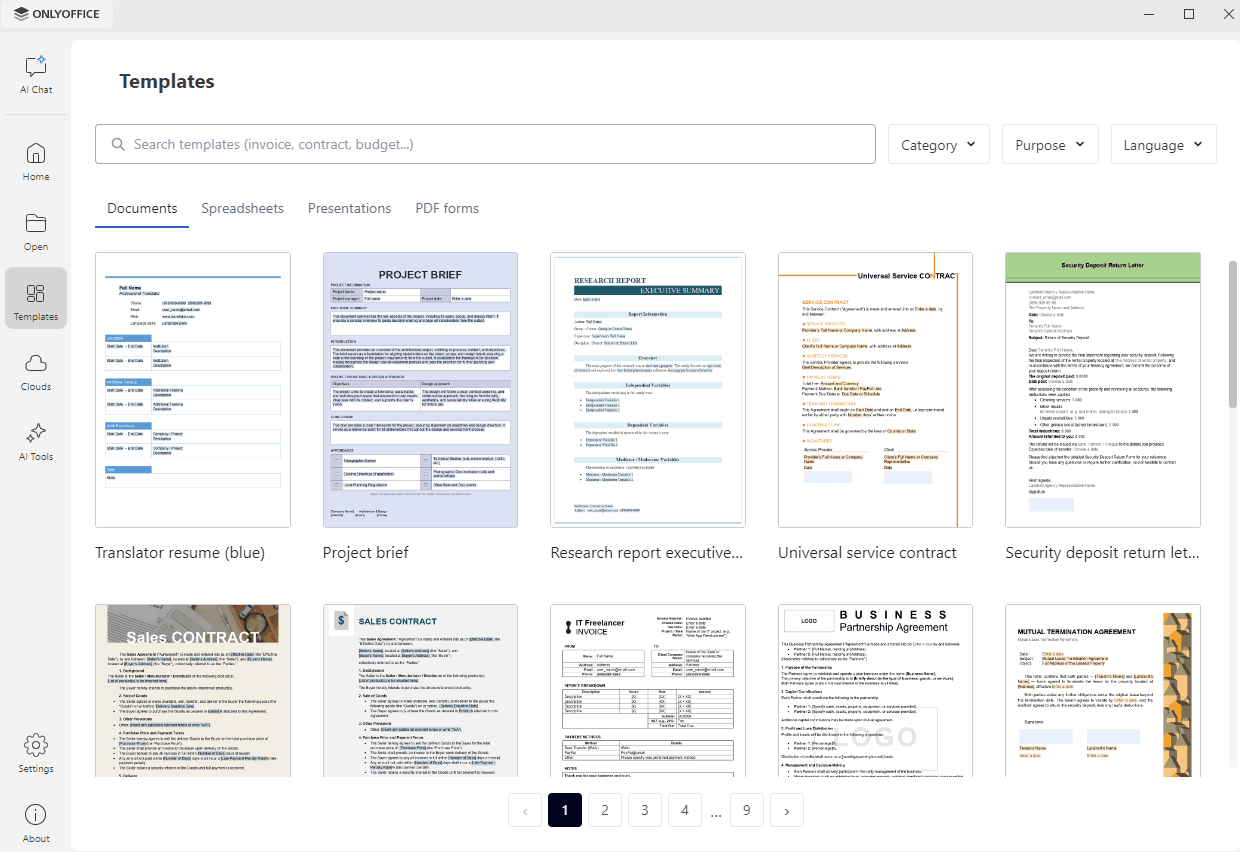
Um schnell eine Datei aus einer fertigen Vorlage zu erstellen, wechseln Sie in der linken Navigationsleiste zum Tab Vorlagen. Wechseln Sie zwischen den Tabs Dokumente, Tabellen, Präsentationen und PDF-Formulare, um die Vorlagen des gewünschten Typs anzuzeigen, und klicken Sie auf eine Vorlage, um eine darauf basierende Datei zu erstellen.
Um die gewünschte Vorlage zu finden, verwenden Sie eine der folgenden Möglichkeiten:
- geben Sie eine Anfrage in das Feld Vorlagen suchen ein,
- nutzen Sie die Dropdown-Liste Kategorie, um die Suche auf einen bestimmten Vorlagentyp einzugrenzen,
- nutzen Sie die Dropdown-Liste Zweck, um zwischen Geschäftlichen und Persönlichen Vorlagen zu wechseln.
- nutzen Sie die Dropdown-Liste Sprache, um die Sprache der Vorlage zu ändern,
Wenn die Vorlagen nicht auf eine Seite passen, verwenden Sie die Seitenzahlen unten in der Liste, um zwischen den Seiten zu wechseln.
Die auf Tabs basierende Oberfläche ermöglicht es, mit mehreren Dateien in einem Fenster zu arbeiten. Es ist auch möglich, ein Dokument per Drag & Drop in ein separates Fenster zu ziehen.
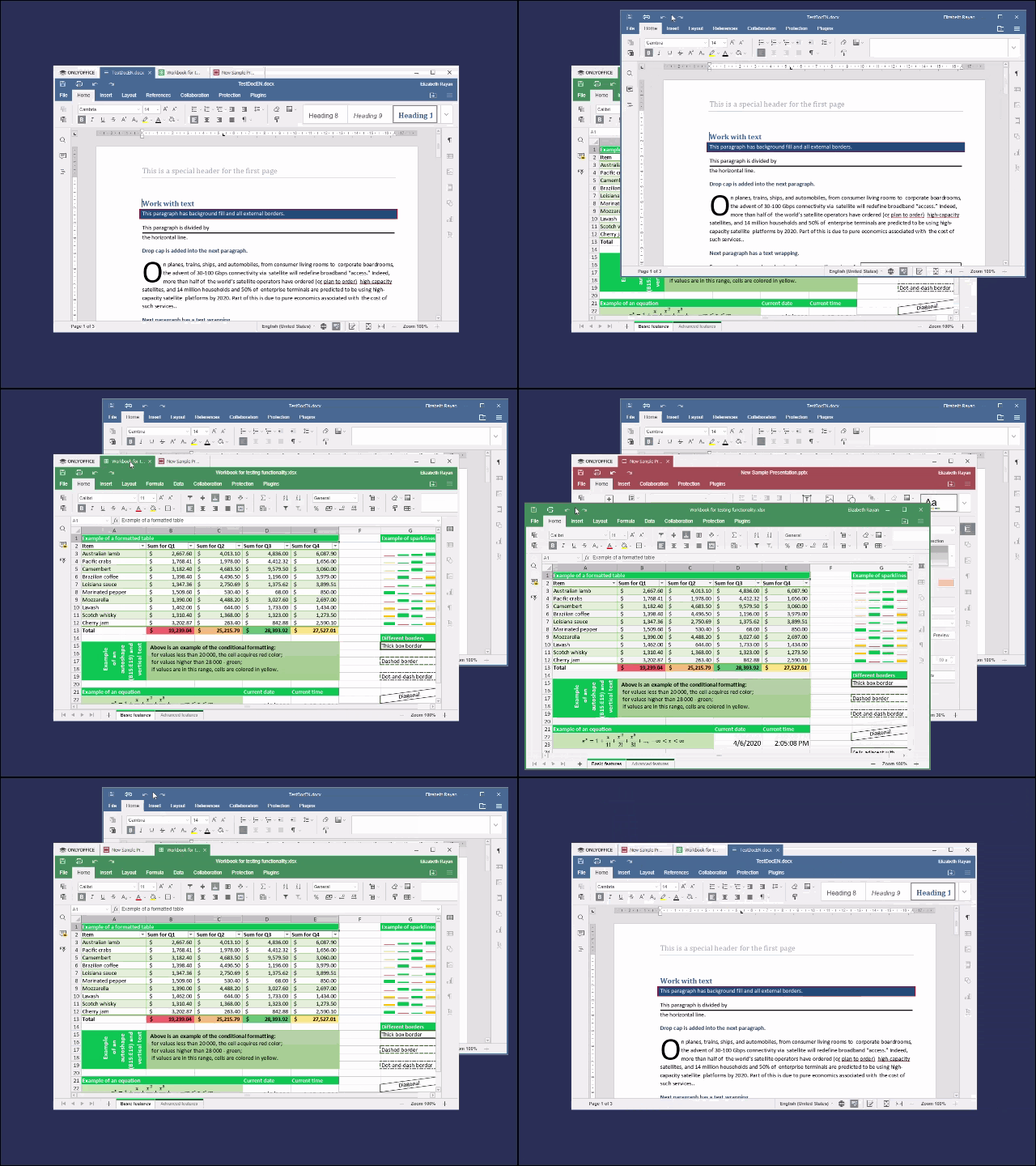
Zur Verwaltung der Tabs können Sie auch das Kontextmenü des Tabs verwenden. Klicken Sie mit der rechten Maustaste auf den Tab, um das Menü zu öffnen, und wählen Sie eine der verfügbaren Optionen.
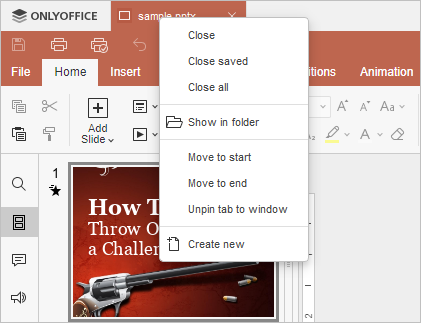
Das Kontextmenü ist auch bei abgedockten Fenstern verfügbar. Klicken Sie mit der rechten Maustaste auf die Kopfzeile des Editors, um das Menü zu öffnen, und wählen Sie eine der verfügbaren Optionen:

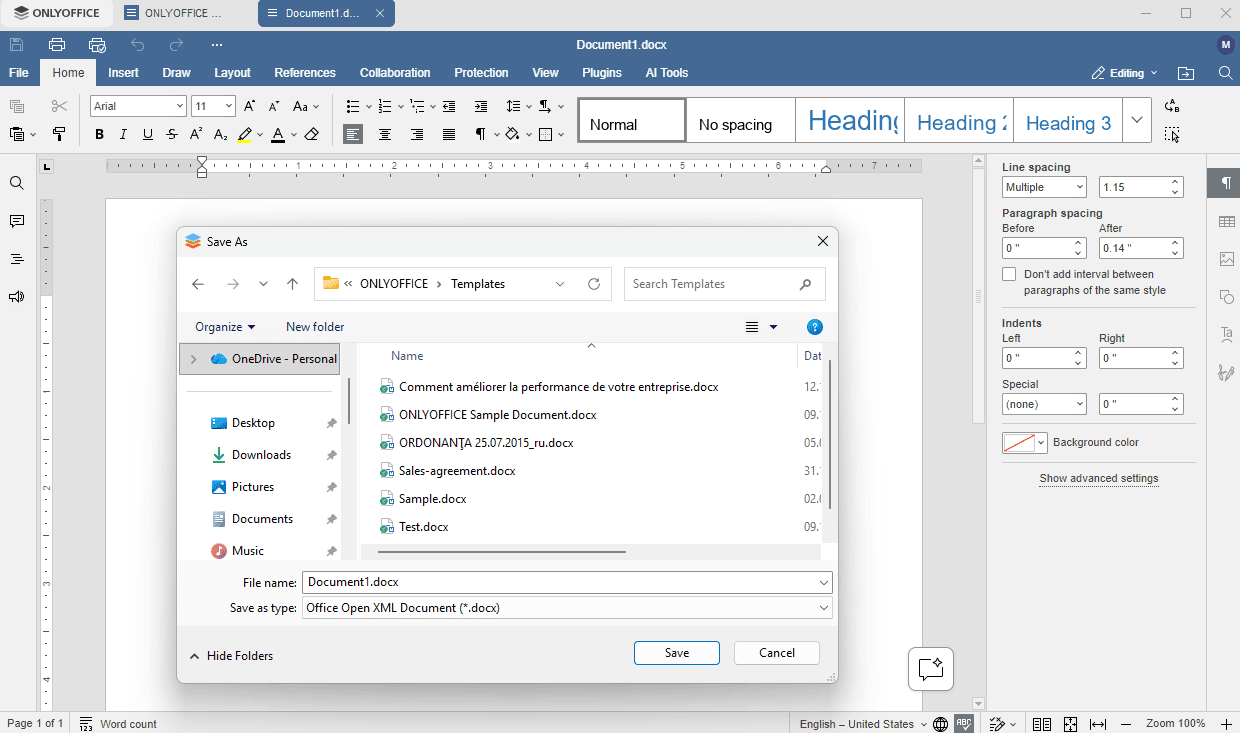
Um das erstellte Dokument zu speichern, klicken Sie in der oberen Symbolleiste auf das Symbol Speichern  . Wählen Sie im sich öffnenden neuen Fenster den Speicherort auf Ihrem Computer, geben Sie den Dateinamen an, wählen Sie das gewünschte Format und klicken Sie auf die Schaltfläche Speichern.
Zuletzt geöffnete Dateien öffnen
Die zuletzt geöffneten Dateien werden im unteren Teil des Tabs Startseite aufgelistet. Die Liste zeigt den Dateinamen, seinen Speicherort auf Ihrem Computer und den Zeitpunkt, zu dem die Datei zuletzt geöffnet wurde. Klicken Sie auf eine Datei, um sie zu öffnen.
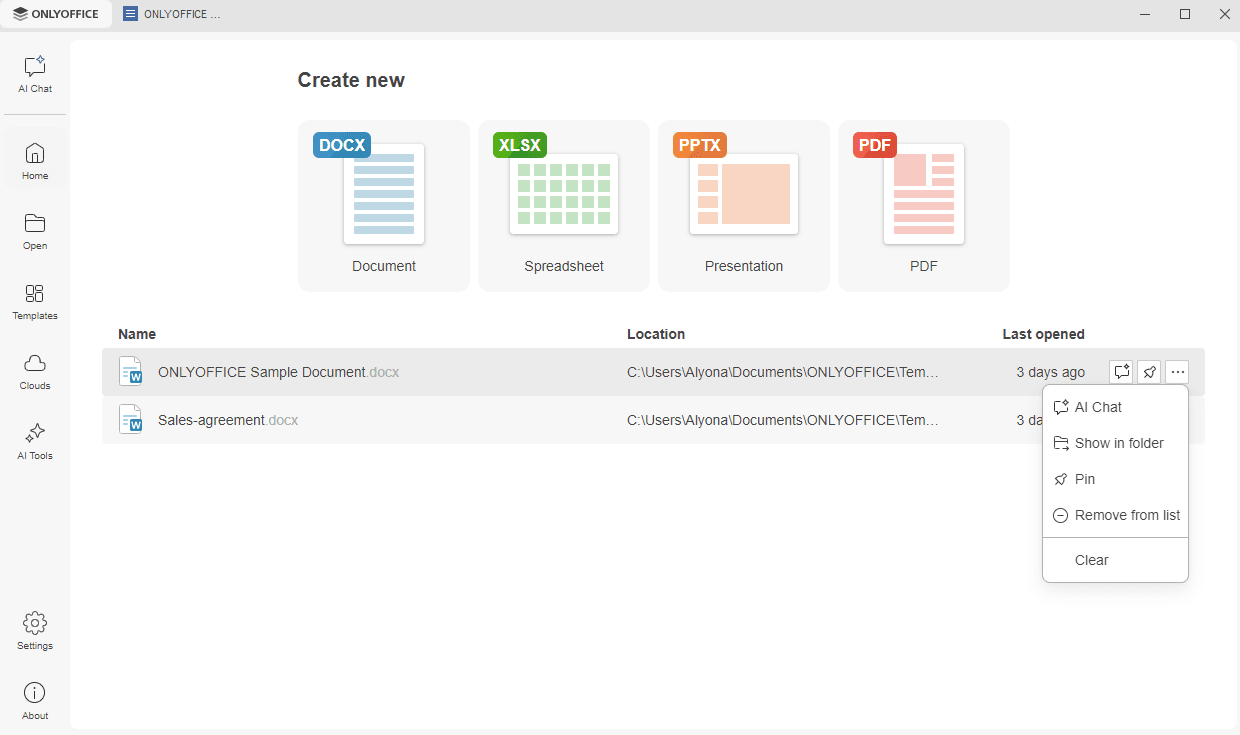
Klicken Sie mit der rechten Maustaste auf eine Datei oder bewegen Sie den Mauszeiger darüber und klicken Sie auf das Symbol ..., das rechts erscheint, um eine der verfügbaren Optionen zu verwenden:
- KI-Chat – um die Datei im Bereich KI-Chat zu öffnen und mit KI daran zu arbeiten. Die Option wird nur angezeigt, wenn die KI-Funktionen aktiviert sind.
- In dem Ordner anzeigen – um den Speicherort der Datei anzuzeigen.
- Pinnen – um die Datei oben in der Liste der zuletzt geöffneten Dateien zu fixieren und schnell darauf zuzugreifen.
- Aus Liste entfernen – um die Datei aus der Liste zu entfernen (die Datei wird nicht von Ihrer Festplatte gelöscht, sondern verschwindet nur aus der Liste der zuletzt geöffneten Dateien).
- Löschen – um alle Dateien aus der Liste zu entfernen.
Wenn Sie noch keine Dateien geöffnet haben, zeigt der Tab Startseite anstelle der Liste die Schaltfläche Datei öffnen an. Klicken Sie darauf, um nach einer Datei zu suchen, oder ziehen Sie eine Datei per Drag & Drop auf den markierten Bereich.
Auf dem Computer gespeicherte Dateien öffnen
Der Tab Öffnen in der linken Navigationsleiste ermöglicht den Zugriff auf die auf Ihrem Computer gespeicherten Dokumente. Klicken Sie unten links auf die Schaltfläche Durchsuchen. Es öffnet sich ein neues Fenster, in dem Sie die gewünschte Datei auswählen können. Wenn Sie noch keine Ordner geöffnet haben, zeigt der Tab stattdessen die Schaltfläche Datei öffnen an, und Sie können auch eine Datei per Drag & Drop auf den markierten Bereich ziehen.

Alle Verzeichnisse, auf die Sie mit ONLYOFFICE Desktop Editors zugegriffen haben, werden in der Liste Neueste Ordner angezeigt, sodass Sie später schnell darauf zugreifen können. Klicken Sie auf den gewünschten Ordner, um eine der darin gespeicherten Dateien auszuwählen. Verwenden Sie das Symbol Pinnen, das beim Überfahren des Ordners mit der Maus erscheint, um den Ordner oben in der Liste der neuesten Ordner zu fixieren und schnell darauf zuzugreifen.
Sie können Dokumente, Tabellen und Präsentationen bearbeiten und PDF-Formulare mit einer Vielzahl von Formatierungs- und Gestaltungswerkzeugen ausfüllen. Weitere Informationen finden Sie in den entsprechenden Abschnitten der Dokumentation für den Dokumenteditor, Tabelleneditor, Präsentationseditor und PDF-Editor.
Mit der Cloud verbinden
Die Verbindung von ONLYOFFICE Desktop Editors mit der Cloud ermöglicht Ihnen den Zugriff auf:
- Funktionen für die Zusammenarbeit
- Online-Funktionen
- Private Räume
Um die Anwendung mit einer Cloud zu verbinden, wechseln Sie in der linken Navigationsleiste zum Tab Clouds. Die Liste Verfügbare Clouds zeigt die ONLYOFFICE-Cloud und die unterstützten Speicher von Drittanbietern an: Box, Dropbox, Nextcloud, ownCloud, Odoo, Moodle, Infomaniak kDrive, Liferay und Seafile. Klicken Sie neben der gewünschten Cloud auf den Link Verbinden. Die Autorisierungsseite des ausgewählten Dienstes wird in einem neuen Tab des Anwendungsfensters geöffnet, wo Sie sich anmelden und ONLYOFFICE den Zugriff auf Ihre Dateien erlauben müssen. Eine Internetverbindung ist erforderlich.
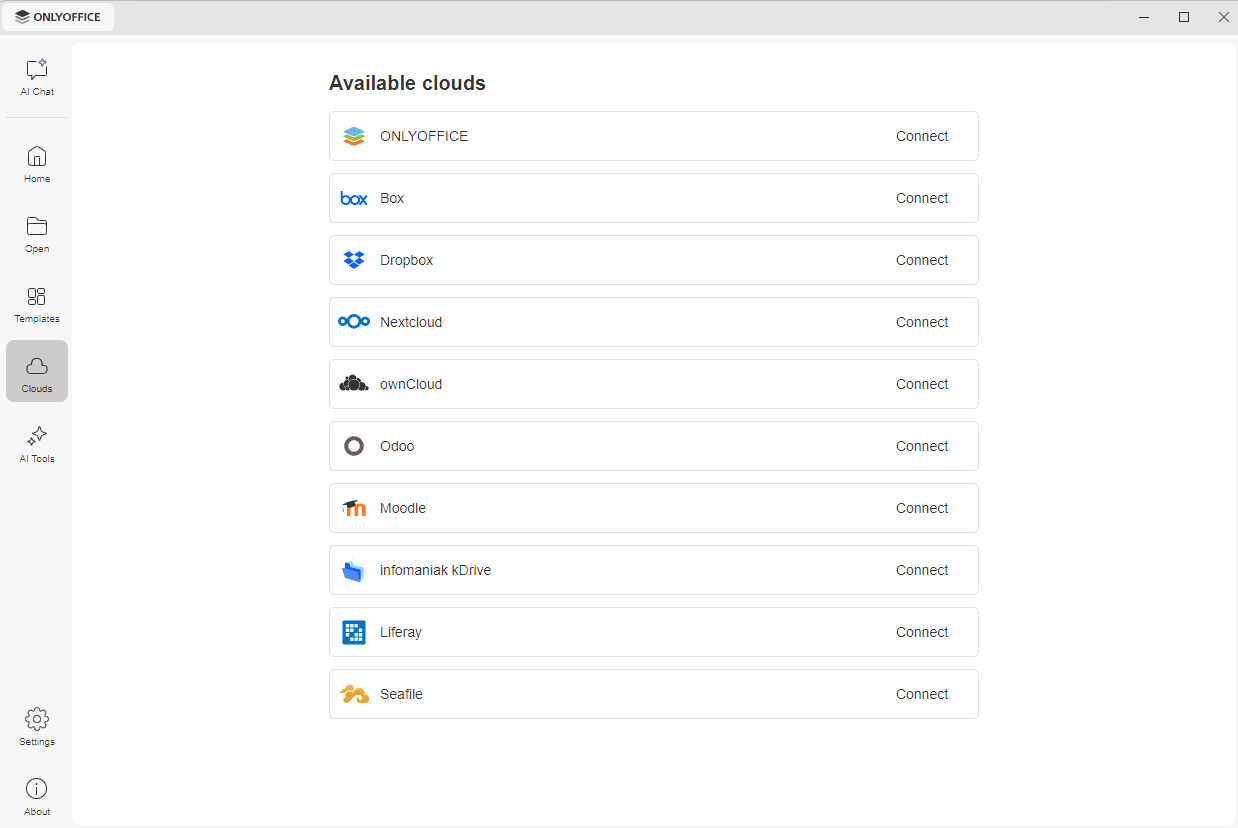
Sobald die Verbindung hergestellt ist, wird die Cloud im Bereich Angeschlossene Clouds oben im Tab hinzugefügt. Der Bereich zeigt die Adresse der Cloud und das Konto an, mit dem Sie angemeldet sind. Klicken Sie auf die Cloud, um sie zu öffnen, oder klicken Sie rechts auf das Symbol ..., um eine der verfügbaren Optionen zu verwenden:
- Öffnen – um die Cloud in einem neuen Tab des Anwendungsfensters zu öffnen.
- Abmelden – um sich von der Cloud abzumelden.
- Aus Liste entfernen – um die Cloud aus dem Bereich Angeschlossene Clouds zu entfernen.
Lesen Sie die detaillierten Anleitungen zur Verbindung von ONLYOFFICE Desktop Editors mit der ONLYOFFICE Apps-Cloud, der ONLYOFFICE-Serverversion, Nextcloud, ownCloud, Odoo, Seafile, Liferay, KDrive und Moodle.
Funktionen für die Zusammenarbeit
Wenn Sie ONLYOFFICE Desktop Editors mit der Cloud verbinden, erhalten Sie Zugriff auf die folgenden Funktionen für die Zusammenarbeit:
- gemeinsame Bearbeitung,
- Überprüfung (nur für Textdokumente),
- Kommentieren,
- Kommunikation über den integrierten Chat.
Online-Funktionen
Einige Bearbeitungsfunktionen sind nur in der Online-Version verfügbar (sowohl in der kostenpflichtigen ONLYOFFICE-Cloud als auch in der kostenlosen Community-Version). Sie können sie über die Oberfläche von ONLYOFFICE Desktop Editors erst nach der Verbindung mit der Cloud nutzen:
- Seriendruck im Dokumenteditor.
Private Räume
Nach der Verbindung mit der ONLYOFFICE-Cloud (Serverversion) können Sie Ihre Dokumente im Privaten Raum sicher bearbeiten und gemeinsam daran arbeiten. Der Private Raum ist ein spezieller Bereich im Modul Dokumente, in dem alle Dokumente und alle bei der Zusammenarbeit übertragenen Daten mit dem Algorithmus AES-256 verschlüsselt werden.
Weitere Informationen finden Sie in diesem Artikel: Den Privaten Raum verwenden, um sicher an Ihren Dokumenten zu arbeiten.
KI-Tools verwenden
Das Add-on ONLYOFFICE AI Tools integriert KI in die Desktop Editors. Sie können KI in Dokumenten, Tabellen, Präsentationen und PDFs nutzen, Ihre eigenen KI-Anbieter und MCP-Server verbinden und die Websuche aktivieren.
Wenn die Option KI-Funktionen aktivieren eingeschaltet ist, erscheinen die beiden KI-Tabs in der linken Navigationsleiste:
- KI-Chat – ein Assistentenbereich, in dem Sie eine Frage zu einer Datei oder zu einem beliebigen anderen Thema stellen können.
- KI-Tools – eine Reihe fertiger Tools, die jeweils einen einzelnen Vorgang auf eine Datei anwenden.
Add-on installieren
In der Enterprise-Version wird das Add-on mit der Anwendung geliefert und ist direkt nach der Installation verfügbar.
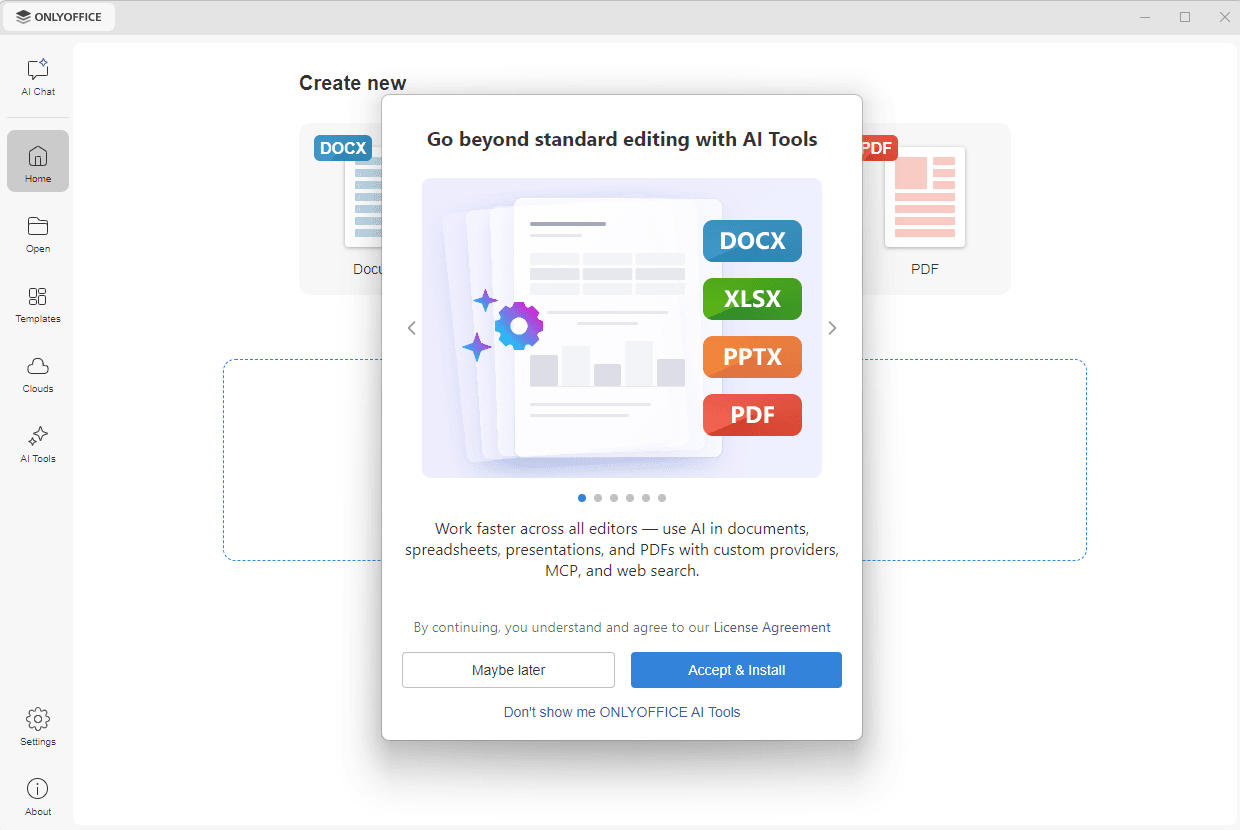
In der Community-Version ist das Add-on nicht im Installationspaket enthalten. Beim Start der Anwendung erscheint ein Fenster, das zur Installation der KI-Tools einlädt.
- Klicken Sie auf Akzeptieren und installieren, um die Lizenzvereinbarung zu akzeptieren und das Add-on zu installieren, oder auf Vielleicht später, um das Fenster zu schließen und beim nächsten Start der Anwendung erneut dazu aufgefordert zu werden,
- klicken Sie auf ONLYOFFICE AI Tools nicht mehr anzeigen, um das Fenster zu schließen und nicht mehr anzuzeigen. Die Option KI-Funktionen aktivieren wird ausgeschaltet, und die Tabs KI-Chat und KI-Tools werden ausgeblendet.
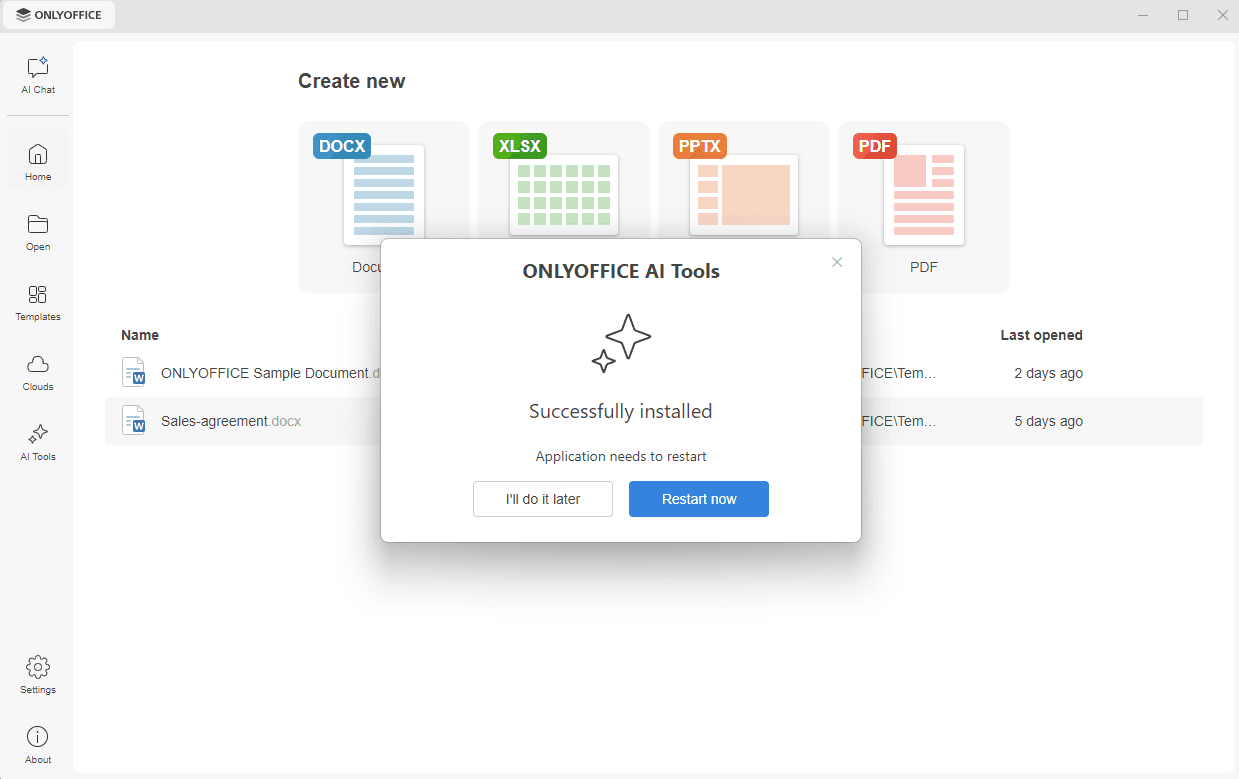
Der Download beginnt, und nach Abschluss erscheint die Meldung Erfolgreich installiert. Die Anwendung muss neu gestartet werden, damit das Add-on verfügbar wird: Klicken Sie auf Jetzt neu starten, um sie sofort neu zu starten, oder auf Später, um sie selbst später neu zu starten.
Wenn Sie das Fenster mit der Option ONLYOFFICE AI Tools nicht mehr anzeigen geschlossen haben und es sich anders überlegen, wechseln Sie in der linken Navigationsleiste zum Tab Einstellungen und schalten Sie die Option KI-Funktionen aktivieren ein. Die Tabs KI-Chat und KI-Tools werden wieder angezeigt, und Sie können das Add-on installieren.
Ein KI-Tool ausführen
Wechseln Sie in der linken Navigationsleiste zum Tab KI-Tools. Die verfügbaren Tools sind nach dem Dateityp gruppiert, auf den sie angewendet werden:
- PDF – Zusammenführen, Aufteilen, Konvertieren, Komprimieren und Schützen von PDF-Dateien, Extrahieren von Seiten und Bildern, Vergleichen von Dateien, Hinzufügen von Kommentaren, Vorbereiten und Ausfüllen von Formularen und Schwärzen vertraulicher Informationen.
- Dokumente – Vergleichen von Dokumenten, Konvertieren eines Dokuments in EPUB und Löschen der Formatierung.
- Tabellen – Entfernen von Duplikaten, Erstellen von Diagrammen und Konvertieren einer Datei in CSV oder ODS.
- Weitere Tools – Konvertieren von Dateien zwischen Formaten und Extrahieren von Text aus gescannten Dokumenten und Bildern mit OCR.
Klicken Sie auf die Karte eines Tools. Der Bereich KI-Chat öffnet sich auf der rechten Seite des Fensters, wobei die entsprechende Eingabeaufforderung bereits im Feld Fragen Sie alles eingegeben ist. Dort können Sie Ihre eigenen Angaben ergänzen, bevor Sie sie absenden.
KI-Chat verwenden
Der Bereich KI-Chat öffnet sich auf der rechten Seite des Fensters. Geben Sie Ihre Frage in das Feld Fragen Sie alles ein oder klicken Sie auf eine der vorgeschlagenen Aktionen, zum Beispiel Dokument zusammenfassen, Schreibstil verbessern oder Korrekturlesen und beheben. Das für den aktuellen Chat verwendete Modell wird unten im Bereich angezeigt, wo Sie es ändern können.
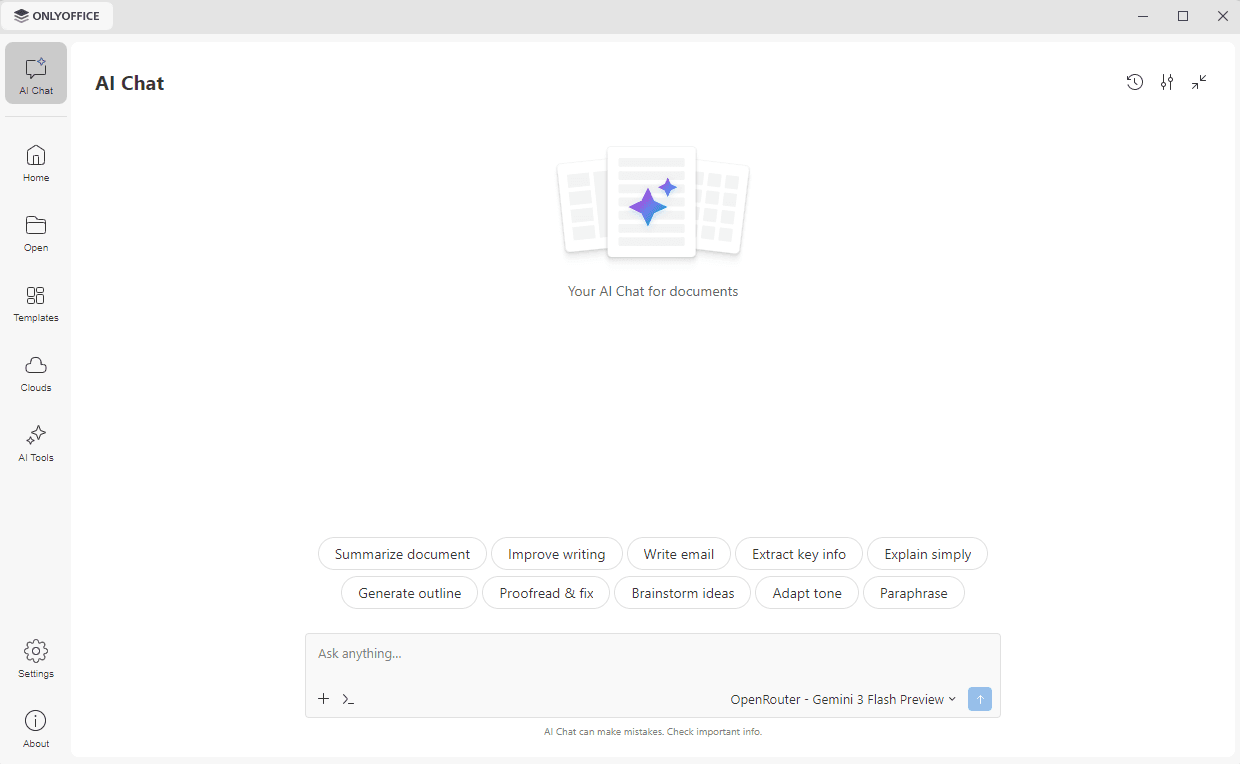
Der KI-Chat kann Fehler machen. Überprüfen Sie wichtige Informationen.
KI konfigurieren
Sobald das Add-on installiert und die Option KI-Funktionen aktivieren eingeschaltet ist, zeigt der Tab Einstellungen zusätzlich zu Allgemein die folgenden Abschnitte an:
- KI-Modelle – um Ihre eigene KI-Quelle zu verbinden, entweder über einen API-Schlüssel eines Anbieters oder als lokal gehostetes Modell.
- Modellzuweisung – um Modelle einzelnen Aufgaben zuzuweisen, zum Beispiel Zusammenfassung, Übersetzung oder OCR, um Leistung und Kosten anzupassen.
- MCP-Server – um MCP-Server einzurichten und deren Tools für die Verwendung im KI-Chat zu aktivieren.
- Websuche – um eine Websuchmaschine zu verknüpfen, damit der KI-Chat Echtzeitinformationen aus dem Internet nutzen kann.
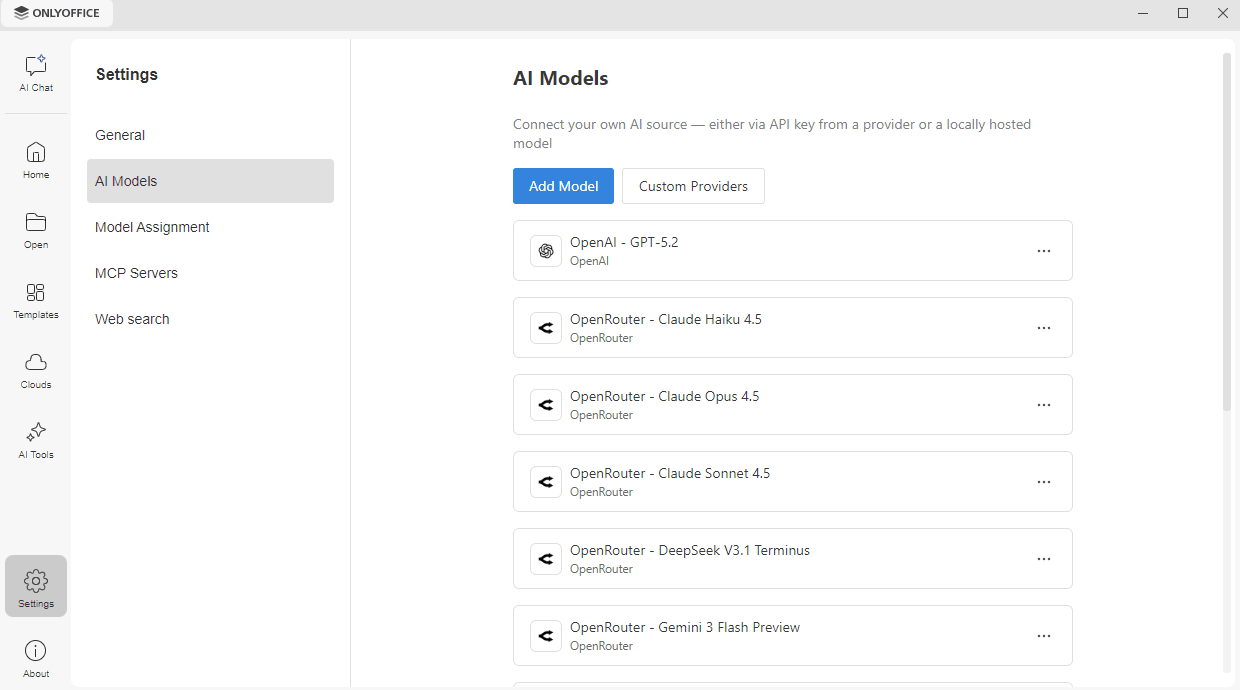
Eine ausführliche Beschreibung der KI-Einstellungen und der verfügbaren Funktionen finden Sie in den Artikeln KI einrichten, KI-Chat verwenden und KI-Tools verwenden.
Plugins zu ONLYOFFICE Desktop Editors hinzufügen
Plugins sind dazu gedacht, die Möglichkeiten der Desktop Editors zu erweitern und neue Funktionen hinzuzufügen.
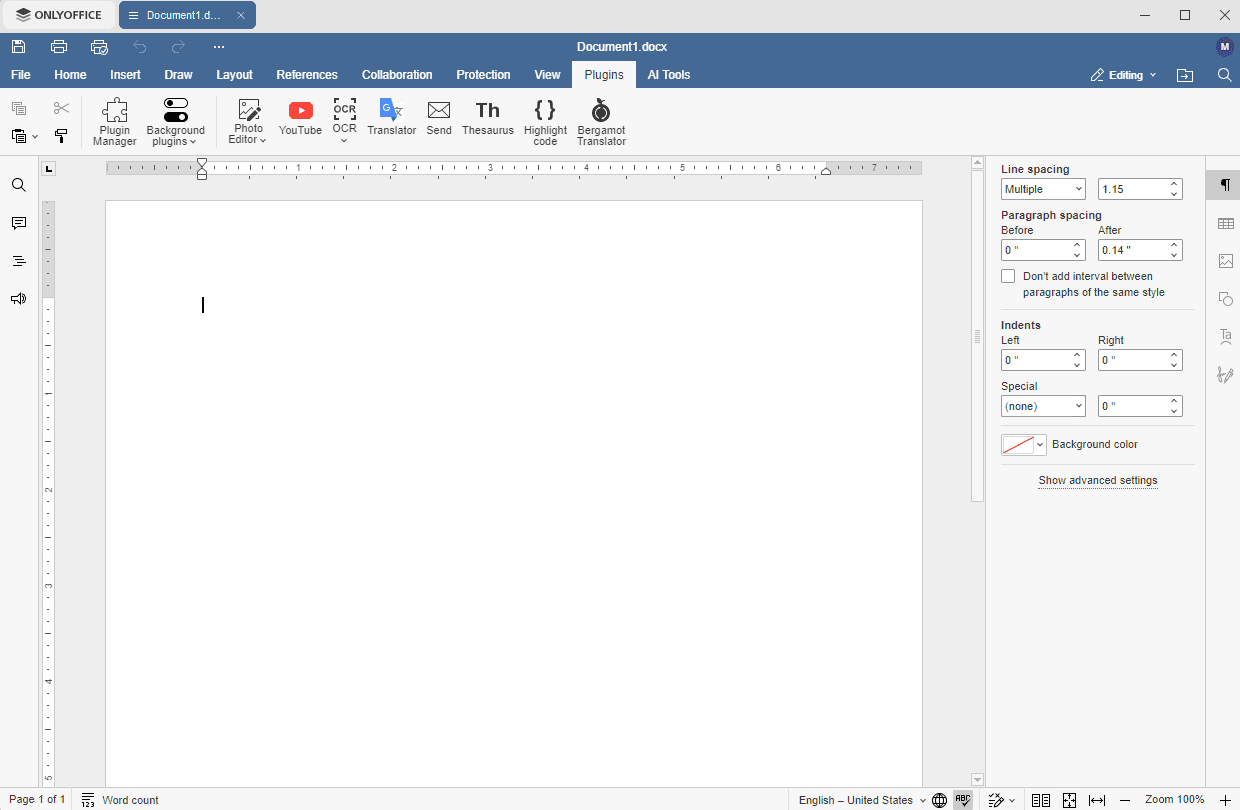
Standardmäßig wird ONLYOFFICE Desktop Editors mit den folgenden Plugins geliefert: Photo Editor, YouTube, OCR, Translator, Send, Thesaurus, Highlight Code.
Um die Funktionalität der Editoren zu erweitern, können Sie Plugins hinzufügen, die Ihren Anforderungen entsprechen. Das dauert nur wenige Minuten und lässt sich leicht anhand der folgenden Anweisungen durchführen:
-
Öffnen Sie die ONLYOFFICE-Editoren-Anwendung, wechseln Sie in der oberen Symbolleiste zum Tab Plugins und klicken Sie auf die Schaltfläche Plugin-Manager. Das Fenster Plugin-Manager wird geöffnet.
-
Verwenden Sie die Leiste links, um die Plugins zu durchsuchen. Die Abschnitte Installiert und Updates zeigen die Plugins an, die Sie bereits haben, und der Abschnitt Kategorien gruppiert die verfügbaren Plugins nach Verwendungszweck: Alle Plugins, Von ONLYOFFICE, Empfohlen, Arbeit, Unterhaltung, Kommunikation, Spezielle Fähigkeiten und Entwicklertools.
-
Suchen Sie das gewünschte Plugin und klicken Sie auf der zugehörigen Karte auf die Schaltfläche Installieren. Um ein Plugin nach Namen zu finden, verwenden Sie das Feld Plugins suchen in der oberen rechten Ecke.
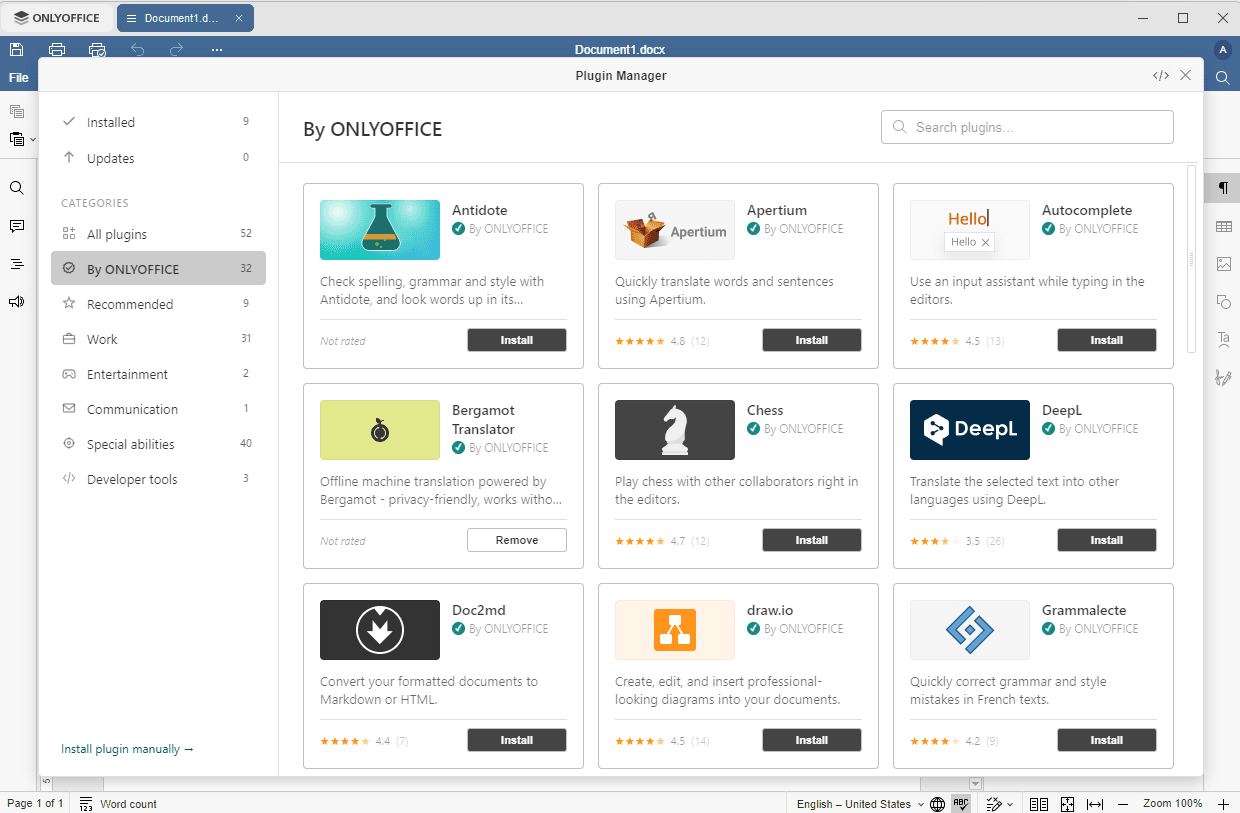
Das Plugin wird zu den geöffneten Editoren und zu allen Editoren hinzugefügt, die Sie anschließend öffnen, und im Tab Plugins angezeigt.
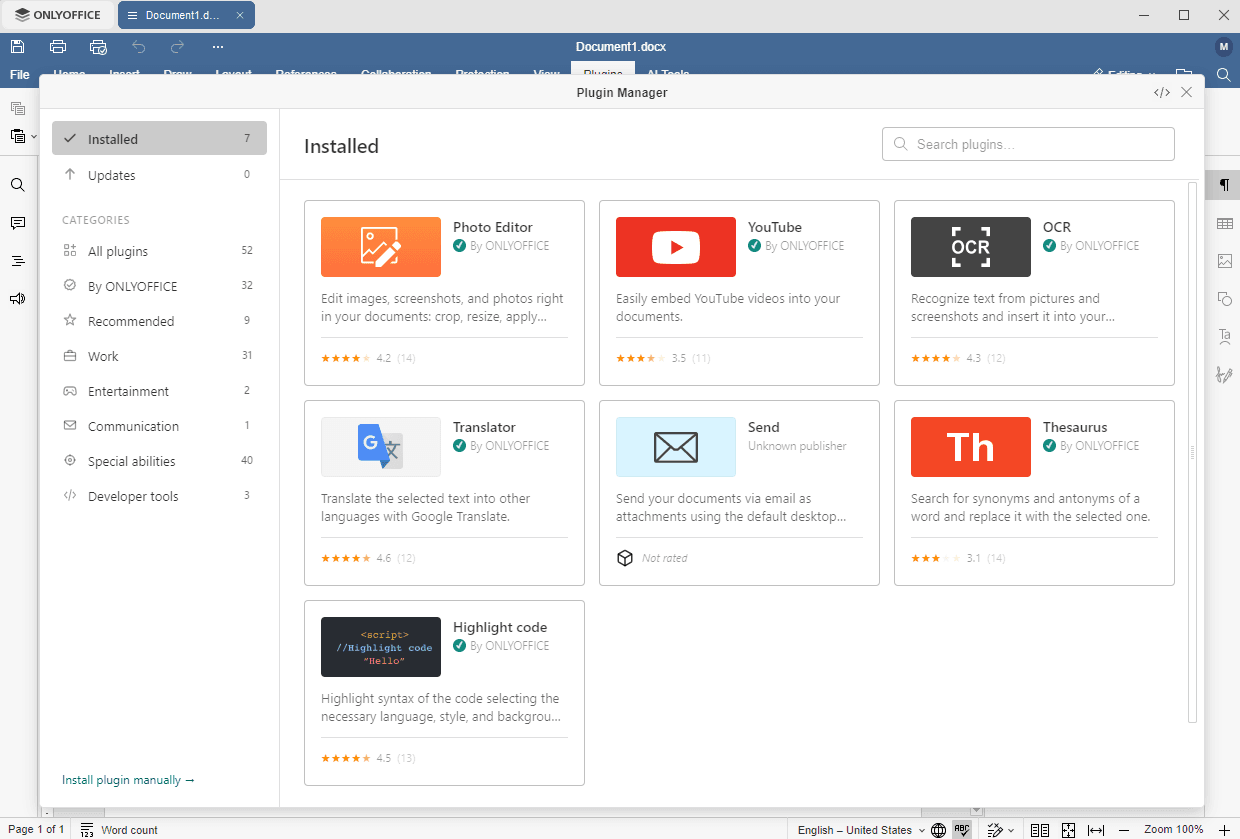
Um ein hinzugefügtes Plugin zu entfernen, öffnen Sie den Plugin-Manager und klicken Sie auf der Karte des Plugins, das Sie deinstallieren möchten, auf die Schaltfläche Entfernen.
Um ein Plugin zu installieren, das nicht in der Liste verfügbar ist, klicken Sie in der unteren linken Ecke des Fensters auf den Link Plugin manuell installieren.
Weitere Informationen zum Plugin-Manager finden Sie in der Anleitung zum Plugin-Manager.
Wie Sie ein Standard-Plugin aus ONLYOFFICE Desktop Editors entfernen, erfahren Sie auf dieser Seite: Standard-Plugins aus den Desktop-Editoren deinstallieren.
Die Plugin-Struktur und das Verfahren zur Erstellung von Plugins sind im Abschnitt Plugins and macros der Website https://api.onlyoffice.com beschrieben.
Anwendungseinstellungen ändern
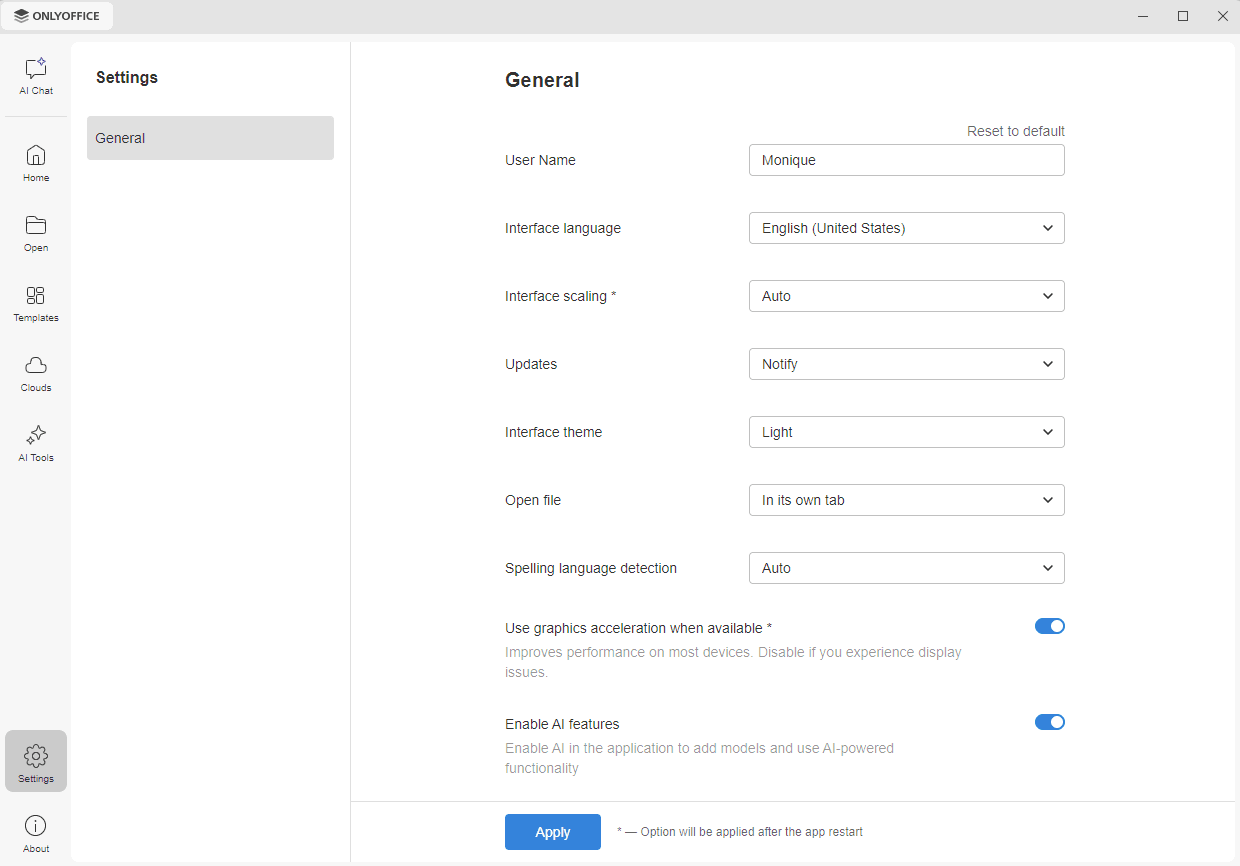
Der Tab Einstellungen in der linken Navigationsleiste des Hauptprogrammfensters öffnet den Abschnitt Allgemein, in dem Sie Folgendes tun können:
-
den Benutzernamen ändern, der in der Kopfzeile jedes geöffneten Dokuments angezeigt wird.
-
die Sprache der Benutzeroberfläche auswählen. Die Liste der verfügbaren Sprachen finden Sie hier.
-
die Skalierung der Benutzeroberfläche anpassen (nur unter Windows und Linux). Die verfügbaren Werte sind Auto, 100%, 125%, 150%, 175%, 200%, 225%, 250%, 275%, 300%, 350%, 400%, 450% und 500%.
-
Updates aktivieren oder deaktivieren. Wählen Sie die gewünschte Option: Automatisch, Benachrichtigen oder Manuell.
hinweisSie können auch manuell nach Updates suchen, indem Sie im Bereich Über des Hauptprogrammfensters auf die Schaltfläche Nach Updates suchen klicken.
-
das Thema der Benutzeroberfläche auswählen. Die verfügbaren Themen sind Wie im System, Hell, Klassisch Hell, Dunkel, Dunkler Kontrast, Grau, Modern Hell und Modern Dunkel. Unter Windows und Linux können Sie auch ein lokales Thema hinzufügen. Wenn Sie die Option Lokales Thema hinzufügen auswählen, öffnet sich ein Dialogfenster, in dem Sie die
json-Datei des Themas auswählen können. Die Datei wird in den Anwendungsordner des Benutzers kopiert. -
den Startmodus des Editors beim Öffnen eines neuen Editors auswählen: in einer Registerkarte oder in einem Fenster. Dies hat keinen Einfluss auf den Startmodus Ihres Portals. Portale werden immer in einem Tab geöffnet.
-
die Sprachenerkennung für Rechtschreibprüfung beim Wechsel der Tastatursprache aktivieren oder deaktivieren. Die verfügbaren Optionen sind Auto und Deaktiviert. Wenn die Option Auto ausgewählt ist, wird die Sprache der Rechtschreibprüfung automatisch erkannt, sobald Sie die Tastatursprache wechseln und zu schreiben beginnen. Wenn die Option Deaktiviert ausgewählt ist, ist die Sprache der Rechtschreibprüfung nicht von der Tastatursprache abhängig.
-
die Option Grafikbeschleunigung verwenden, wenn verfügbar aktivieren oder deaktivieren. Sie verbessert die Leistung auf den meisten Geräten. Deaktivieren Sie sie, wenn Anzeigeprobleme auftreten.
-
die Option KI-Funktionen aktivieren aktivieren oder deaktivieren. Sie ermöglicht es Ihnen, KI-Modelle hinzuzufügen und KI-gestützte Funktionen in der Anwendung zu nutzen. Wenn die Option ausgeschaltet ist, werden die Tabs KI-Chat und KI-Tools sowie die KI-Abschnitte des Tabs Einstellungen ausgeblendet.
Nehmen Sie die erforderlichen Änderungen vor, scrollen Sie nach unten und klicken Sie unten auf der Seite auf die Schaltfläche Anwenden. Die mit einem Sternchen markierten Optionen werden nach dem Neustart der Anwendung angewendet. Um Ihre Änderungen zu verwerfen, verwenden Sie den Link Auf Standard zurücksetzen in der oberen rechten Ecke.
Wenn das Add-on ONLYOFFICE AI Tools installiert ist, erscheinen die KI-Einstellungen. Sie können das Add-on hier auch mit der Schaltfläche Deinstallieren entfernen.
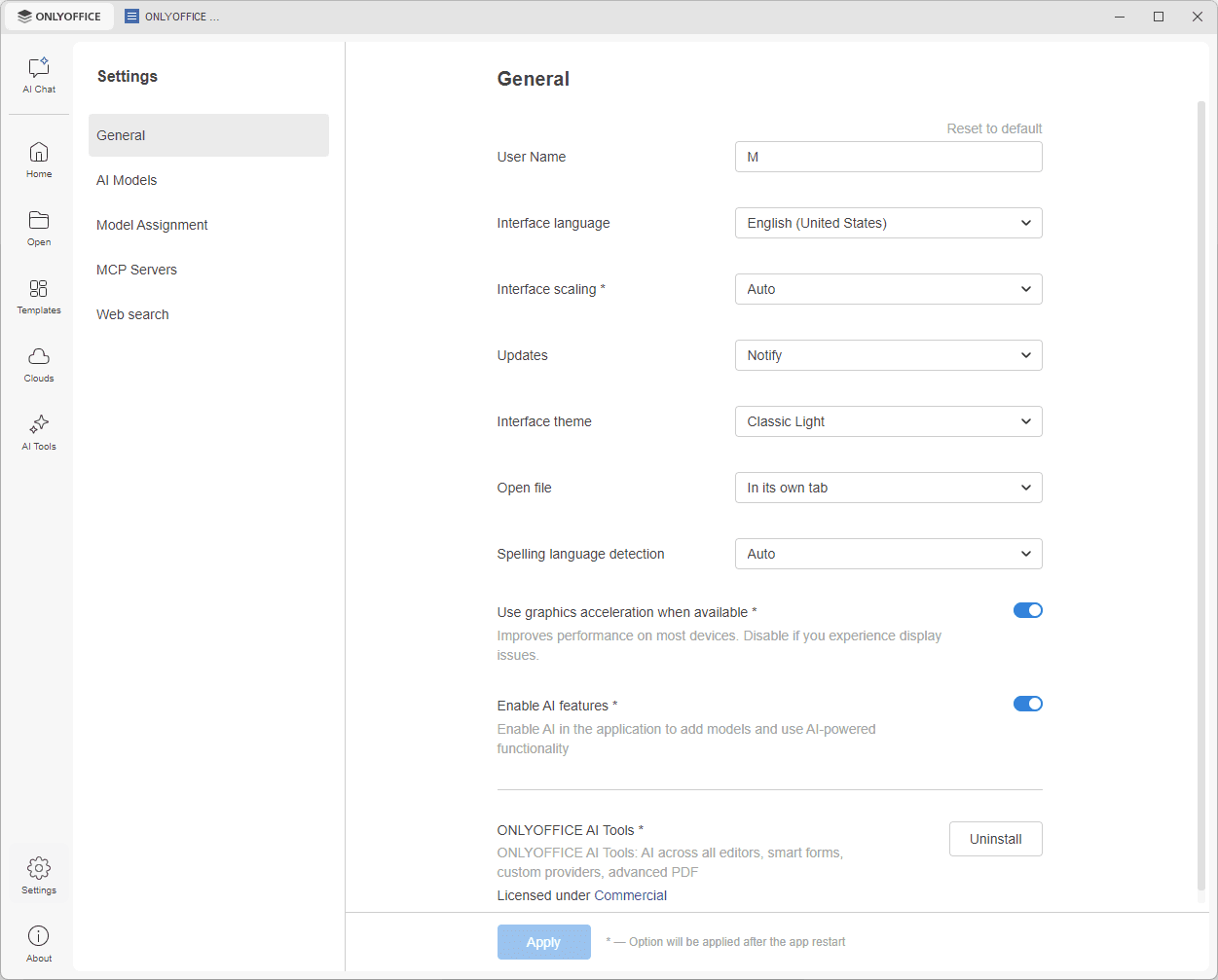
Die KI-bezogenen Abschnitte des Tabs Einstellungen sind im obigen Abschnitt KI-Tools verwenden beschrieben.
Sicherheitseinstellungen
Um Ihre Dokumente, Tabellen oder Präsentationen zu schützen, können Sie ein Kennwort festlegen oder eine Datei mit einer digitalen Signatur signieren. Weitere Informationen finden Sie in diesen Anleitungen:
Weitere Vorgänge
Möglicherweise müssen Sie auch einige zusätzliche Vorgänge durchführen, zum Beispiel zusätzliche Schriftarten installieren oder Office-Dokumentdateien unter Windows mit ONLYOFFICE Desktop Editors verknüpfen. Weitere Informationen finden Sie in diesen Anleitungen: