Workspace Enterprise
Einleitung
Nachdem Sie ONLYOFFICE Desktop-Editoren auf Ihrem Computer installiert haben, können Sie die Anwendung problemlos mit Ihrem ONLYOFFICE Workspace Enterprise-Server verbinden, sodass Sie alle Produktfunktionen nutzen können:
- kollaborative Funktionen wie gemeinsames Bearbeiten, Überprüfen, Kommentieren und Kommunikation über den integrierten Chat,
- Online-Funktionen wie Seriendruck im Dokumenteneditor,
- der Private Raum (nur für die Serverversion).
Wenn Sie ONLYOFFICE Workspace Enterprise in einem lokalen Netzwerk verwenden und die Benutzer nur über das lokale Netzwerk auf Ihren Server zugreifen, ist keine Internetverbindung erforderlich. Wenn Sie ONLYOFFICE Workspace Enterprise über das Internet verwenden, ist eine Internetverbindung für die Verbindung mit Ihrem Server sowie für die gemeinsame Bearbeitung in Echtzeit, die Nutzung von privaten Räumen und Online-Funktionen erforderlich.
Schritt 1. ONLYOFFICE Workspace Enterprise installieren
Wenn Sie ONLYOFFICE Workspace Enterprise noch nicht installiert haben, starten Sie ONLYOFFICE Workspace Enterprise am einfachsten mit Docker. Alternativ können Sie ONLYOFFICE Workspace Enterprise über RPM/DEB-Pakete installieren. Wenn Sie Windows verwenden, beachten Sie bitte die entsprechenden Installationsanweisungen.
Die Anweisungen zur Konfiguration von ONLYOFFICE Workspace Enterprise finden Sie hier.
Schritt 2. Mit Ihrem Server verbinden
Um die Desktop-Editoren mit Ihrem Server zu verbinden, führen Sie die folgenden Aktionen aus:
-
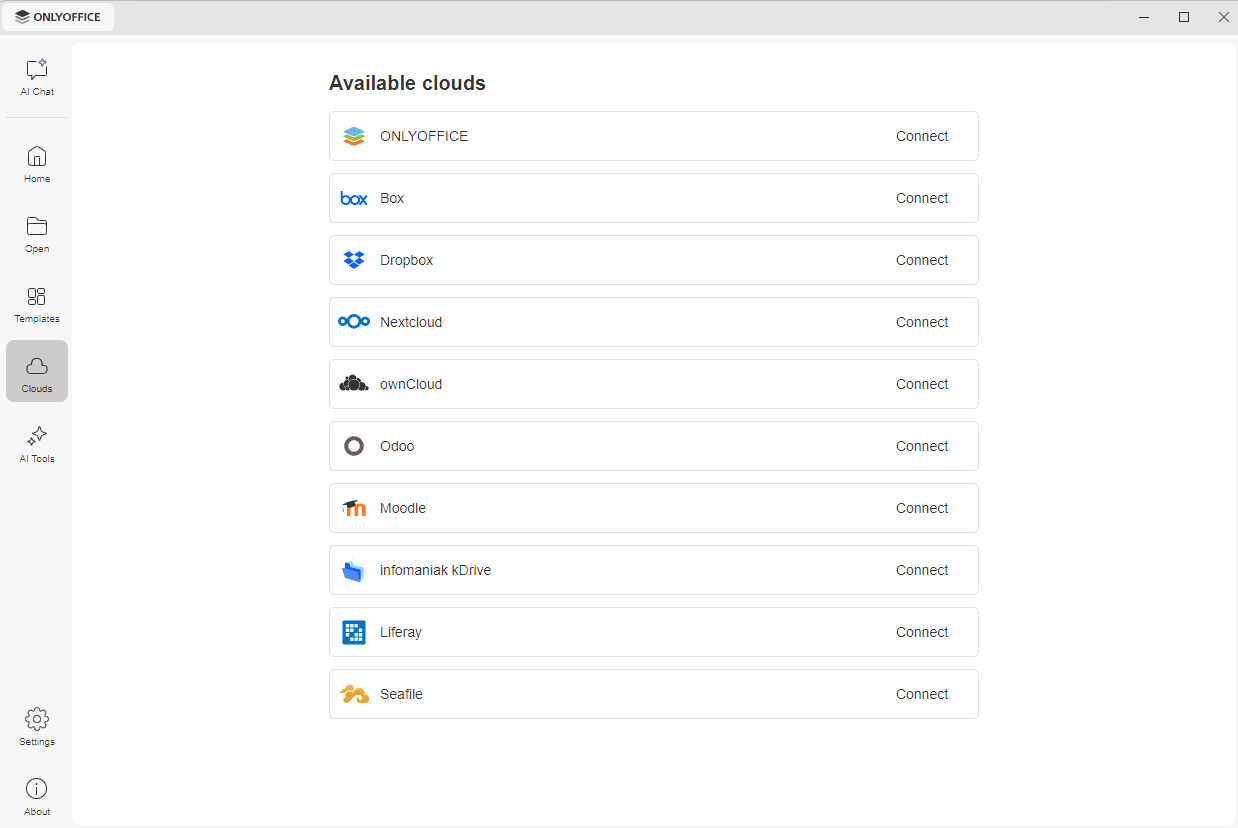
Klicken Sie im linken Navigationsbereich auf die Registerkarte Clouds. Die Liste der verfügbaren Cloud-Dienste wird geöffnet.
-
Suchen Sie ONLYOFFICE in der Liste Verfügbare Clouds und klicken Sie rechts auf den Link Verbinden.
-
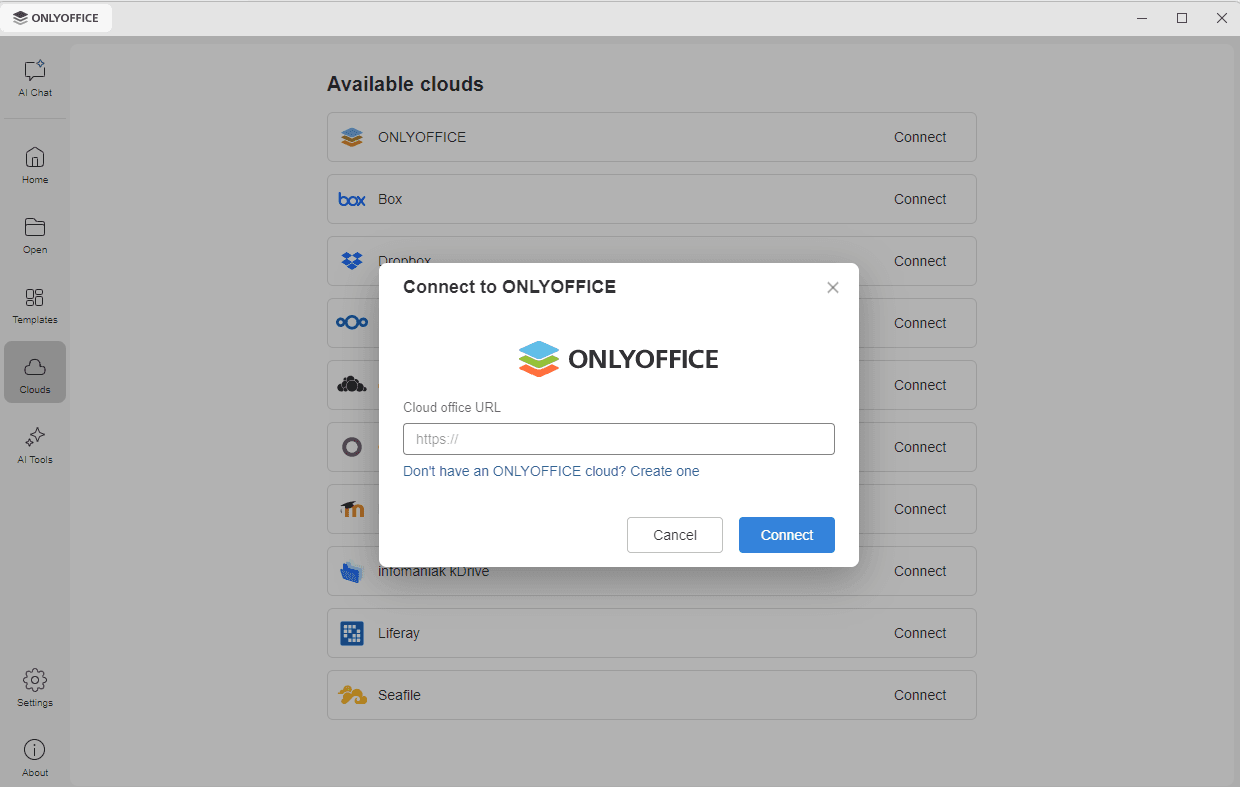
Das Fenster Mit ONLYOFFICE verbinden wird geöffnet. Geben Sie im Feld Cloud Office-URL Ihre Portaladresse in der Form IhreDomain.com oder https://IhreDomain.com ein. Sie können auch die IP-Adresse des Computers angeben, auf dem ONLYOFFICE Workspace Enterprise installiert ist. Klicken Sie auf die Schaltfläche Verbinden.
-
Die ONLYOFFICE-Anmeldeseite wird in einem neuen Tab der Desktop Editors geöffnet. Geben Sie Ihre E-Mail-Adresse und das Passwort an, mit dem Sie auf Ihr Konto zugreifen, und klicken Sie auf die Schaltfläche Anmelden.

Wenn Sie SSO beim Verbinden von ONLYOFFICE Desktop-Editoren mit Ihrem ONLYOFFICE Workspace Enterprise verwenden möchten, deaktivieren Sie Private Räume in der Systemsteuerung.
Wenn in Ihrem Cloud-Office die Zwei-Faktor-Authentifizierung aktiviert ist, wird ein neues Fenster geöffnet, in dem Sie den von Ihrer Authentifizierungs-App generierten Bestätigungscode eingeben müssen.
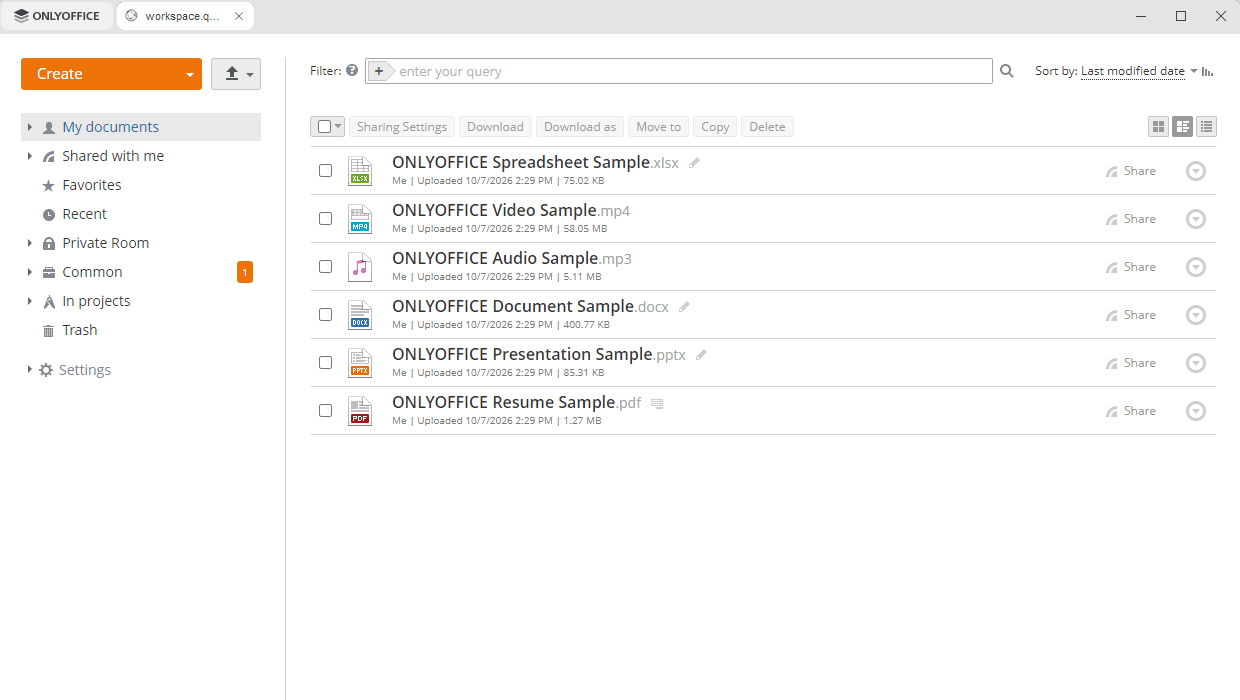
Das Modul Dokumente Ihres Portals wird geöffnet.
Schritt 3. Dokumente auf Ihrem Server verwalten
Sobald Sie die Desktop-Editoren mit Ihrem Server verbunden haben, können Sie zwischen den verfügbaren Bereichen (Meine Dokumente, Für mich freigegeben, Favoriten, Zuletzt verwendet, Privater Raum (nur für die kostenpflichtige Serverversion), Allgemein, Dokumente der Projekte, Papierkorb) wechseln und Ihre auf dem Portal gespeicherten Dateien verwalten, neue erstellen oder hochladen sowie diese gemeinsam mit anderen Portalbenutzern oder externen Benutzern anzeigen, freigeben und bearbeiten.
Um eine Datei gemeinsam bearbeiten zu können, geben Sie sie für andere Portalnutzer frei oder ermöglichen Sie den Zugriff über einen externen Link. Wenn Sie Dateien mit externen Nutzern außerhalb Ihres lokalen Netzwerks bearbeiten möchten, sollte das Portal über das Internet erreichbar sein.
-
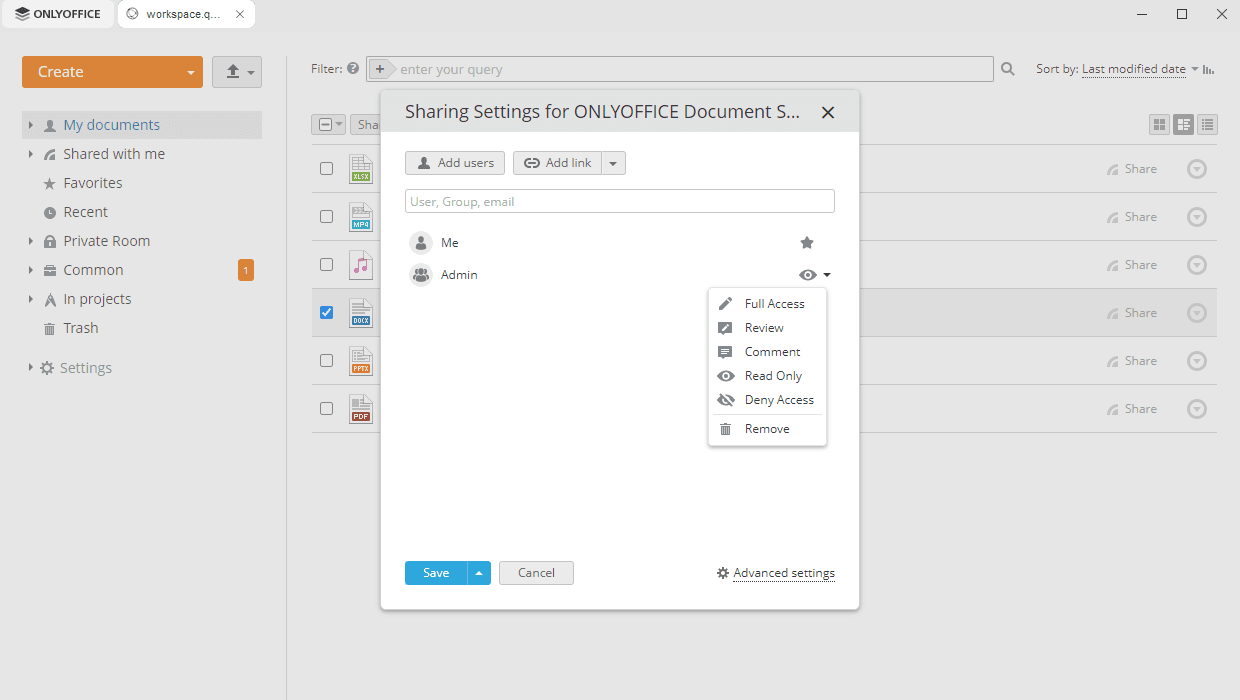
Klicken Sie rechts neben dem gewünschten Dokument auf die Schaltfläche Freigeben. Das Fenster Freigabeeinstellungen wird geöffnet.
-
Klicken Sie auf die Schaltfläche Benutzer hinzufügen oder Gruppen hinzufügen, um die Benutzer-/Gruppenliste zu öffnen. Markieren Sie dann die Benutzer/Gruppen, mit denen Sie das Dokument teilen möchten, und klicken Sie auf Speichern.
-
Ändern Sie die Berechtigungsdetails für jeden einzelnen Benutzer/jede einzelne Gruppe, indem Sie eine der verfügbaren Optionen aus der Dropdown-Liste neben dem Personen-/Gruppennamen auswählen:
- Voller Zugriff – um einem Benutzer das Bearbeiten des Dokuments zu ermöglichen,
- Review (diese Option ist nur für DOCX-Dateien verfügbar) – damit ein Benutzer Änderungen vorschlagen kann, die akzeptiert oder abgelehnt werden können,
- Ausfüllen von Formularen (diese Option ist nur für .pdf-Dateien verfügbar) – um einem Benutzer nur das Ausfüllen von Formularen zu ermöglichen,
- Benutzerdefinierter Filter (diese Option ist nur für XLSX-Dateien verfügbar) – ermöglicht es einem Benutzer, Änderungen an Filtern nur lokal vorzunehmen,
- Kommentar – um einem Benutzer zu erlauben, nur mit Kommentaren zu arbeiten,
- Schreibgeschützt – um einem Benutzer nur das Anzeigen des Dokuments zu gestatten,
- Zugriff verweigern – um zuvor gewährten Zugriff zu blockieren.
Wenn Sie fertig sind, klicken Sie unten im Fenster Freigabeeinstellungen auf Speichern.
-
Um den Zugriff auf die Datei über einen externen Link zu ermöglichen, aktivieren Sie den Schalter Zugriff über externen Link, klicken Sie auf den Link Schreibgeschützt und wählen Sie die oben beschriebenen Berechtigungen aus. Kopieren Sie anschließend den Link und schließen Sie das Fenster Freigabeeinstellungen.
Weitere Einzelheiten zum Freigeben von Dateien finden Sie in diesen Anweisungen.
Schritt 4. Ihre verbundenen Konten verwalten
Klicken Sie auf das Logo in der oberen linken Ecke der Desktop-Editoren-Oberfläche, um zum Hauptprogrammfenster zurückzukehren. Alle verbundenen Cloud-Konten werden im linken Seitenbereich unterhalb des Abschnitts Clouds angezeigt. Klicken Sie auf die drei Punkte  , die erscheinen, wenn Sie den Mauszeiger über die verbundene Cloud bewegen, um die Optionen des Kontextmenüs der Cloud aufzurufen:
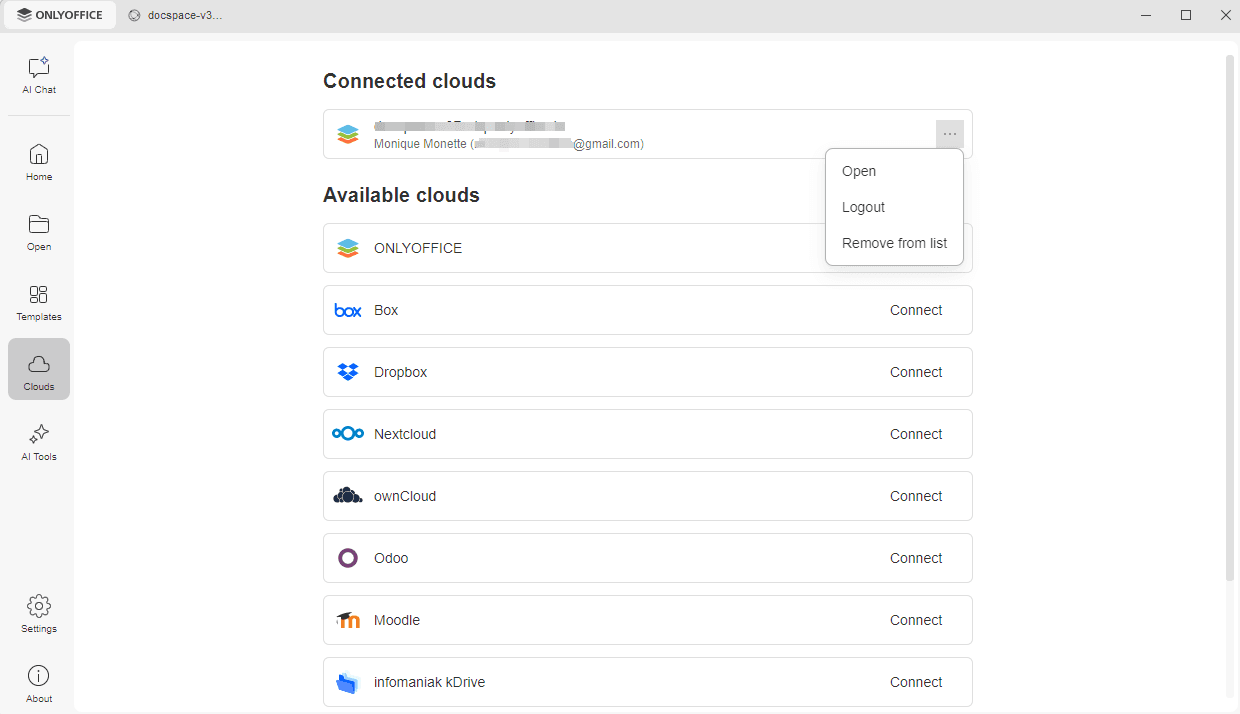
- Öffnen – wechselt zum Tab des entsprechenden Cloud-Speichers, wenn Sie bereits bei diesem Konto angemeldet sind, oder öffnet das Fenster Mit dem Cloud-Büro verbinden, wenn Sie derzeit nicht angemeldet sind (in diesem Fall müssen Sie Ihre Anmeldedaten eingeben),
- Abmelden – meldet Sie von Ihrem Konto ab. Das verbundene Konto wird weiterhin im linken Seitenbereich angezeigt, Sie müssen sich jedoch beim nächsten Mal erneut anmelden, um auf Ihre Dropbox-Dateien zuzugreifen.
- Aus Liste entfernen – trennt die Verbindung zum ausgewählten Konto und entfernt es aus der Liste.
Um mehrere Konten oder Clouds hinzuzufügen, klicken Sie in der Liste neben dem gewünschten Dienst auf die Schaltfläche Verbinden.