Seafile
Einleitung
Mit ONLYOFFICE können Sie die in Ihrem Seafile-Konto gespeicherten Dateien sowohl in den Online- als auch in den Desktop-Editoren bearbeiten und gemeinsam daran arbeiten. So können Sie nicht nur die Online-Tools für die Zusammenarbeit nutzen, sondern auch die Funktionen Ihrer Desktop-Anwendung, z. B. den Zugriff auf Systemschriftarten, die Zwischenablage und Systemdrucker.
Um alle diese Bearbeitungsoptionen optimal nutzen zu können, müssen Sie mehrere Komponenten installieren und konfigurieren:
-
Es wird vorausgesetzt, dass Sie bereits eine Seafile-Serverinstanz installiert und konfiguriert haben. Andernfalls können Sie die offiziellen Seafile-Installationsanweisungen zu Rate ziehen.
hinweisUm eine stabile Verbindung sicherzustellen, fügen Sie die folgende Zeile in die Datei
seahub_settings.pyein:ONLYOFFICE_DESKTOP_EDITORS_PORTAL_LOGIN = True -
Installieren Sie ONLYOFFICE Docs. Bitte beachten Sie, dass der Seafile-Server und ONLYOFFICE Docs über das Netzwerk gegenseitig erreichbar sein müssen.
hinweisEine der einfachsten Möglichkeiten, ONLYOFFICE Docs zu installieren und zu konfigurieren, ist die Verwendung unserer Docker-Installation.
-
Verbinden Sie Ihren Seafile-Server mit den ONLYOFFICE Desktop-Editoren.
Für die Anbindung Ihres Seafile-Servers sowie für die gemeinsame Bearbeitung in Echtzeit ist eine Internetverbindung erforderlich.
Schritt 1. ONLYOFFICE Docs installieren
Die einfachste Möglichkeit, ONLYOFFICE Docs zu installieren, ist die Verwendung von Docker. Detaillierte Anweisungen zur Installation von ONLYOFFICE Docs mit Docker finden Sie in diesem Artikel.
Um sicherzustellen, dass ONLYOFFICE Docs erfolgreich installiert wurde, geben Sie die IP-Adresse und optional den Port (falls dieser während der Installation geändert wurde) in die Adressleiste Ihres Browsers ein, z. B. http://192.168.3.202:81 – die Willkommensseite von ONLYOFFICE Docs sollte sich öffnen.
Um mehr über den Konfigurationsprozess zu erfahren, lesen Sie bitte den Artikel zur Seafile-ONLYOFFICE-Integration. Sie können die Instanzen auch innerhalb von UCS bereitstellen.
Schritt 2. Verbindung zum Seafile-Server herstellen
Starten Sie ONLYOFFICE Desktop Editors. Um die Desktop Editors mit Ihrem Seafile-Server zu verbinden, gehen Sie wie folgt vor:
-
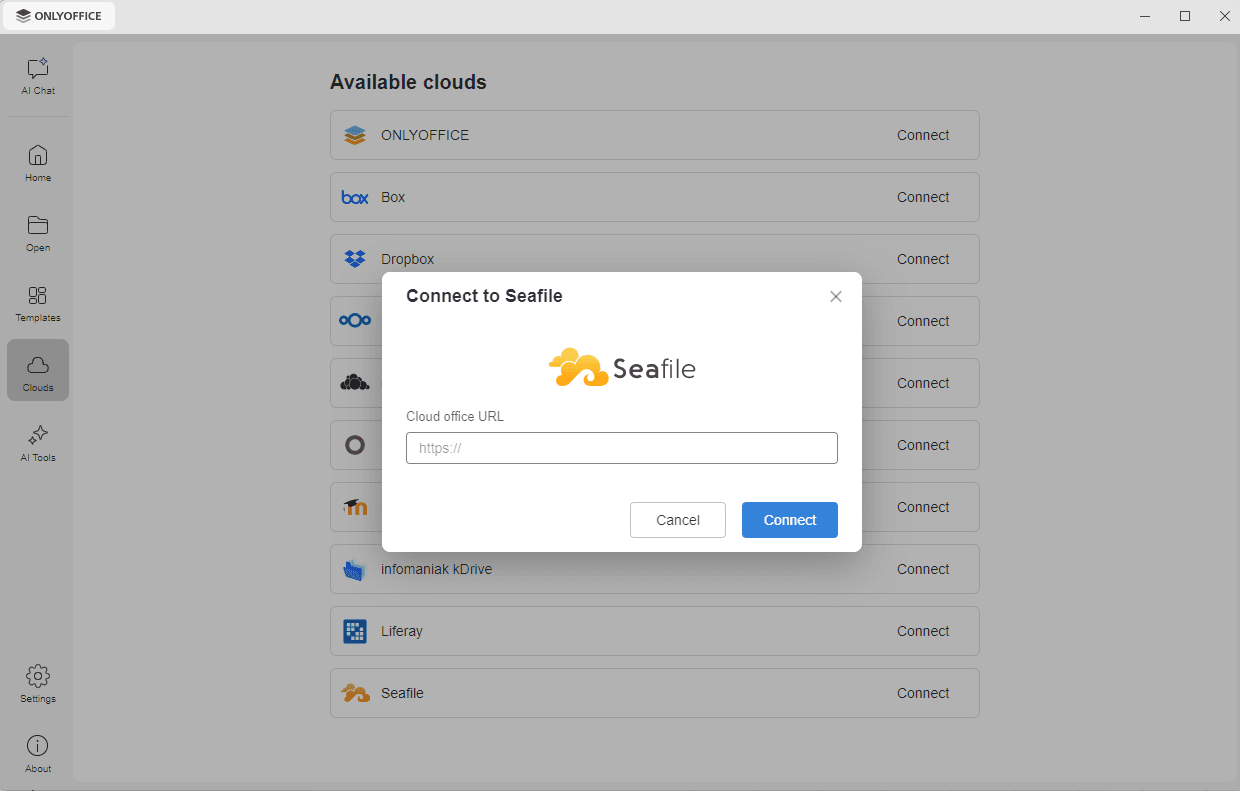
Klicken Sie im linken Navigationsbereich auf die Registerkarte Clouds. Die Liste der verfügbaren Cloud-Dienste wird geöffnet.
-
Suchen Sie Seafile in der Liste Verfügbare Clouds und klicken Sie rechts auf den Link Verbinden.
-
Das Fenster Mit Seafile verbinden wird geöffnet. Geben Sie im Feld Cloud Office-URL den Domänennamen oder die IP-Adresse Ihres Seafile-Servers ein. Klicken Sie auf die Schaltfläche Verbinden.
-
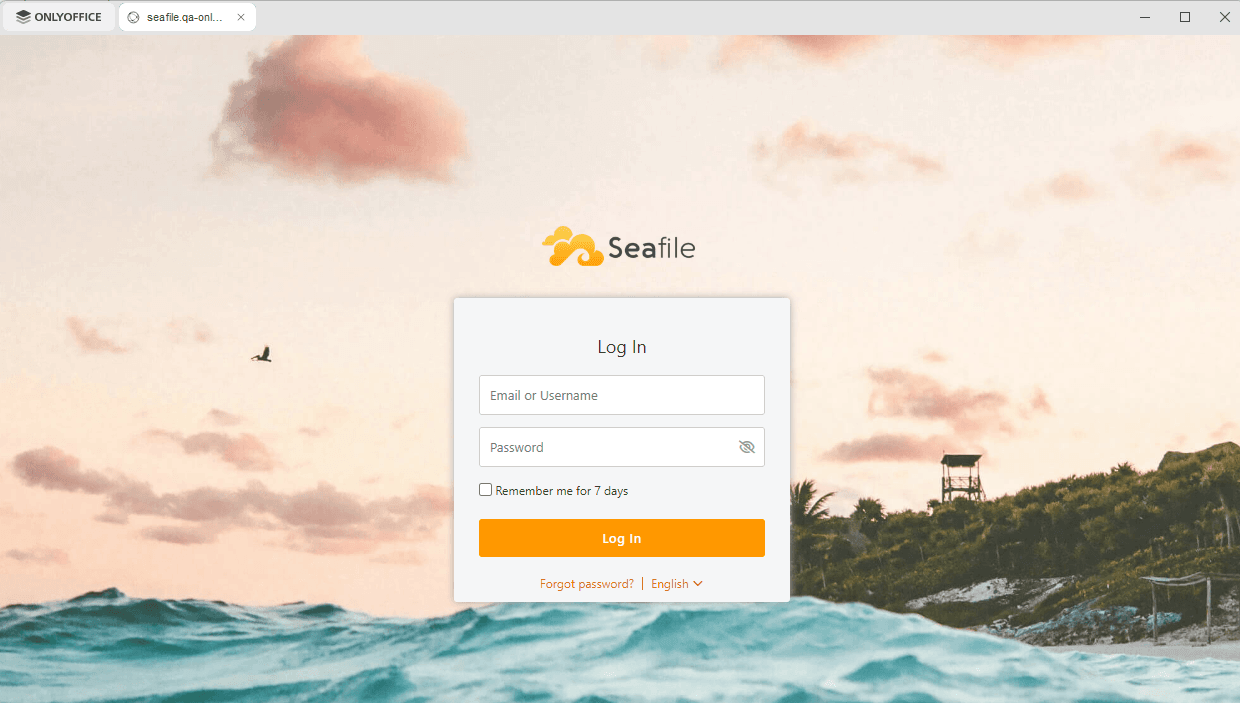
Die Seafile-Seite Log In wird in einem neuen Tab der Desktop Editors geöffnet. Geben Sie die E-Mail-Adresse oder den Benutzernamen und das Passwort ein, mit denen Sie sich bei Ihrem Seafile-Konto anmelden, und klicken Sie auf die Schaltfläche Log In. Aktivieren Sie das Kontrollkästchen Remember me for 7 days, um bei Seafile angemeldet zu bleiben.
Der Bereich Dateien Ihres Seafile-Kontos wird im selben Tab geöffnet. Jetzt können Sie Ihre vorhandenen Dateien bearbeiten und neue erstellen, Ihre Dokumente freigeben und mithilfe der ONLYOFFICE-Editoren gemeinsam mit Seafile-Nutzenden daran arbeiten.
Schritt 3. Ihre verbundenen Konten verwalten
Klicken Sie oben links im Fenster auf die Registerkarte ONLYOFFICE, um zum Hauptfenster des Programms zurückzukehren. Die verbundenen Cloud-Konten werden im Abschnitt Verbundene Clouds oben auf der Registerkarte Clouds angezeigt. Bewegen Sie den Mauszeiger über eine verbundene Cloud und klicken Sie rechts auf die drei Punkte  , um die Optionen des Kontextmenüs der Cloud aufzurufen:
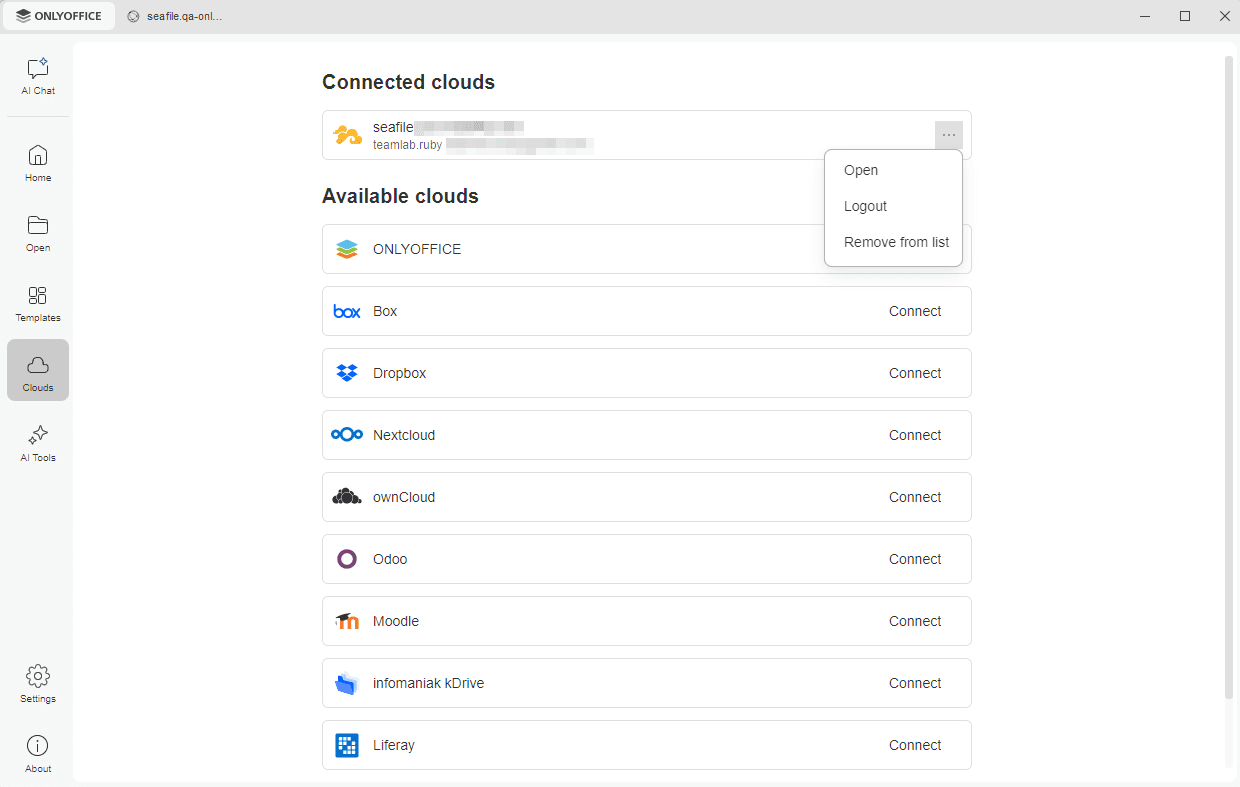
- Öffnen – wechselt zum Tab des entsprechenden Cloud-Speichers, wenn Sie bereits bei diesem Konto angemeldet sind, oder öffnet das Fenster Mit Seafile verbinden, wenn Sie derzeit nicht angemeldet sind (in diesem Fall müssen Sie Ihre Anmeldedaten eingeben).
- Abmelden – meldet Sie von Ihrem Konto ab. Das verbundene Konto wird weiterhin im Abschnitt Verbundene Clouds angezeigt, Sie müssen sich jedoch beim nächsten Mal erneut anmelden, um auf Ihre Seafile-Dateien zuzugreifen.
- Aus Liste entfernen – trennt die Verbindung zum ausgewählten Konto und entfernt es aus der Liste.
Um weitere Konten oder Clouds hinzuzufügen, verwenden Sie die Liste Verfügbare Clouds weiter unten auf der Registerkarte Clouds.