ONLYOFFICE
Einleitung
Nachdem Sie ONLYOFFICE Desktop Editors auf Ihrem Computer installiert haben, können Sie die Anwendung ganz einfach mit Ihrem vorhandenen Arbeitsbereich in ONLYOFFICE Apps verbinden oder einen neuen erstellen, um alle Produktfunktionen nutzen zu können:
Sie können die Desktop Editors auch mit Serverversionen von ONLYOFFICE Apps verbinden.
- Funktionen für die Zusammenarbeit wie gemeinsames Bearbeiten, Überprüfen, Kommentieren und Kommunikation über den integrierten Chat,
- Online-Funktionen wie Seriendruck im Dokumenteneditor.
Zum Erstellen oder Verbinden eines Arbeitsbereichs sowie für die gemeinsame Bearbeitung in Echtzeit und die Nutzung von Online-Funktionen ist eine Internetverbindung erforderlich.
Schritt 1. Eine neue Cloud erstellen
Wenn Sie noch keinen Arbeitsbereich haben, starten Sie die Desktop Editors und gehen Sie wie folgt vor:
-
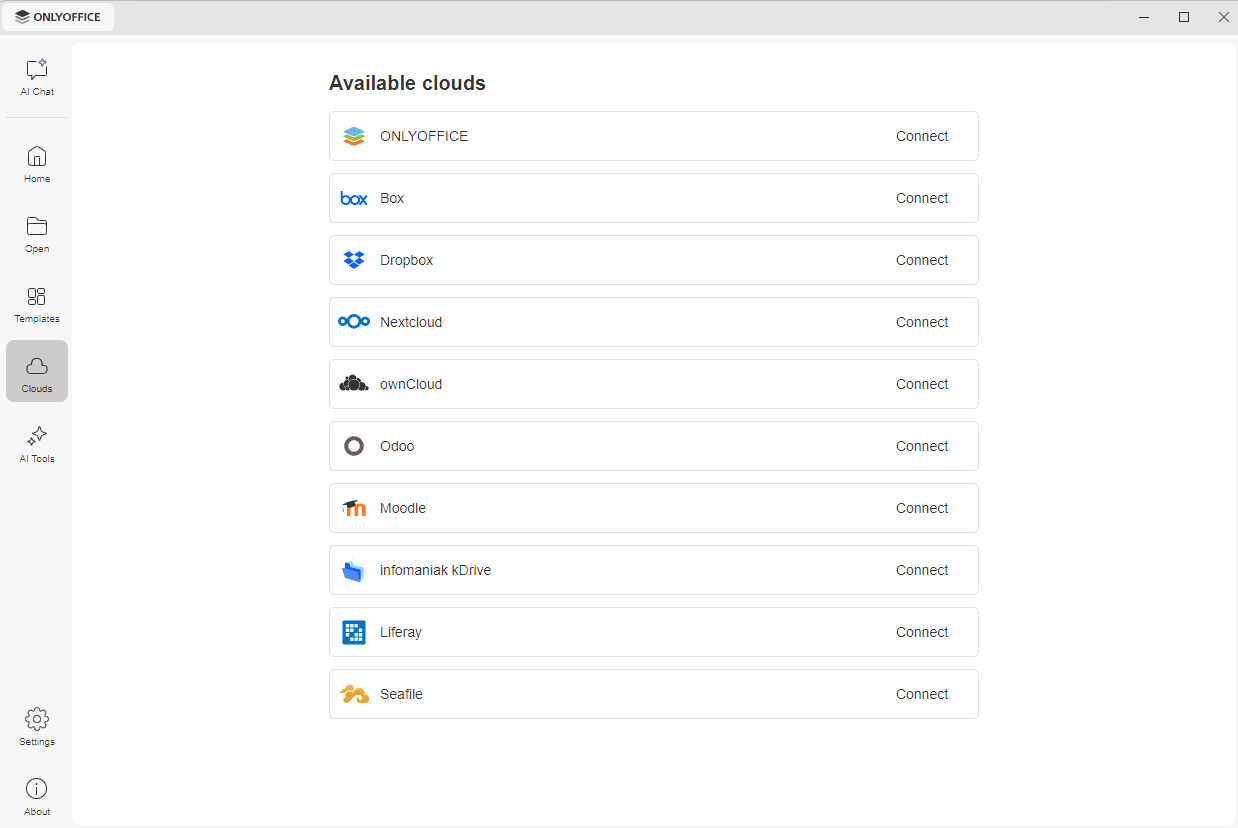
Klicken Sie im linken Navigationsbereich auf die Registerkarte Clouds. Die Liste der verfügbaren Cloud-Dienste wird geöffnet.
-
Suchen Sie ONLYOFFICE in der Liste Verfügbare Clouds und klicken Sie rechts auf den Link Verbinden.
-
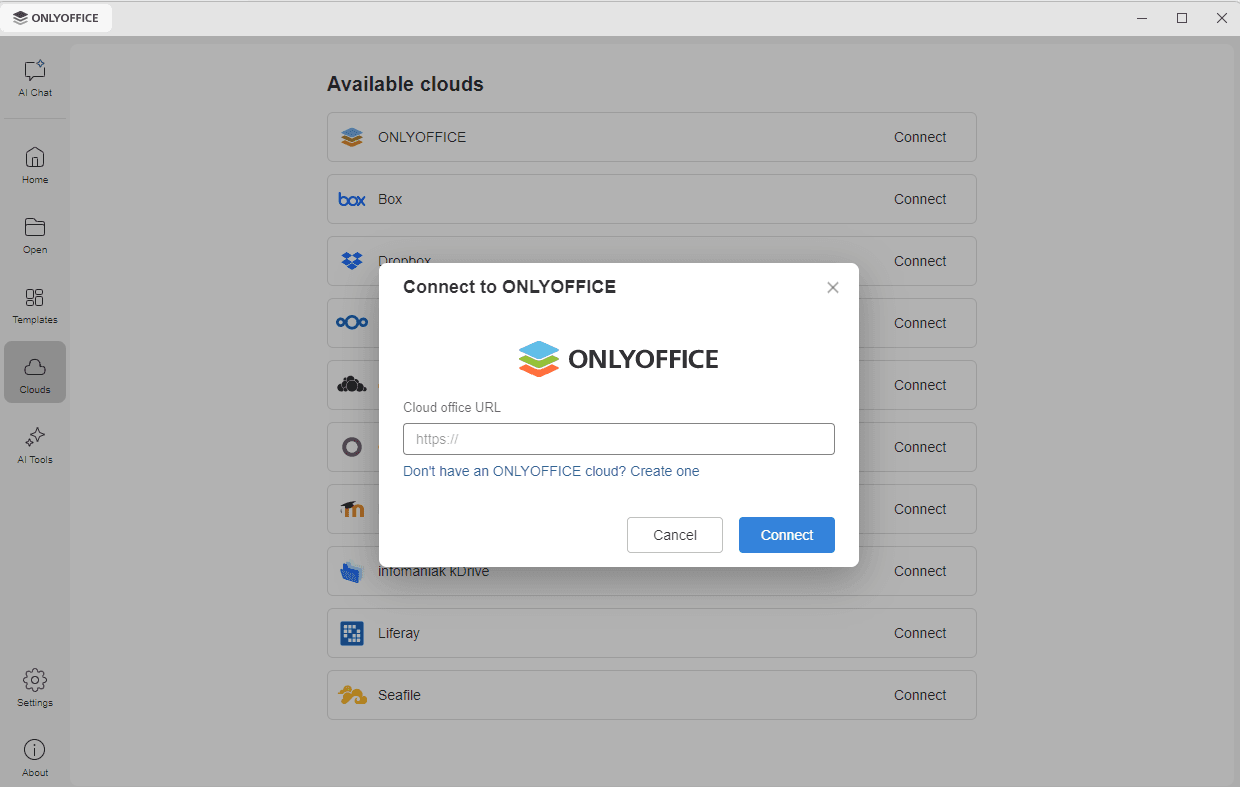
Das Fenster Mit ONLYOFFICE verbinden wird geöffnet. Klicken Sie unter dem Feld Cloud Office-URL auf den Link Sie haben keine ONLYOFFICE-Cloud? Erstellen Sie eine.
Das Registrierungsformular für die Cloud-Version wird in einem neuen Tab der Desktop Editors geöffnet. Füllen Sie in wenigen einfachen Schritten alle Felder des Registrierungsformulars aus.
Für die Registrierung gibt es zwei Möglichkeiten:
- Mit Google fortfahren — verwenden Sie Ihre Google-Anmeldedaten, um ein Konto bei ONLYOFFICE Apps zu erstellen. Lesen Sie die Datenschutzerklärung und die Nutzungsbedingungen von ONLYOFFICE und klicken Sie auf die Schaltfläche Weiter, um Ihre Zustimmung zu geben.
- Mit E-Mail registrieren — geben Sie Ihre E-Mail-Adresse ein und klicken Sie auf die Schaltfläche Mit E-Mail fortfahren. Mit einem Klick auf diese Schaltfläche akzeptieren Sie die Allgemeinen Geschäftsbedingungen und die Datenschutzerklärung. Sie erhalten eine Bestätigungs-E-Mail. Klicken Sie darin auf Bei ONLYOFFICE Apps anmelden, und Sie werden zur Seite für die Portaleinrichtung weitergeleitet, um die Aktivierung Ihres Kontos abzuschließen. Der Link ist 60 Minuten lang gültig und kann nur einmal verwendet werden.
Sie können sich auch über den Link Anmelden oben rechts im Registrierungsformular bei einem vorhandenen Konto anmelden.
Die App Räume wird in einem neuen Tab der Desktop Editors geöffnet. Sie können mit Schritt 3 fortfahren.
Schritt 2. Mit einer vorhandenen Cloud verbinden
Um die Desktop Editors mit Ihrem vorhandenen Arbeitsbereich in ONLYOFFICE Apps zu verbinden, gehen Sie wie folgt vor:
-
Klicken Sie im linken Navigationsbereich auf die Registerkarte Clouds. Die Liste der verfügbaren Cloud-Dienste wird geöffnet.
-
Suchen Sie ONLYOFFICE in der Liste Verfügbare Clouds und klicken Sie rechts auf den Link Verbinden.
-
Das Fenster Mit ONLYOFFICE verbinden wird geöffnet. Geben Sie im Feld Cloud Office-URL Ihre ONLYOFFICE-Cloud-Adresse in der Form portalname.onlyoffice.com oder https://portalname.onlyoffice.com ein. Klicken Sie auf die Schaltfläche Verbinden.
-
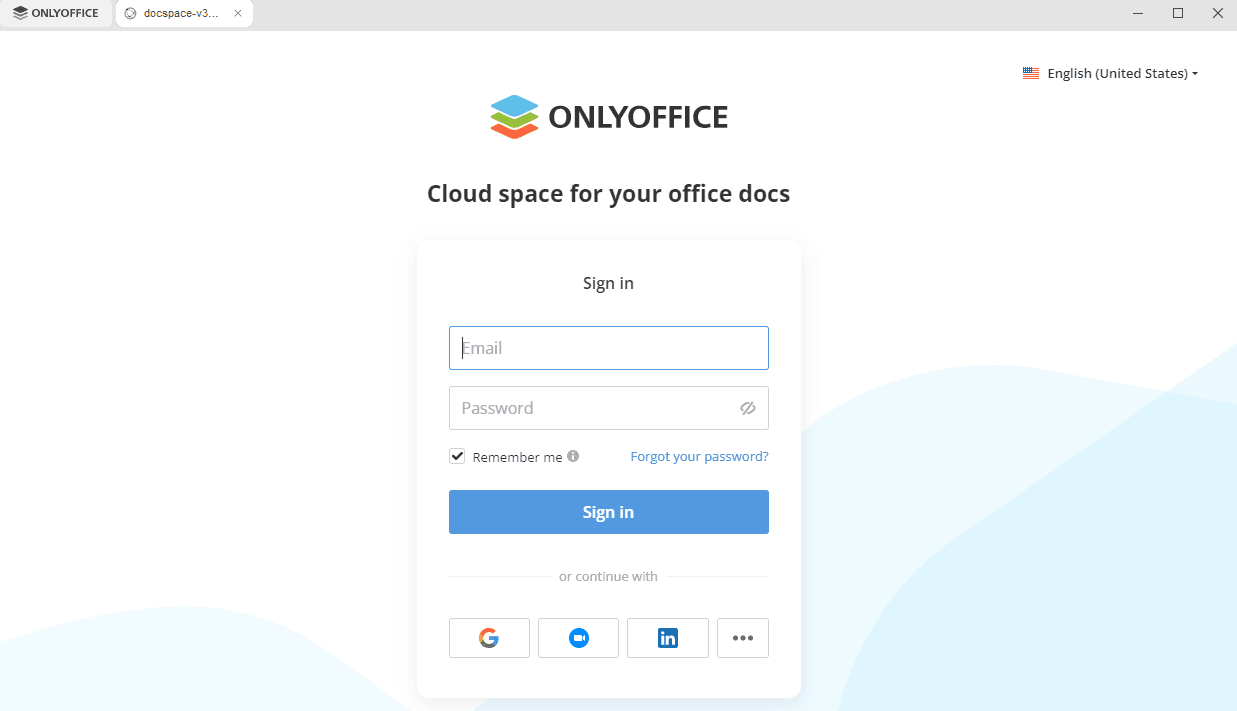
Die Anmeldeseite der ONLYOFFICE-Cloud wird in einem neuen Tab der Desktop Editors geöffnet. Geben Sie die E-Mail-Adresse und das Passwort ein, mit denen Sie auf Ihr Konto zugreifen, und klicken Sie auf die Schaltfläche Anmelden. Sie können auch eines der Drittanbieter-Konten verwenden, die unter oder weiter mit aufgeführt sind, z. B. Google oder LinkedIn. Lassen Sie das Kontrollkästchen Angemeldet bleiben aktiviert, um angemeldet zu bleiben.
Wenn in Ihrem Cloud-Office die Zwei-Faktor-Authentifizierung aktiviert ist, öffnet sich ein neues Fenster, in dem Sie den von Ihrer Authenticator-App generierten Verifizierungscode eingeben müssen.
Ihr Arbeitsbereich wird im selben Tab geöffnet.
Schritt 3. Dokumente in Ihrem Arbeitsbereich verwalten
Sobald Sie die Desktop Editors mit Ihrem Arbeitsbereich verbunden haben, können Sie Räume erstellen, Ihre Dokumente verwalten, neue erstellen oder hochladen und sie gemeinsam mit anderen Nutzenden anzeigen und bearbeiten.
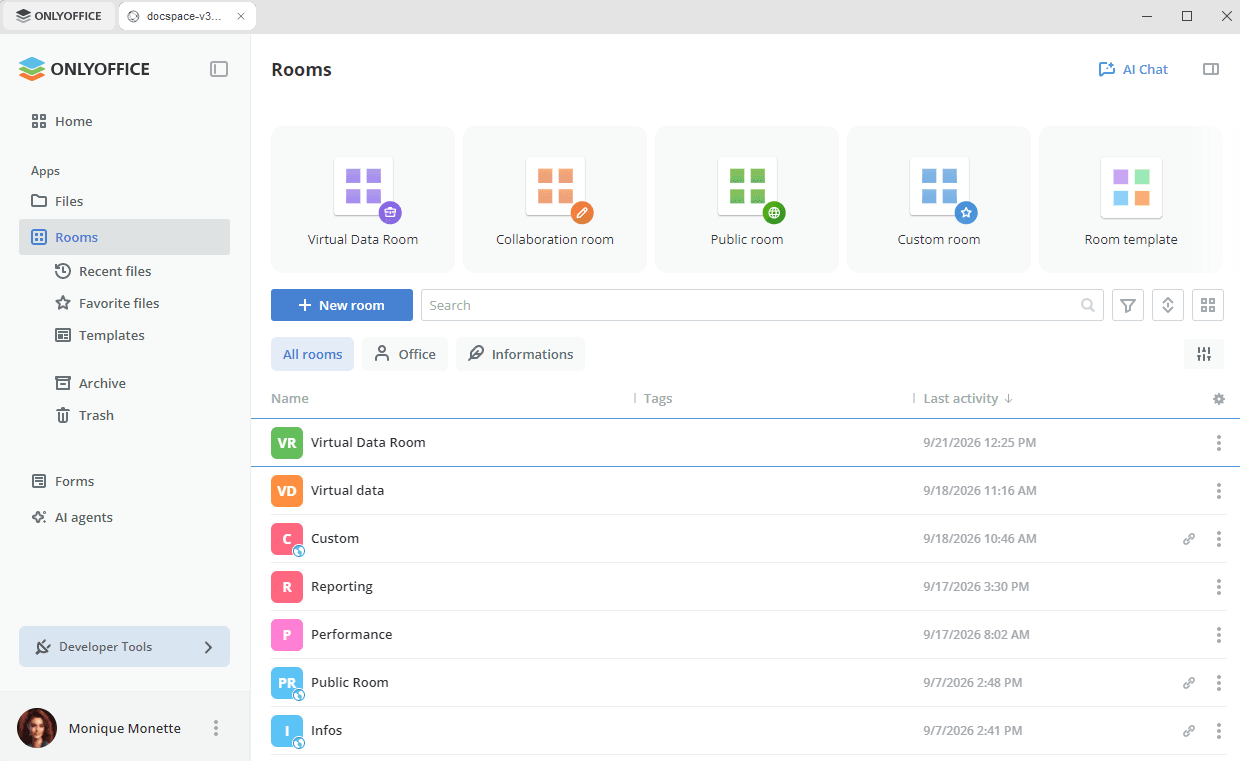
- Räume erstellen — erstellen Sie in der App Räume Räume mit flexiblen Einstellungen für jeden Zweck und bearbeiten Sie diese. Wählen Sie je nach Ihren Zielen einen der verfügbaren Raumtypen für die Zusammenarbeit aus, laden Sie Nutzende ein und weisen Sie ihnen Berechtigungsstufen zu.
- Dokumente erstellen und verwalten — erstellen Sie in der App Dateien neue Dokumente, Tabellen, Präsentationen und Formulare für den persönlichen Gebrauch, oder geben Sie diese Dateien für andere Nutzende eines bestimmten Raums frei. Die Teilnehmenden des Raums können je nach ihrer Zugriffsebene verschiedene Aktionen ausführen.
- Dokumente bearbeiten — nutzen Sie die vielseitigen Bearbeitungsfunktionen der ONLYOFFICE Online-Editoren.
- Profil bearbeiten — bearbeiten Sie Ihre persönlichen Daten, einschließlich Name, E-Mail-Adresse, Passwort, Sprache, Foto und Anpassung, und erhalten Sie Zugriff auf Sicherheitsfunktionen.
Schritt 4. Ihre verbundenen Konten verwalten
Klicken Sie oben links im Fenster auf die Registerkarte ONLYOFFICE, um zum Hauptfenster des Programms zurückzukehren. Die verbundenen Cloud-Konten werden im Abschnitt Verbundene Clouds oben auf der Registerkarte Clouds angezeigt. Bewegen Sie den Mauszeiger über eine verbundene Cloud und klicken Sie rechts auf die drei Punkte  , um die Optionen des Kontextmenüs der Cloud aufzurufen:
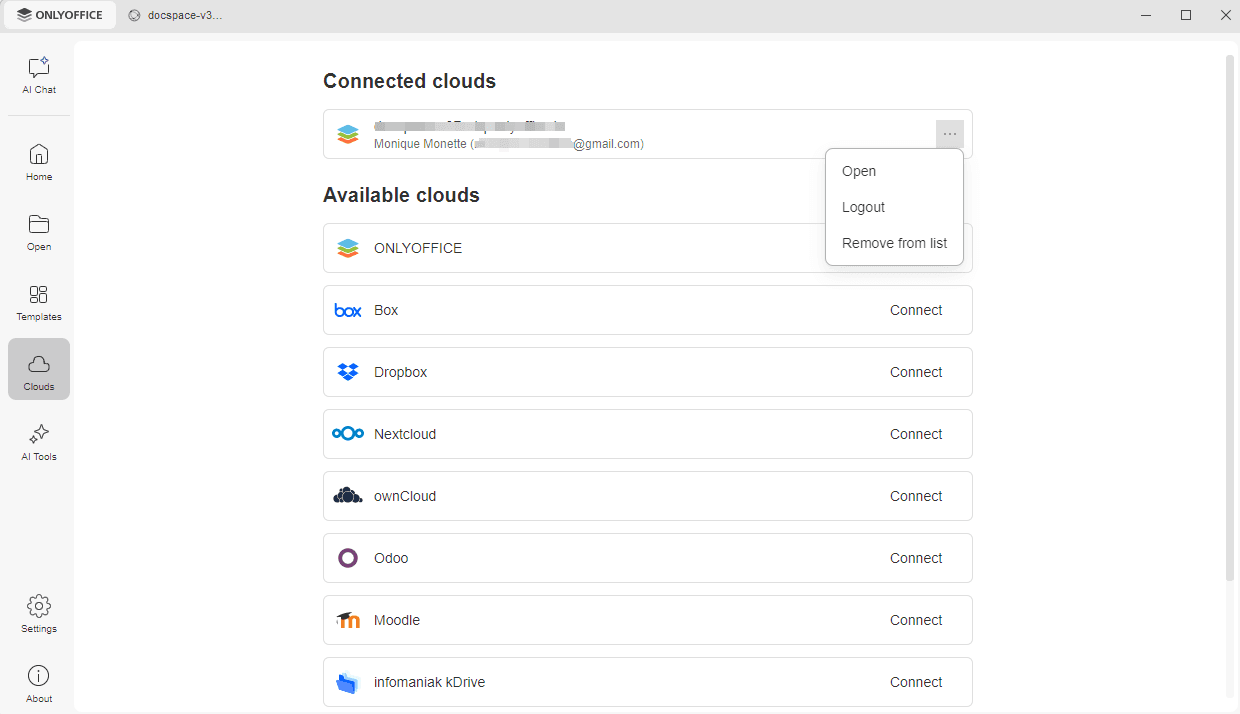
- Öffnen — wechselt zum Tab des entsprechenden Cloud-Office, wenn Sie bereits bei diesem Konto angemeldet sind, oder öffnet das Fenster Mit ONLYOFFICE verbinden, wenn Sie derzeit nicht angemeldet sind (in diesem Fall müssen Sie Ihre Anmeldedaten eingeben).
- Abmelden — meldet Sie von Ihrem Konto ab. Das verbundene Konto wird weiterhin im Abschnitt Verbundene Clouds angezeigt, Sie müssen sich jedoch beim nächsten Mal erneut anmelden, um auf Ihren Arbeitsbereich zuzugreifen.
- Aus Liste entfernen — trennt die Verbindung zum ausgewählten Konto und entfernt es aus der Liste.
Um weitere Konten oder Clouds hinzuzufügen, verwenden Sie die Liste Verfügbare Clouds weiter unten auf der Registerkarte Clouds.